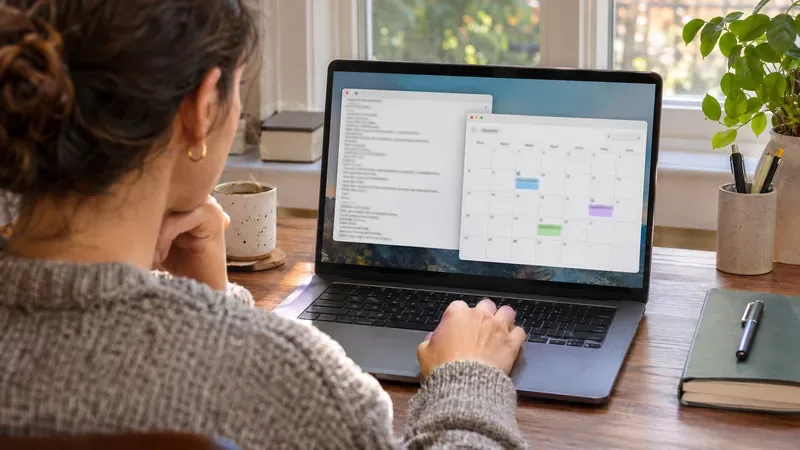
Untuk memindahkan folder foto telefon ke komputer riba tanpa storan awan, sambungkan telefon dengan kabel USB yang berkemampuan data, buka kuncinya dan salin folder tersebut ke destinasi setempat. Panduan ini adalah untuk pengguna iPhone dan Android yang berpindah ke komputer riba Mac atau Windows. Nama folder dan gesaan yang tepat boleh berbeza mengikut model telefon dan sistem pengendalian.
Prasyarat
- Telefon dengan foto yang disimpan secara setempat, komputer riba yang tersedia dan kabel USB yang menyokong pemindahan data (sesetengah kabel hanya dicas).
- Ruang kosong yang mencukupi pada komputer riba untuk folder tersebut. Jika anda tidak pasti saiznya, semak butiran storan telefon atau salin kumpulan ujian kecil terlebih dahulu.
- Anggaran masa: kira-kira 10–30 minit untuk folder biasa; folder yang lebih besar atau sambungan yang lebih perlahan mengambil masa yang lebih lama. Kesukaran: Mudah.
Langkah 1: Sediakan folder destinasi
Pada komputer riba, cipta folder yang dinamakan dengan jelas seperti Phone Photos - 2026-11-20dalam Gambar atau lokasi lain dengan ruang kosong yang mencukupi. Menyimpan folder telefon di dalam folder destinasi baharu membantu mengelakkan percampuran secara tidak sengaja dengan foto sedia ada. Jika anda sudah mempunyai folder dengan nama itu, pilih nama yang berbeza untuk mengelakkan penulisan ganti fail.
Langkah 2: Sambungkan dan buka kunci telefon
Sambungkan telefon terus ke komputer riba dengan kabel USB, kemudian buka kunci telefon dan pastikan skrinnya terjaga semasa persediaan. Jika telefon bertanya sama ada untuk mempercayai atau membenarkan komputer, luluskan gesaan hanya jika ia komputer riba anda. Sambungan USB mungkin mengecas telefon tanpa mendedahkan failnya, jadi teruskan ke langkah khusus telefon di bawah.
Langkah 3: Dayakan akses foto atau fail pada telefon
Android: Buka pemberitahuan USB, yang sering dilabelkan sebagai “Mengecas peranti ini melalui USB” dan pilih Pemindahan fail . Pada sesetengah peranti, pilihan ini dipanggil MTP (Protokol Pemindahan Media), mod yang membolehkan komputer menyemak imbas fail. Google mendokumentasikan aliran kerja USB ini untuk Android; lihat arahan pemindahan fail USB Androidnya .
iPhone: Buka kunci telefon dan ketik Amanah atau Benarkan jika diminta. Pengguna Windows mungkin memerlukan aplikasi Apple Devices dipasang, dan Apple mengatakan pengguna Foto iCloud harus memuat turun fail asal resolusi penuh ke iPhone sebelum mengimportnya ke PC. Lihat panduan pemindahan iPhone-ke-komputer Apple .
Langkah 4: Cari folder pada komputer riba
Windows: Buka File Explorer dan pilih telefon di bawah This PC atau gunakan Microsoft Photos dan pilih Import diikuti dengan peranti yang disambungkan. Foto Android biasanya berada dalam folder DCIM/Camera; aplikasi lain mungkin menyimpan imej dalam folder lain. Langkah semasa Microsoft untuk Windows 10 dan 11 ada dalam panduan import telefon ke PC .
Mac: Untuk iPhone, buka Foto dan pilih peranti di bar sisi untuk diimport atau gunakan Tangkapan Imej untuk menyimpan imej terus ke dalam folder. Untuk Android, gunakan kaedah penyemakan imbas fail yang disokong oleh telefon dan Mac anda; persediaan yang tepat boleh berbeza mengikut pengeluar dan versi macOS. Cari folder yang sebenarnya mengandungi foto dan bukannya menganggap setiap telefon menggunakan laluan yang sama.
Langkah 5: Salin folder ke komputer riba
Pilih folder atau foto tertentu yang anda inginkan, kemudian salin dan tampalkannya ke destinasi yang dibuat dalam Langkah 1. Penyalinan akan meninggalkan foto asal pada telefon; jangan pilih potong, alihkan atau padam semasa pemindahan pertama. Untuk folder yang besar, pindahkannya dalam kelompok yang lebih kecil jika sambungannya tidak stabil. Tunggu penunjuk kemajuan selesai sebelum menggunakan telefon atau mencabut kabel.
Ilustrasi: Sambungan berwayar membolehkan anda menyalin foto yang disimpan secara setempat tanpa memuat naiknya ke perkhidmatan awan.
Langkah 6: Semak foto yang disalin dan putuskan sambungan dengan selamat
Buka folder destinasi dan sahkan bahawa ia mengandungi bilangan fail yang dijangkakan. Buka beberapa foto, termasuk satu berhampiran permulaan dan penghujung kumpulan yang disalin, untuk memastikan ia dipaparkan. Bandingkan saiz folder jika anda memerlukan pemeriksaan asas yang lain, sambil mengingati bahawa sesetengah telefon mungkin memaparkan item awan sahaja yang tidak disimpan secara setempat dan oleh itu tidak boleh disalin melalui USB. Setelah salinan selesai, keluarkan telefon daripada Windows jika pilihan itu muncul, kemudian putuskan sambungan kabel. Simpan fail asal telefon sehingga anda mengesahkan salinan komputer riba boleh digunakan.
Penyelesaian masalah
- Komputer riba mengecas telefon tetapi tiada fail dipaparkan: Buka kunci telefon, sambungkan semula kabel dan pilih Pemindahan fail pada Android atau luluskan Amanah pada iPhone. Cuba port USB lain dan kabel yang diketahui menyokong data; pengecasan sahaja tidak membuktikan kabel boleh memindahkan fail.
- Pemindahan berhenti atau beberapa foto hilang: Pastikan telefon tidak berkunci, sambung semula dan salin kelompok yang lebih kecil. Periksa sama ada item yang hilang disimpan dalam folder telefon lain atau hanya dalam pustaka foto awan. Untuk Foto iCloud pada iPhone, pastikan foto asal beresolusi penuh dimuat turun sebelum mengimport ke PC.
- Foto disalin tetapi tidak dapat dibuka: Salin sekali lagi dan tunggu pemindahan selesai sebelum memutuskan sambungan. Sesetengah format mungkin memerlukan perisian yang serasi pada komputer riba. Elakkan memadam fail asal telefon sehingga anda telah mengesahkan fail dan, jika perlu, memasang pemapar yang menyokong formatnya.
Soalan Lazim
Bolehkah saya memindahkan foto tanpa Wi-Fi atau data mudah alih?
Ya. Pemindahan kabel USB menyalin fail terus antara telefon dan komputer riba dan tidak memerlukan sambungan internet. Telefon mungkin masih perlu memuat turun fail asal terlebih dahulu jika foto hanya wujud dalam storan awan.
Adakah menyalin foto akan memadamkannya daripada telefon saya?
Tidak. Salin dan tampal akan menghasilkan salinan kedua pada komputer riba. Dokumen asal kekal pada telefon melainkan anda sengaja memadam atau mengalihkannya selepas itu.
Adakah foto yang disalin akan mengekalkan tarikh asalnya?
Biasanya, fail imej mengekalkan maklumat tangkapan terbenam apabila disalin tanpa perubahan, tetapi tarikh yang ditunjukkan dalam senarai fail boleh berbeza mengikut sistem pengendalian dan kaedah pemindahan. Semak butiran fail sampel dan tarikh pustaka foto sebelum memadamkan fail asal jika memelihara tarikh adalah penting.