Se un input di Audacity scompare dopo aver scollegato un'interfaccia audio USB, ricollega l'interfaccia ed esegui una nuova scansione dei dispositivi audio di Audacity. Quindi seleziona nuovamente l'interfaccia come dispositivo di registrazione e verifica che il sistema operativo la riconosca. Questi cinque passaggi sono validi per chiunque utilizzi un'interfaccia o un microfono USB con Audacity; in genere, ripristinano l'input quando il computer riconosce ancora l'hardware.
Prerequisiti
| Elemento | Ciò di cui hai bisogno |
|---|---|
| Hardware | Assicurati che l'interfaccia USB, il relativo cavo USB e il microfono o altra sorgente siano collegati all'ingresso corretto. Per la risoluzione dei problemi, utilizza una porta USB diretta del computer. |
| Software | Apri Audacity sul computer in cui effettui normalmente le registrazioni. La dicitura del menu riportata di seguito corrisponde all'interfaccia di configurazione audio attualmente presente nel manuale ufficiale di Audacity; Audacity 3 potrebbe mostrare il percorso del menu Trasporto, più vecchio. |
| Tempo | Circa 5-15 minuti se il computer rileva l'interfaccia; attendi più tempo se è necessario un driver o una correzione del sistema operativo. |
| Difficoltà | Da facile a moderato. La scansione di base e la selezione del dispositivo sono semplici; le impostazioni del driver e dell'audio di sistema variano a seconda del sistema operativo e dell'interfaccia. |
Come ripristinare un input Audacity mancante
Passaggio 1: Ricollegare e alimentare l'interfaccia
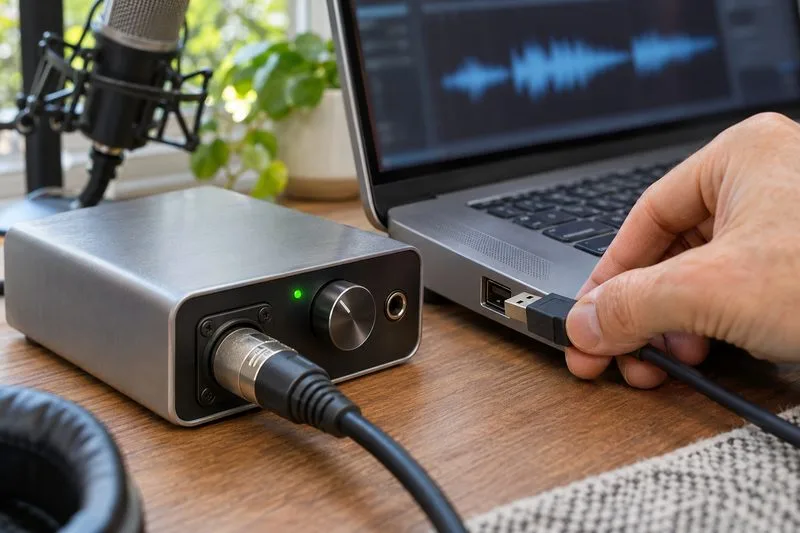
Interrompere la riproduzione o la registrazione. Ricollegare saldamente l'interfaccia al computer, accenderla se dotata di interruttore di alimentazione e attendere che le spie di stato si stabilizzino. Per la risoluzione dei problemi, collegarla direttamente a una porta USB anziché tramite un hub. Se l'interfaccia dispone di un alimentatore separato, verificare che sia collegato. Mantenere il cavo del microfono inserito nella presa di ingresso dell'interfaccia.
Passaggio 2: Eseguire una nuova scansione dei dispositivi audio in Audacity
Nell'interfaccia corrente di Audacity, apri Impostazioni audio nella barra degli strumenti in alto e scegli Riesegui scansione dispositivi audio in fondo al menu. In Audacity 3, usa Trasporto > Riesegui scansione dispositivi audio . La nuova scansione aggiorna gli elenchi dei dispositivi dopo che un cavo è stato collegato o scollegato; di solito non è necessario riavviare Audacity. Il comando potrebbe non essere disponibile mentre Audacity è in riproduzione, registrazione o in pausa, quindi interrompi il trasporto prima di aprire i controlli dei dispositivi.
Passaggio 3: Selezionare l'interfaccia come dispositivo di registrazione
Apri Impostazioni audio e seleziona l'interfaccia in Dispositivo di registrazione . Potrebbe apparire con il nome del marchio o del modello, oppure con un nome generico come "Codec audio USB". Non confonderla con il dispositivo di riproduzione: quest'ultimo controlla dove Audacity riproduce l'audio, mentre il dispositivo di registrazione è l'ingresso che Audacity utilizza per ascoltare. Se disponi di più di un ingresso, consulta la documentazione o il pannello di controllo dell'interfaccia per identificare la porta collegata al microfono.
Se l'elenco dei dispositivi è difficile da trovare, allarga la finestra di Audacity o passa il mouse sopra un nome di dispositivo troncato. In Audacity 3, le opzioni dei dispositivi potrebbero apparire nella barra degli strumenti Dispositivi o nelle preferenze di configurazione audio. La guida alla configurazione del microfono di Audacity descrive come selezionare un microfono o un'interfaccia nella sezione Dispositivo di registrazione.
Passaggio 4: Verificare il sistema operativo e l'host audio
Se una nuova scansione non rileva l'interfaccia, verifica che il sistema operativo la riconosca. Su Windows, apri le impostazioni audio e controlla i dispositivi di registrazione. Se l'interfaccia è nascosta o disabilitata, abilitala; il manuale di Audacity spiega come visualizzare gli ingressi disabilitati e disconnessi nel pannello di registrazione classico. Su macOS, controlla l'interfaccia in Configurazione Audio MIDI e assicurati che Audacity abbia l'autorizzazione ad accedere all'input audio in Privacy e sicurezza. Su Linux, controlla le impostazioni audio del sistema o il mixer audio e verifica che l'interfaccia e l'ingresso desiderato siano disponibili.
Dopo aver modificato le impostazioni di sistema, torna ad Audacity ed esegui nuovamente la scansione. Su Windows, se l'input è presente ma Audacity non riesce ad aprirlo, prova un altro host audio disponibile. Il manuale di Audacity descrive MME come un'opzione compatibile ed elenca DirectSound e WASAPI come altri host Windows; la disponibilità e il comportamento dipendono dal sistema. Seleziona l'interfaccia specifica per nome anziché un dispositivo predefinito, se l'interfaccia è esplicitamente elencata. Per le interfacce più grandi, installa il driver o il firmware più recente fornito dal produttore se il computer non riconosce il dispositivo.
Passaggio 5: Abbinare i canali e confermare il misuratore di ingresso
Seleziona il numero di canali di registrazione supportato dall'interfaccia. Un singolo microfono utilizza generalmente un canale mono; una sorgente stereo a due ingressi potrebbe richiederne due. Se Audacity visualizza un errore quando premi Registra, verifica che la frequenza di campionamento del progetto e il numero di canali siano supportati sia dall'interfaccia che dal relativo driver. La guida agli errori dei dispositivi audio di Audacity indica che richiedere un numero di canali superiore a quello supportato dal dispositivo può impedire l'avvio della registrazione.
Apri il misuratore di registrazione o il controllo del livello del microfono di Audacity e parla nel microfono oppure emetti un breve segnale di prova. Il misuratore dovrebbe muoversi. Se il dispositivo è selezionato ma il misuratore rimane fermo, aumenta il guadagno di ingresso dell'interfaccia, verifica che il microfono sia collegato alla porta corretta e che l'ingresso appropriato sia abilitato nel mixer o nell'app di controllo dell'interfaccia stessa. Effettua una registrazione effettiva solo dopo aver verificato il livello del misuratore e aver selezionato l'ingresso desiderato.
Risoluzione dei problemi
L'interfaccia non è presente né nelle impostazioni di Audacity né in quelle di sistema.
Prova una porta USB e un cavo diversi, connettiti senza hub e verifica l'alimentazione dell'interfaccia. Se il sistema operativo continua a non rilevarla, riavvia il computer. Se l'interfaccia non viene ancora visualizzata, consulta la pagina di supporto del produttore per trovare un driver o un firmware compatibile e le relative istruzioni di installazione. Una nuova scansione non può elencare l'hardware che il sistema operativo non rileva.
L'interfaccia appare, ma Audacity non registra alcun suono.
Verifica che l'interfaccia desiderata sia selezionata come dispositivo di registrazione, che il microfono sia collegato all'ingresso corretto e che il suo guadagno sia aumentato. Su macOS, controlla le autorizzazioni del microfono in Audacity; su Windows, assicurati che l'ingresso sia abilitato e che l'accesso al microfono sia consentito nelle impostazioni sulla privacy. Su Linux, controlla la porta di ingresso selezionata e il livello di ingresso nel mixer di sistema.
Audacity segnala "Errore durante l'apertura del dispositivo di registrazione"
Interrompi le altre applicazioni che potrebbero utilizzare l'interfaccia, quindi controlla l'Audio Host, la frequenza di campionamento del progetto e il numero di canali di registrazione. Scegli una frequenza e un numero di canali supportati dall'interfaccia. Se l'host o le impostazioni continuano a non funzionare, riavvia Audacity dopo aver selezionato l'interfaccia nel sistema operativo, quindi esegui una nuova scansione. Le FAQ ufficiali sulla risoluzione dei problemi di registrazione trattano anche i dispositivi non disponibili e quelli appena collegati.
Domande frequenti
Devo riavviare Audacity dopo aver ricollegato l'interfaccia?
Di solito no. Prima esegui la nuova scansione dei dispositivi audio, poi seleziona nuovamente l'interfaccia. Riavvia Audacity se la nuova scansione non aggiorna l'elenco o se hai modificato le impostazioni audio di sistema e il dispositivo continua a non essere disponibile.
Perché Audacity continua a mostrare l'interfaccia anche dopo averlo scollegato?
L'elenco dei dispositivi di Audacity potrebbe non essere aggiornato finché non viene eseguita una nuova scansione. Interrompi la riproduzione o la registrazione, seleziona "Riesegui scansione dispositivi audio" e quindi scegli un ingresso attualmente connesso.
La dicitura "USB Audio Codec" significa che l'interfaccia non è compatibile con il dispositivo?
Non necessariamente. Alcune interfacce vengono visualizzate con un nome generico di audio USB. Controlla le impostazioni audio del computer e l'indicatore di ingresso dell'interfaccia per confermare che si tratti del dispositivo collegato e che l'ingresso corretto sia attivo.
Fonti: Audacity: Collegare il microfono ; Manuale di Audacity: Barra degli strumenti del dispositivo ; Manuale di Audacity: Controlli audio di Windows ; Manuale di Audacity: Errore nell'apertura del dispositivo audio ; Manuale di Audacity: Risoluzione dei problemi di registrazione .