Si une entrée audio disparaît d'Audacity après avoir débranché une interface audio USB, rebranchez-la et relancez la recherche des périphériques audio dans Audacity. Sélectionnez ensuite à nouveau l'interface comme périphérique d'enregistrement et vérifiez qu'elle est bien reconnue par votre système d'exploitation. Ces cinq étapes concernent tous les utilisateurs d'une interface ou d'un microphone USB avec Audacity ; elles permettent généralement de rétablir l'entrée audio lorsque l'ordinateur reconnaît encore le matériel.
Prérequis
| Élément | Ce dont vous avez besoin |
|---|---|
| Matériel | Votre interface USB, son câble USB et le microphone ou toute autre source connectée à l'entrée appropriée. Utilisez un port USB direct de l'ordinateur pour le dépannage. |
| Logiciel | Ouvrez Audacity sur l'ordinateur où vous enregistrez habituellement. Le libellé du menu ci-dessous correspond à l'interface actuelle de Configuration audio décrite dans le manuel officiel d'Audacity ; Audacity 3 peut afficher l'ancien chemin d'accès au menu Transport. |
| Temps | Environ 5 à 15 minutes si l'ordinateur détecte l'interface ; prévoyez plus de temps si vous avez besoin d'un pilote ou d'une mise à jour du système d'exploitation. |
| Difficulté | Facile à modéré. La nouvelle analyse et la sélection du périphérique sont simples ; les paramètres audio du pilote et du système varient selon le système d’exploitation et l’interface. |
Comment restaurer une entrée Audacity manquante
Étape 1 : Reconnectez et mettez sous tension l’interface
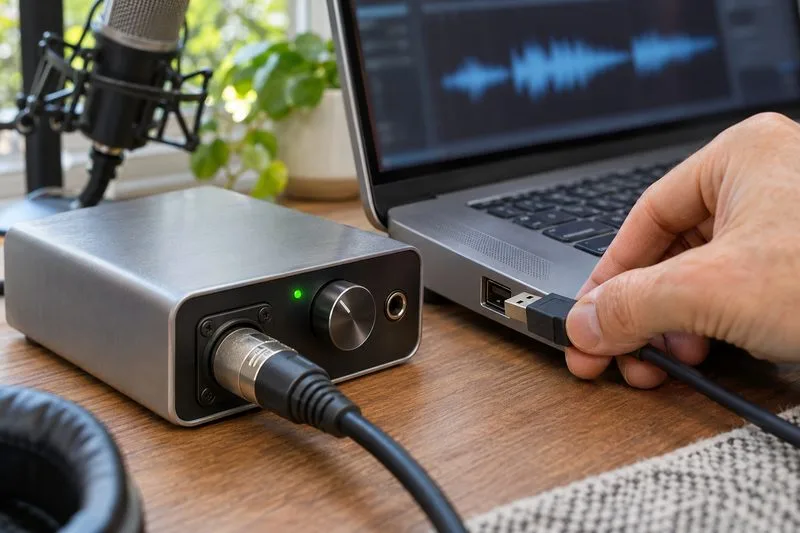
Arrêtez la lecture ou l'enregistrement. Rebranchez fermement l'interface à l'ordinateur, allumez-la si elle possède un interrupteur et attendez que ses voyants se stabilisent. Pour le dépannage, connectez-la directement à un port USB plutôt que via un hub. Si l'interface dispose d'une alimentation externe, vérifiez qu'elle est bien branchée. Laissez le câble du microphone branché dans la prise d'entrée de l'interface.
Étape 2 : Analyser à nouveau les périphériques audio dans Audacity
Dans l'interface actuelle d'Audacity, ouvrez Configuration audio dans la barre d'outils supérieure et choisissez Analyser les périphériques audio en bas du menu. Dans Audacity 3, utilisez Transport > Analyser les périphériques audio . L'analyse actualise la liste des périphériques après le branchement ou le débranchement d'un câble ; il n'est généralement pas nécessaire de redémarrer Audacity au préalable. Cette commande peut être indisponible pendant la lecture, l'enregistrement ou la pause d'Audacity ; arrêtez donc le transport avant d'ouvrir les commandes des périphériques.
Étape 3 : Sélectionnez l’interface comme périphérique d’enregistrement
Ouvrez les paramètres audio et sélectionnez l'interface sous « Périphérique d'enregistrement ». Elle peut apparaître sous sa marque ou son modèle, ou sous un nom générique tel que « Codec audio USB ». Ne la confondez pas avec le périphérique de lecture : ce dernier détermine le périphérique de lecture audio d'Audacity, tandis que le périphérique d'enregistrement est le signal d'entrée qu'Audacity écoute. Si vous disposez de plusieurs entrées, consultez la documentation ou le panneau de configuration de l'interface pour identifier le port connecté à votre microphone.
Si la liste des périphériques est difficile à trouver, agrandissez la fenêtre d'Audacity ou survolez un nom de périphérique tronqué. Dans Audacity 3, les périphériques peuvent apparaître dans la barre d'outils « Périphérique » ou dans les préférences de configuration audio. Le guide de configuration du microphone d'Audacity explique comment sélectionner un microphone ou une interface dans les paramètres d'enregistrement.
Étape 4 : Vérifiez le système d’exploitation et l’hôte audio
Si une nouvelle analyse ne détecte pas l'interface, vérifiez que le système d'exploitation la reconnaît. Sous Windows, ouvrez les paramètres audio et examinez les périphériques d'enregistrement. Si l'interface est masquée ou désactivée, activez-la ; le manuel d'Audacity explique comment afficher les entrées désactivées et déconnectées dans le panneau d'enregistrement classique. Sous macOS, vérifiez l'interface dans Configuration audio et MIDI et assurez-vous qu'Audacity est autorisé à accéder à l'entrée audio dans Confidentialité et sécurité. Sous Linux, vérifiez les paramètres audio du système ou le mélangeur audio et confirmez que l'interface et l'entrée souhaitée sont disponibles.
Après avoir modifié les paramètres système, retournez dans Audacity et relancez l'analyse. Sous Windows, si le signal d'entrée est présent mais qu'Audacity ne parvient pas à l'ouvrir, essayez un autre hôte audio disponible. Le manuel d'Audacity mentionne MME comme option compatible et cite DirectSound et WASAPI comme autres hôtes Windows ; leur disponibilité et leur fonctionnement dépendent de votre système. Si l'interface est explicitement listée, sélectionnez-la par son nom plutôt que par défaut. Pour les interfaces plus importantes, installez le pilote ou le micrologiciel fourni par le fabricant si l'ordinateur ne reconnaît pas le périphérique.
Étape 5 : Associer les canaux et vérifier le niveau d’entrée
Sélectionnez le nombre de canaux d'enregistrement pris en charge par l'interface. Un microphone unique utilise généralement un canal mono ; une source stéréo à deux entrées peut nécessiter deux canaux. Si Audacity affiche une erreur lorsque vous cliquez sur Enregistrer, vérifiez que la fréquence d'échantillonnage et le nombre de canaux du projet sont compatibles avec l'interface et son pilote. Le guide d'erreurs d'Audacity relatif aux périphériques audio indique que demander un nombre de canaux supérieur à celui pris en charge par le périphérique peut empêcher le démarrage de l'enregistrement.
Ouvrez le vumètre ou le contrôle du niveau du microphone d'Audacity et parlez dans le microphone ou émettez un bref signal de test. Le vumètre devrait bouger. Si le périphérique est sélectionné mais que le vumètre reste immobile, augmentez le gain d'entrée de l'interface, vérifiez que le microphone est connecté au port souhaité et assurez-vous que l'entrée correspondante est activée dans la console de mixage ou l'application de contrôle de l'interface. N'effectuez un enregistrement qu'après avoir vérifié le vumètre et sélectionné l'entrée souhaitée.
Dépannage
L'interface est absente à la fois d'Audacity et des paramètres système.
Essayez un autre port USB et un autre câble, connectez-vous sans concentrateur et vérifiez l'alimentation de l'interface. Redémarrez ensuite l'ordinateur si le système d'exploitation ne la détecte toujours pas. Si elle reste introuvable, consultez la page d'assistance du fabricant de l'interface pour obtenir un pilote ou un micrologiciel compatible ainsi que les instructions d'installation. Une nouvelle analyse ne peut pas lister le matériel que le système d'exploitation ne détecte pas.
L'interface apparaît, mais Audacity enregistre le silence.
Vérifiez que l'interface souhaitée est bien sélectionnée comme périphérique d'enregistrement, que le microphone est connecté à l'entrée appropriée et que son gain est suffisant. Sous macOS, vérifiez les autorisations d'accès au microphone dans Audacity ; sous Windows, assurez-vous que l'entrée est activée et que l'accès au microphone est autorisé dans les paramètres de confidentialité. Sous Linux, vérifiez le port d'entrée sélectionné et le niveau d'entrée dans le mélangeur système.
Audacity signale une « Erreur lors de l’ouverture du périphérique d’enregistrement ».
Fermez les autres applications susceptibles d'utiliser l'interface, puis vérifiez l'hôte audio, la fréquence d'échantillonnage du projet et le nombre de canaux d'enregistrement. Choisissez une fréquence et un nombre de canaux compatibles avec l'interface. Si le problème persiste, redémarrez Audacity après avoir sélectionné l'interface dans votre système d'exploitation, puis relancez la recherche. La FAQ officielle de dépannage de l'enregistrement traite également des périphériques indisponibles et nouvellement connectés.
Foire aux questions
Dois-je redémarrer Audacity après avoir reconnecté mon interface ?
Généralement non. Commencez par analyser à nouveau les périphériques audio, puis sélectionnez à nouveau l'interface. Redémarrez Audacity si l'analyse ne met pas à jour la liste ou si vous avez modifié les paramètres audio du système et que le périphérique reste indisponible.
Pourquoi Audacity affiche-t-il toujours l'interface même après l'avoir débranché ?
La liste des périphériques d'Audacity peut être obsolète jusqu'à sa prochaine analyse. Arrêtez la lecture ou l'enregistrement, choisissez « Analyser à nouveau les périphériques audio », puis sélectionnez une entrée actuellement connectée.
L'indication « codec audio USB » signifie-t-elle que l'interface n'est pas le bon périphérique ?
Pas nécessairement. Certaines interfaces apparaissent sous un nom générique « audio USB ». Vérifiez les paramètres audio de l'ordinateur et l'indicateur d'entrée de l'interface pour confirmer qu'il s'agit bien du périphérique connecté et que l'entrée appropriée est active.
Sources : Audacity : Connectez votre microphone ; Manuel d’Audacity : Barre d’outils du périphérique ; Manuel d’Audacity : Commandes audio Windows ; Manuel d’Audacity : Erreur lors de l’ouverture du périphérique audio ; Manuel d’Audacity : Dépannage de l’enregistrement .