Wenn Siri AI auf dem iPhone nicht auftaucht, liegt das nicht automatisch an einem Fehler. Stand Ende September 2026 gibt es mehrere klar getrennte Voraussetzungen: Das iPhone muss Apple Intelligence unterstützen, iOS 27 muss installiert sein, Geräte- und Siri-Sprache müssen zueinander passen und die Funktion muss in deiner Region verfügbar sein. Gerade in Deutschland ist der letzte Punkt entscheidend.
Wichtig für Nutzer in Deutschland und der EU: Apple Intelligence selbst ist auf kompatiblen iPhones auch mit deutscher Sprache verfügbar. Die neue Siri AI (Beta) ist auf iOS in der Europäischen Union derzeit jedoch noch nicht verfügbar und startet zunächst auf Englisch. Deshalb kann ein iPhone alle technischen Voraussetzungen erfüllen und trotzdem keinen Schalter für Siri AI anzeigen.
Apple beschreibt die aktuellen Voraussetzungen in der offiziellen Übersicht zur nächsten Generation von Apple Intelligence sowie in der offiziellen Siri-AI-Anleitung.
Schnellcheck: Warum fehlt Siri AI?
| Prüfpunkt | Was aktuell gilt | Was du tun solltest |
|---|
| iPhone-Modell | iPhone 15 Pro, iPhone 15 Pro Max sowie iPhone-16-Modelle oder neuer; auch iPhone Air | Unter Einstellungen > Allgemein > Info den Modellnamen prüfen |
| Systemversion | Siri AI setzt iOS 27 voraus | Unter Einstellungen > Allgemein > Softwareupdate prüfen |
| Geräte- und Siri-Sprache | Beide müssen auf dieselbe unterstützte Sprache eingestellt sein | Gerätesprache und Siri-Sprache vergleichen |
| Sprache von Siri AI | Siri AI startet zunächst nur auf Englisch | Außerhalb der EU gegebenenfalls Englisch für Gerät und Siri verwenden |
| Region | Siri AI ist auf iOS in der EU derzeit nicht verfügbar | In Deutschland auf die offizielle Freigabe warten; Region nicht künstlich ändern |
| Speicher | Apple Intelligence benötigt mehrere GB freien Speicher | Genügend freien Gerätespeicher sicherstellen |
| Aktivierung | Bei verfügbaren Geräten erscheint „Try Siri AI (Beta)“ beziehungsweise die entsprechende Option | Siri-Einstellungen öffnen und Aktivierung starten |
1. Unterstützt dein iPhone Apple Intelligence überhaupt?
Die erste Prüfung sollte immer das Modell sein. Apple nennt für iOS 27 folgende iPhones als Apple-Intelligence-fähig: iPhone 15 Pro, iPhone 15 Pro Max, iPhone 16-Modelle oder neuer sowie iPhone Air. Ein normales iPhone 15 oder iPhone 15 Plus gehört damit nicht zu den unterstützten Modellen.
Das ist ein häufiger Grund für Verwirrung: Zwei Geräte aus derselben iPhone-Generation können sich bei Apple Intelligence unterscheiden. Die Modellnummer allein musst du nicht auswendig kennen. Gehe zu Einstellungen > Allgemein > Info und lies dort den Modellnamen ab.
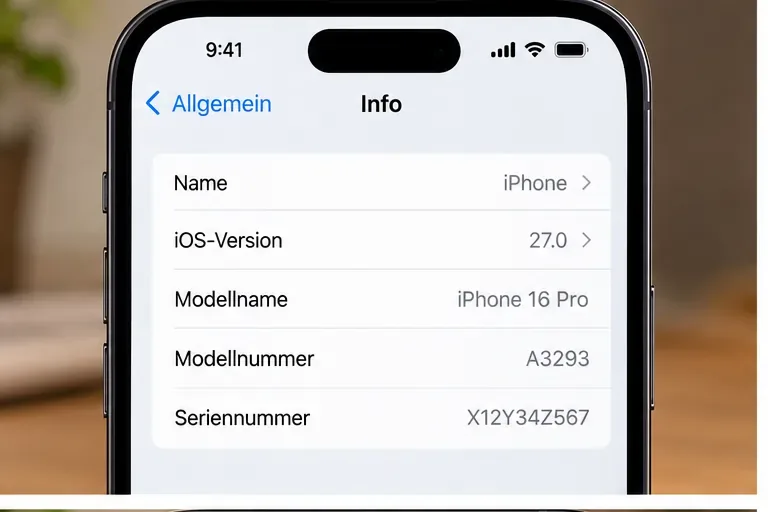
Bildunterschrift: Unter „Allgemein > Info“ kannst du Modellname und iOS-Version kontrollieren. Die Darstellung zeigt schematisch die relevanten Felder und ist kein exakter Screenshot einer bestimmten Geräteversion.
Wenn dein Modell nicht unterstützt wird: Eine Sprach- oder Regionsänderung aktiviert Siri AI nicht. In diesem Fall gibt es keine Einstellung, die die fehlende Hardware-Unterstützung ersetzt.
2. Ist iOS 27 installiert?
Die neue Siri-AI-Generation gehört zu iOS 27. Ein kompatibles iPhone mit einer älteren iOS-Version kann Apple Intelligence in einer früheren Form unterstützen, aber die aktuelle Siri AI erscheint erst mit iOS 27.
Prüfe unter Einstellungen > Allgemein > Softwareupdate, ob iOS 27 oder neuer installiert ist. Wenn ein Update angeboten wird, solltest du vor der Installation ein aktuelles Backup erstellen und ausreichend freien Speicher sowie eine stabile Internetverbindung sicherstellen.
Apple nennt für die nächste Generation von Apple Intelligence je nach Gerät einen Speicherbedarf von mehreren Gigabyte. Bei neueren Modellen können bis zu 14 GB erforderlich sein; bei anderen unterstützten iPhones nennt Apple bis zu 8 GB. Dieser Speicher wird für Modelle und lokale Komponenten benötigt.
3. Sind Gerätesprache und Siri-Sprache identisch?
Apple verlangt, dass Gerätesprache und Siri-Sprache auf dieselbe unterstützte Sprache eingestellt sind. Für Apple Intelligence allgemein gehören unter anderem Deutsch, Englisch, Französisch, Italienisch, Spanisch, Portugiesisch, Niederländisch, Dänisch, Norwegisch, Schwedisch, Türkisch, Vietnamesisch, Japanisch, Koreanisch sowie vereinfachtes und traditionelles Chinesisch zu den unterstützten Sprachen.
Für Siri AI selbst ist die Lage enger: Die Beta startet zunächst nur auf Englisch. Das bedeutet: Ein iPhone kann Apple Intelligence auf Deutsch nutzen, ohne dass die neue Siri AI verfügbar ist.
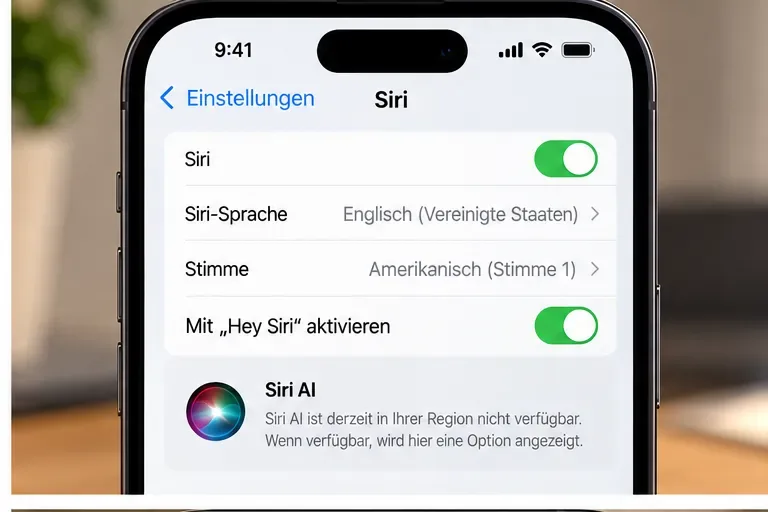
Bildunterschrift: In den Siri-Einstellungen sollte die Siri-Sprache zur Gerätesprache passen. Siri AI startet zunächst auf Englisch; zusätzlich kann die Region die Verfügbarkeit verhindern.
Wenn du außerhalb der EU lebst und Siri AI grundsätzlich verfügbar ist, prüfe, ob iPhone-Sprache und Siri-Sprache beide auf eine unterstützte englische Variante gestellt sind. Nach einer Sprachänderung kann Apple Intelligence vorübergehend fehlen, bis die neue Siri-Sprachkomponente vollständig heruntergeladen wurde.
4. Welche Rolle spielt „Sprache & Region“?
Unter Einstellungen > Allgemein > Sprache & Region findest du die iPhone-Sprache und die eingestellte Region. Diese beiden Angaben werden häufig verwechselt.
- iPhone-Sprache: bestimmt die Systemsprache.
- Siri-Sprache: wird separat in den Siri-Einstellungen gewählt.
- Region: beeinflusst unter anderem Formate, Dienste und regionale Verfügbarkeit.
- Apple-Account-Region: kann ebenfalls für die Berechtigung bestimmter Dienste relevant sein.
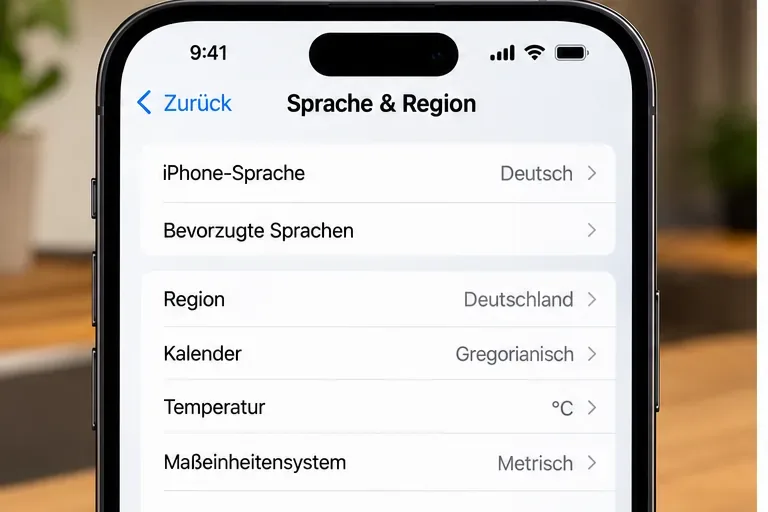
Bildunterschrift: „Sprache & Region“ zeigt zwei getrennte Angaben. Für Apple Intelligence muss die Gerätesprache mit der Siri-Sprache zusammenpassen; die Region entscheidet zusätzlich über die Verfügbarkeit bestimmter Funktionen.
Nur die Region auf „USA“ zu stellen, ist keine zuverlässige Methode, um Siri AI freizuschalten. Apple beschreibt die Verfügbarkeit nach Region und Apple Account, nicht nur nach der sichtbaren Einstellung „Region“. Eine künstliche Regionsänderung kann außerdem Auswirkungen auf App Store, Abonnements, Zahlungsmethoden oder andere Dienste haben.
5. Warum fehlt Siri AI in Deutschland trotz iPhone 16 oder neuer?
Das ist derzeit der wichtigste Sonderfall. Apple erklärt ausdrücklich, dass Siri AI auf iOS, iPadOS und watchOS zunächst nicht in der Europäischen Union verfügbar ist. Deutschland gehört zur EU. Deshalb kann auf einem vollständig kompatiblen iPhone mit iOS 27 und korrekten Spracheinstellungen trotzdem keine Siri-AI-Option erscheinen.
Das ist nicht dasselbe wie „Apple Intelligence ist in Deutschland gesperrt“. Viele Apple-Intelligence-Funktionen sind auf kompatiblen Geräten mit deutscher Sprache verfügbar. Die regionale Einschränkung betrifft die neue Siri-AI-Beta auf iPhone und iPad.
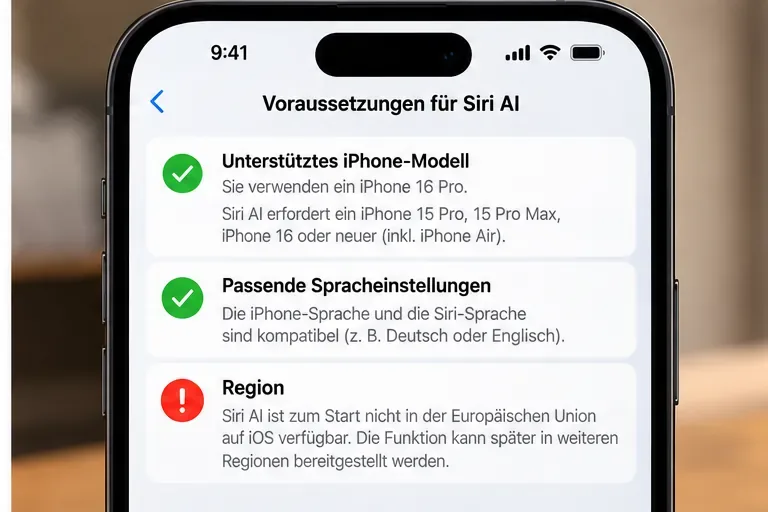
Bildunterschrift: Ein unterstütztes iPhone und passende Spracheinstellungen reichen in der EU derzeit nicht aus: Siri AI ist auf iOS dort zunächst noch nicht freigegeben.
Für Nutzer in Deutschland lautet die praktische Konsequenz: Wenn Apple Intelligence funktioniert, aber Siri AI fehlt, ist die aktuelle regionale Einschränkung wahrscheinlich die Erklärung. Es gibt dann nichts Sinnvolles zu „reparieren“; relevant ist eine spätere offizielle Freigabe von Apple.
6. Was gilt außerhalb der EU?
Wenn du dich in einer Region befindest, in der Siri AI bereits angeboten wird, solltest du die Voraussetzungen in dieser Reihenfolge prüfen:
- Unterstütztes iPhone-Modell bestätigen.
- Auf iOS 27 oder neuer aktualisieren.
- Genügend freien Speicher bereitstellen.
- Gerätesprache und Siri-Sprache auf dieselbe unterstützte Sprache setzen.
- Für die aktuelle Siri-AI-Beta Englisch verwenden.
- Unter Einstellungen > Siri nach der Option zum Testen von Siri AI suchen.
- Die Einrichtung abschließen und gegebenenfalls die von Apple vorgesehene Warteliste abwarten.
Apple weist darauf hin, dass Siri AI nach erfolgreicher Freigabe Komponenten automatisch herunterladen kann. Bis dieser Download abgeschlossen ist, kann die Funktion noch nicht vollständig nutzbar sein.
7. Apple Intelligence vorhanden, Siri AI aber nicht: Ist das normal?
Ja. Diese Konstellation ist aktuell ausdrücklich möglich. Apple Intelligence ist der Oberbegriff für eine ganze Reihe von Systemfunktionen. Siri AI ist nur ein Teil davon und hat zusätzliche Voraussetzungen bei Sprache und Region.
Du kannst deshalb beispielsweise andere Apple-Intelligence-Funktionen sehen, während die neue Siri-AI-Oberfläche fehlt. Das allein weist nicht auf einen Defekt hin.
8. Was du nicht tun solltest
Region ständig wechseln
Das behebt eine serverseitige regionale Freigabe nicht zuverlässig und kann andere Apple-Dienste beeinflussen.
iPhone zurücksetzen
Ein vollständiger Reset ändert weder die Hardware-Kompatibilität noch eine regionale Produktfreigabe. Bei einem grundsätzlich funktionierenden iPhone ist das für dieses Problem normalerweise unnötig.
Davon ausgehen, dass „Deutsch unterstützt“ automatisch „Siri AI auf Deutsch“ bedeutet
Apple Intelligence unterstützt Deutsch, Siri AI startet aber zunächst auf Englisch. Diese beiden Angaben müssen getrennt betrachtet werden.
Ein iPhone 15 mit iPhone 15 Pro gleichsetzen
Apple Intelligence benötigt beim 15er-Jahrgang ausdrücklich das iPhone 15 Pro oder iPhone 15 Pro Max. Das normale iPhone 15 und 15 Plus erfüllen diese Voraussetzung nicht.
Praktische Diagnose nach Situation
| Situation | Wahrscheinliche Ursache | Nächste Aktion |
|---|
| iPhone 14 oder älter | Modell nicht Apple-Intelligence-fähig | Keine Einstellung kann Siri AI aktivieren |
| iPhone 15 oder 15 Plus | Diese Modelle gehören nicht zur unterstützten 15er-Gruppe | Modell unter „Info“ bestätigen |
| iPhone 15 Pro/16+ mit iOS 26 oder älter | iOS 27 fehlt | Softwareupdate prüfen |
| Kompatibles iPhone, Sprache nicht identisch | Geräte- und Siri-Sprache passen nicht zusammen | Beide Einstellungen angleichen |
| Kompatibles iPhone in Deutschland | Siri AI ist auf iOS in der EU derzeit nicht verfügbar | Auf offizielle Freigabe warten |
| Außerhalb der EU, Englisch eingestellt, Siri AI fehlt | Region, Apple Account, Rollout oder Download kann relevant sein | Siri-Einstellungen, Account-Region und offiziellen Support prüfen |
Checkliste zum Schluss
- Modell unter Einstellungen > Allgemein > Info geprüft?
- iOS 27 oder neuer installiert?
- Genügend freier Speicher vorhanden?
- iPhone-Sprache und Siri-Sprache identisch?
- Für Siri AI aktuell Englisch verwendet, sofern deine Region unterstützt wird?
- Wohnsitz beziehungsweise Apple-Account-Region für Siri AI berechtigt?
- In Deutschland oder einem anderen EU-Land? Dann berücksichtigt, dass Siri AI auf iOS dort derzeit noch nicht verfügbar ist?
Wenn alle technischen Punkte stimmen und du dich außerhalb einer ausgeschlossenen Region befindest, aber Siri AI weiterhin fehlt, ist der nächste sinnvolle Schritt die aktuelle Apple-Supportseite zu Siri AI. Dort veröffentlicht Apple Änderungen bei Sprachen, Regionen und Aktivierung. Gerade bei einer Beta können sich diese Voraussetzungen schneller ändern als die normalen Siri-Einstellungen.