iPhone Kontrol Merkezi'nin düzenini değiştirdikten sonra bir düğme kaybolduysa, başka bir gruba taşınmış veya kaldırılmış olabilir. Onu bulmak, geri eklemek ve çalışıp çalışmadığını kontrol etmek için şu beş adımı izleyin. Bu kılavuz, özelleştirilebilir Kontrol Merkezi'ne sahip mevcut iOS sürümleri için geçerlidir; tam kontrol kullanılabilirliği iPhone modeline, iOS sürümüne ve bölgeye göre değişiklik gösterebilir.
Önkoşullar
- Cihaz: Kontrol Merkezi özelleştirilmiş iPhone.
- Yazılım: iOS; yalnızca güncelleme kontrolü yapmak istediğinizde Wi-Fi'ye bağlanın.
- Süre: Kontrol grubunun farklı bir grupta olup olmamasına bağlı olarak yaklaşık 2-5 dakika.
- Zorluk derecesi: Kolay.
Adım 1: Kontrol Merkezi'ni açın ve her grubu kontrol edin.
Face ID özellikli bir iPhone'da, sağ üst köşeden aşağı kaydırın. Ana Ekran düğmesi olan bir iPhone'da, alt kenardan yukarı kaydırın. Kontrol öğesi ilk ekranda değilse, Kontrol Merkezi'nde kaydırmaya devam edin veya sağ kenardaki grup simgelerine dokunun. iOS birden fazla grup gösterebilir, bu nedenle düzen değişiklikleri sırasında taşınan bir kontrol öğesi başka bir sayfada hala mevcut olabilir.
Eğer gösteriliyorsa, ilgili kontrolü simgesi ve etiketiyle arayın. Bulursanız, düzenleme moduna girdikten sonra istediğiniz gruba geri sürükleyebilirsiniz. Apple, Denetim Merkezi kılavuzunda gruplar arasında gezinmeyi ve kontrolleri yeniden düzenlemeyi açıklamaktadır .
Adım 2: Kontrol Merkezi düzenleme bölümüne girin
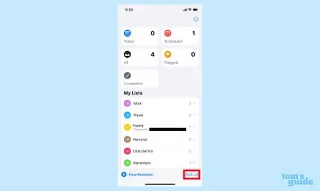
Kontrol Merkezi açıkken, düzeni düzenlemek için Ekle düğmesine dokunun. iOS sürümüne bağlı olarak, düğme artı işareti olarak görünebilir. Ekranda kaldırma düğmeleri veya yeniden boyutlandırma tutamaçları görünmeye başlarsa, düzenleme modundasınız demektir. Saklamak istediğiniz kontrollerde kaldırma düğmesine dokunmaktan kaçının.
3. Adım: Kontroller galerisinde arama yapın
Ekranın altındaki "Denetim Ekle" seçeneğine dokunarak denetim galerisini açın . Mevcut seçeneklere göz atın veya kaydırın ve eklemek istediğiniz eksik denetime dokunun. Galeri kategorilere ayrılmışsa, özelliğe en uygun kategoriyi işaretleyin; örneğin, erişilebilirlik seçenekleri diğer erişilebilirlik denetimleriyle birlikte listelenebilir.
Bazı kontroller bir özelliğe, uygulamaya, cihaza veya bölgeye bağlıdır. Galeride belirli bir öğeyi bulamıyorsanız, bu öğe iPhone'unuzda veya mevcut kurulumunuzda mevcut olmayabilir. Çevrimiçi bir örnekte gösterilen her kontrolün her cihazda göründüğünü varsaymayın.
Adım 4: Geri yüklenen kontrolü istediğiniz yere yerleştirin.
Ekledikten sonra, denetimi istediğiniz konuma sürükleyin. Başka bir gruba taşımak için, mevcut grubun kenarına veya altına doğru sürüklemeye devam edin, ardından grup göstergelerini kontrol edin. Desteklenen düzenlerde, sağ kenardaki simgeleri kullanarak da gruplar arasında geçiş yapabilirsiniz. Denetim çok büyük veya çok küçük görünüyorsa, varsa yeniden boyutlandırma tutamacını kullanın.
Örneğin, ilk grupta El Feneri yoksa, önce diğer grupları kontrol edin. Eğer yoksa, Denetim Ekle'yi açın, El Feneri'ni seçin ve ilk gruba sürükleyin. Denetim Merkezi'ni kapatın, yeniden açın ve el feneri düğmesinin görünür olduğunu doğrulayın. Oluşturulan görüntü, Denetim Merkezi'ni görüntüleyen bir kişiyi göstermektedir; tam bir ekran görüntüsü veya belirli bir iOS sürümünün temsili değildir.
Adım 5: Kontrol Merkezini kapatın ve kontrolü doğrulayın.
Face ID özellikli bir iPhone'da ekranın alt orta kısmından yukarı kaydırın veya Face ID'si olan bir modelde Ana Ekran düğmesine basın. Kontrol Merkezi'ni tekrar açın ve geri yüklenen kontrol düğmesine dokunun. Bir panel açılırsa veya durum değişirse, düğme geri gelmiştir. Bazı düğmelerin daha fazla seçenek göstermesi için dokunup basılı tutmanız gerekir; dokunup basılı tutmak, eksik bir kontrolü eklemekle aynı şey değildir.
Sorun Giderme
- Kontrol galeride bulunmuyor: Bu özelliğin bu modelde ve bölgenizde desteklenip desteklenmediğini kontrol edin ve ilgili galeri kategorisine baktığınızdan emin olun. Bir uygulamaya aitse, uygulamanın yüklü ve kullanılabilir olduğundan emin olun. Apple'ın kılavuzu, galeriden kontrol eklemeyi belgeliyor ancak her kontrolün her cihazda kullanılabileceğini iddia etmiyor.
- Kontrol öğesi tekrar kaybolmuş gibi görünüyor: Kontrol Merkezi'ni yeniden açın ve tüm grupları inceleyin. Farklı bir gruba sürüklenmiş olabilir veya kontrol öğeleri yeniden düzenlenirken veya boyutlandırılırken düzen değişmiş olabilir. Her grupta yoksa tekrar ekleyin.
- Uygulama içindeyken Kontrol Merkezi açılmıyor: Ayarlar'ı açın ve Kontrol Merkezi'ne dokunun. " Uygulamalar İçinden Erişim" seçeneğini işaretleyin . Bu seçenek kapalı olduğunda, bir uygulama açıkken Kontrol Merkezi kullanılamaz; ana ekrandan da test edin.
Sıkça sorulan sorular
Varsayılan Denetim Masası düzenini geri yükleyebilir miyim?
Apple'ın mevcut özelleştirme talimatları, kontrol öğelerini ekleme, kaldırma, taşıma ve yeniden boyutlandırmayı açıklıyor, ancak evrensel tek dokunuşla varsayılan düzeni geri yükleme seçeneğini tanımlamıyor. Eksik kontrol öğelerini galeriden tek tek ekleyebilir ve gerektiği gibi düzenleyebilirsiniz.
"Denetim Ekle" bölümünde neden bir denetim eksik?
Kullanılabilirlik, kontrol cihazına, iPhone modeline, iOS sürümüne, uygulama yüklemesine veya bölgeye bağlı olabilir. İlgili özelliğin Apple belgelerini kontrol edin ve cihazınız için bir güncelleme mevcutsa iOS'u güncelleyin.
Denetim Masası düğmesini kaldırmak, ilgili uygulamayı veya özelliği siler mi?
Denetim Merkezi'nden bir denetimi kaldırmak, kısayolunu düzenden kaldırır. Kendi başına uygulamayı kaldırmaz. Kısayol tekrar galeride mevcut olduğunda ekleyin.