Ana Sayfa
» Elma
»
iPhone 17'de Sistem Güncellemesi Sonrası 'Depolama Alanı Neredeyse Dolu' Uyarısını Nasıl Düzeltirsiniz
iPhone 17'de Sistem Güncellemesi Sonrası 'Depolama Alanı Neredeyse Dolu' Uyarısını Nasıl Düzeltirsiniz
iPhone 17'ye bir iOS güncellemesi yüklersiniz, telefonu yeniden başlatırsınız ve aniden "Depolama Alanı Neredeyse Dolu" uyarısıyla karşılaşırsınız. Bir gecede onlarca gigabayt fotoğraf veya uygulama eklemediyseniz bu uyarı endişe verici olabilir. İlk soru, telefonun gerçekten dolmak üzere mi olduğu yoksa güncelleme sonrası sistem işlemlerinin depolama kategorilerini geçici olarak alışılmadık derecede büyük gösterip göstermediğidir.
11 Eylül 2026 itibarıyla Apple, iOS 26.6.2'yi en son iOS sürümü olarak listeler. Apple'ın sürüm notları, iOS 26.6.2'nin hücresel bağlantı üzerinden yazılım güncellemesi indirmeyi engelleyen bir sorunu düzelttiğini belirtir; ancak genel bir iPhone 17 "Depolama Alanı Neredeyse Dolu" hatasını belirtmez. Apple ayrıca, iOS 26'nın iOS 27'ye hazırlık olarak Spotlight indeksini optimize ettiğini söyler. Ayrı olarak, Apple, Spotlight yeniden indekslemesinin bir yazılım güncellemesinden sonra gerçekleştiğini ve cihazdaki veri miktarına bağlı olarak saatler hatta günler sürebileceğini belgeler.
Bu ayrım önemlidir. "Depolama Alanı Neredeyse Dolu" gerçek bir iOS uyarısıdır, ancak bunu bir güncellemeden sonra görmek, güncellemenin eksik alanı kalıcı olarak tükettiğini tek başına kanıtlamaz. Önemli içerikleri silmeden veya telefonu sıfırlamadan önce aşağıdaki kontrolleri kullanın.
Hızlı teşhis: Gerçek bir eksiklik mi yoksa güncelleme sonrası depolama artışı mı?
Gördüğünüz durum
Bunun anlamı
En iyi ilk adım
Fotoğraflar, Uygulamalar, Mesajlar veya indirmeler cihazın çoğunu açıkça dolduruyor
Telefonun cihaz depolama alanı gerçekten düşük
iPhone Depolama önerilerini kullanın ve artık ihtiyacınız olmayan içerikleri kaldırın
"Sistem Verileri" veya "Diğer" kategorisi bir güncellemeden hemen sonra çok daha büyük hale geldi
İndeksleme, günlükler, önbellekler veya diğer sistem etkinlikleri katkıda bulunuyor olabilir
Telefonu şarjda, bağlı ve çoğunlukla boşta bırakın, ardından daha sonra tekrar kontrol edin
Uyarı görünüyor ancak Ayarlar önemli miktarda boş alan gösteriyor
Depolama görüntüsü veya uyarı geçici olarak senkronize olmayabilir
Normal şekilde yeniden başlatın, en son iOS güncellemesini yükleyin ve tekrar kontrol edin
Az miktarda kullanıcı içeriğine rağmen depolama birkaç gün boyunca anormal derecede yüksek kalıyor
Sorun daha derin bir sorun giderme gerektiriyor
iPhone'u yedekleyin ve körü körüne silmek yerine Apple Destek ile iletişime geçin
Apple'ın depolama belgeleri, "Diğer" kategorisinin Siri seslerini, yazı tiplerini, sözlükleri, silinemeyen günlükleri ve önbellekleri, Spotlight indeksini ve diğer sistem verilerini içerebileceğini belirtir. "Sistem" ise işletim sisteminin kendisidir. Bu nedenle bu kategorilerin sıfır olması beklenmez. Apple ayrıca, standart bir iPhone 17 yapılandırmasının iOS 26 ve dahil edilen Apple uygulamaları için yaklaşık 12GB ile 24GB arasında alan kullanabileceğini, etkinleştirildiğinde cihaz üzerindeki Apple Intelligence modellerinin ise ek alan kullanabileceğini belirtir. iPhone 17 teknik özelliklerine ve Apple'ın iPhone depolama rehberine bakın.
Adım 1: Önce gerçek cihaz depolama alanını kontrol edin
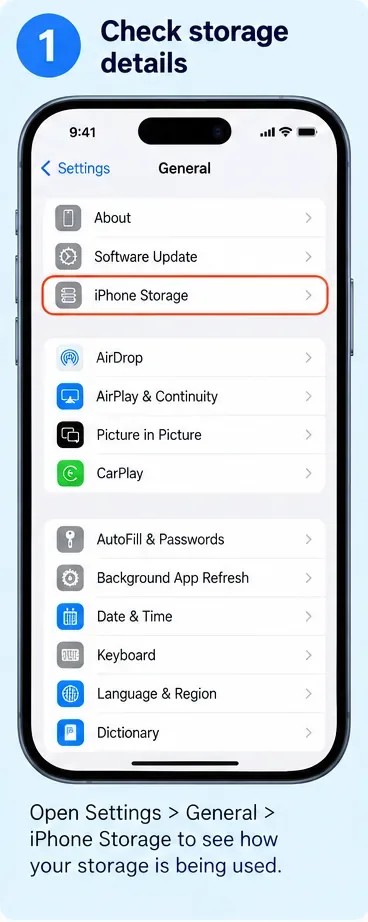
Ayarlar > Genel > iPhone Depolama yolunu izleyin. Sayfanın kategori çubuğunu ve uygulama listesini hesaplaması için biraz zaman tanıyın. Üst kısımda kullanılan miktarı inceleyin, ardından alanı gerçekten hangi kategorilerin kapladığını belirleyin.
Ayarlar'ı açın, Genel'i seçin, ardından cihazın gerçek depolama kullanımını incelemek için iPhone Depolama'ya gidin.
Cihaz depolama alanı ile iCloud depolama alanını karıştırmayın. Daha fazla iCloud depolama alanı satın almak, iPhone 17'nin fiziksel kapasitesini artırmaz. iCloud, senkronize içerikleri saklayarak ve optimize edilmiş yerel kopyalara izin vererek yardımcı olabilir, ancak telefonun kendisi sabit 256GB veya 512GB kapasitesine sahiptir. Apple, bu ayrımı cihaz depolama ve iCloud depolama rehberinde açıklar.
Eğer depolama sayfası, Fotoğraflar, Uygulamalar, Mesajlar, Medya veya indirilen iCloud Drive dosyalarının cihazın neredeyse tamamını kapladığını gösteriyorsa, uyarıyı gerçek kabul edin ve Adım 3'e geçin. Ana artış Sistem Verileri veya Diğer kategorisindeyse ve sistem güncellemesinden hemen sonra gerçekleştiyse, önce Adım 2'yi kullanın.
Adım 2: Güncelleme sonrası indeksleme ve arka plan işlemlerinin bitmesine izin verin
Apple, Spotlight'ın cihazdaki içeriğin yerel bir arama indeksini oluşturduğunu ve güncellediğini belirtir. İndeksleme, bir yazılım güncellemesinden sonra çalışır ve çok miktarda veri içeren bir cihazda saatler veya günler sürebilir. Apple, cihaz kullanılmadığında, güç kaynağına bağlı olduğunda ve Wi-Fi veya Ethernet üzerinden internete bağlandığında indekslemenin daha hızlı tamamlandığını söyler. Apple'ın Spotlight indeksleme belgelerine bakın.
Bu durum, Apple'ın iOS 26 sürüm notlarının özellikle iOS 26.6'nın iOS 27'ye hazırlık olarak Spotlight indeksini optimize ettiğini belirtmesi nedeniyle iOS 26.6 etrafında özellikle önemlidir.
Pratik yaklaşım:
iPhone 17'yi bir şarj cihazına bağlayın.
Stabil bir Wi-Fi bağlantısında tutun.
Her birkaç dakikada bir depolama ayarlarını tekrar tekrar açmak yerine, telefonu kilitli ve çoğunlukla kullanılmadan uzun bir süre bırakın.
Ayarlar > Pil bölümünü kontrol edin. Son iOS sürümlerinde, güncellemeyle ilgili arka plan işlemleri tamamlanırken bir "Devam Eden iOS Güncellemesi" içgörüsü görebilirsiniz.
Daha sonra Ayarlar > Genel > iPhone Depolama bölümünü tekrar kontrol edin.
Belirli bir dakika sayısı beklemeyin. Apple, Spotlight indekslemesinin saatler veya günler sürebileceğini açıkça belirtir. Telefon işini bitirmek için zaman aldıktan sonra Sistem Verileri düşerse, gereksiz silme işlemlerinden kaçınmış olursunuz.
Adım 3: Telefon gerçekten doluysa, Apple'ın desteklediği kontrolleri kullanarak alan açın
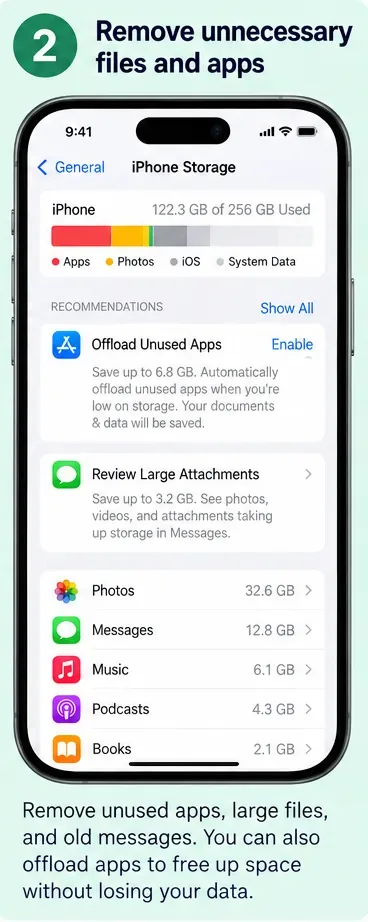
Eğer depolama çubuğu hâlâ çok az boş alan gösteriyorsa ve büyük kullanıcı içerik kategorileri toplamın çoğunu oluşturuyorsa, iPhone Depolama sayfasındaki önerileri kullanın. Apple, iOS'un depolama tasarrufu sağlayan eylemler önerebileceğini ve uygulamaları tek tek gözden geçirmenize izin verdiğini belirtir.
iPhone Depolama sayfası önerileri sunabilir ve en çok alanı hangi uygulamaların veya içerik kategorilerinin kullandığını gösterebilir.
Uygulamayı Kaldır (Offload), uygulamanın kendisini kaldırır ancak belgelerini ve verilerini korur, böylece uygulama daha sonra yeniden yüklenebilir. Uygulamayı Sil, uygulamayı ve ilgili verilerini kaldırır. Apple, her iki seçeneği de iPhone'da depolama yönetimi rehberinde belgeler. Yalnızca yerel olarak bulunan işleri içeren herhangi bir şeyi silmeden önce uygulamaya özel ayrıntıları okuyun.
Büyük fotoğrafları ve videoları gözden geçirin
Fotoğraflar ve videolar, özellikle telefon yüksek çözünürlüklü orijinaller içeriyorsa, depolama alanını hızla tüketebilir. iCloud Fotoğraflar kullanıyorsanız ve yeterli iCloud kapasiteniz varsa, Apple, tam çözünürlüklü orijinalleri iCloud'da tutan ve gerektiğinde cihazda yer tasarrufu sağlayan sürümleri kullanan iPhone Depolama Alanını Optimize Et özelliğini sunar. Apple bunu Fotoğraf ve video depolama alanınızı yönetme başlıklı makalede açıklar.
Büyük fotoğrafları ve videoları silmeden önce bilinçli olarak gözden geçirin; yerel kopyaları kaldırmadan önce hâlâ ihtiyacınız olan her şeyi koruyun.
Fotoğraf veya video silerseniz, son silinen öğelerin bir süre kurtarılabilir kalabileceğini ve kalıcı olarak kaldırılana kadar depolama alanı kullanmaya devam edebileceğini unutmayın. Yalnızca bu öğelere artık ihtiyacınız olmadığından eminseniz Son Silinenler'i boşaltın.
Dosyalar, Mesajlar ve indirilen medyayı kontrol edin
iPhone Depolama sayfası ayrıca indirilen dosyaları, Safari indirmelerini, Mesaj eklerini, medyayı ve uygulama belgelerini yansıtır. Apple, artık ihtiyacınız olmayan içerikleri kaldırmanızı önerir ve indirilen TV içeriklerinin gözden geçirilip kaldırılabileceğini belirtir. Büyük Mesaj ekleri başka bir yaygın adaydır, ancak sohbetleri rastgele temizlemek yerine silmeden önce bunları kontrol edin.
Apple, yavaşlamaları önlemek için en az 1GB boş cihaz depolama alanı bulundurmanızı önerir. Düzenli olarak büyük uygulamalar yüklediğinizde, video çektiğinizde veya sistem güncellemeleri yaptığınızda daha fazla alan faydalıdır. Yavaş bir iPhone veya iPad için Apple'ın rehberliğine bakın.
Adım 4: Normal şekilde yeniden başlatın, en son iOS güncellemesini yükleyin ve doğrulayın
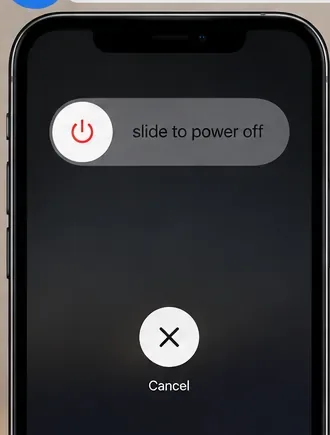
Sistem güncelleme sonrası işlemleri tamamlamak için zaman aldıktan sonra—veya gerçek kullanıcı depolama alanını boşalttıktan sonra—iPhone'u normal şekilde yeniden başlatın. iPhone 17'de, kapatma kaydırıcısı görünene kadar yan düğmeyi ve ses düğmelerinden birini basılı tutun, kapatmak için kaydırın, kapanmayı bekleyin, ardından Apple logosu görünene kadar yan düğmeyi basılı tutun. Zorla yeniden başlatma, yanıt vermeyen bir iPhone içindir; rutin depolama sorun giderme için gerekli değildir.
Temizlik veya güncelleme sonrası işlemlerden sonra normal bir yeniden başlatma kullanın, ardından iPhone Depolama'ya dönün ve boş alan okumasını karşılaştırın.
Ardından Ayarlar > Genel > Yazılım Güncelleme bölümüne gidin. 11 Eylül 2026 itibarıyla Apple, iOS 26.6.2'yi en son iOS sürümü olarak listeler. iPhone 17'niz hâlâ iOS 26.6 veya 26.6.1'deyse, cihazınız için mevcut olduğunda daha yeni sürümü yükleyin. Apple'ın notları, 26.6.2'nin hücresel yazılım güncellemesi indirmeyi düzelttiğini söyler; Apple bunun özellikle bir depolama uyarısı hatasını düzelttiğini iddia etmez. Bir sistem sorununu tırmandırmadan önce iOS'u güncel tutmak hâlâ doğru temel adımdır. Apple güvenlik sürümlerine ve iPhone'da iOS'u güncelleme rehberine bakın.
"Sistem Verileri"ni temizlemek için sadece yapmamanız gerekenler
"Önbellek temizleyici" olarak Tüm Ayarları Sıfırla'yı kullanmayın. Apple, iPhone Sistem Verilerini temizlemek için ayarları sıfırlamayı desteklenen bir yöntem olarak belgelemez.
İlk sorun giderme adımı olarak iPhone'u silmeyin. Tam bir silme işlemi, depolamayı kontrol etmek, indekslemeyi beklemek, yeniden başlatmak ve güncellemekten daha fazla risk ve kurulum işi getirir.
Telefonun fiziksel kapasitesini artıracağını umarak iCloud+ satın almayın. iCloud depolama alanı ve cihaz depolama alanı ayrıdır.
Korunan iOS sistem dosyalarını sileceklerini umarak rastgele "temizleyici" uygulamalar yüklemeyin. iOS, kendi önbelleklerini ve geçici dosyalarını yönetir.
Yalnızca uyarı bir güncellemeden sonra göründüğü için fotoğrafları, mesajları veya iş dosyalarını silmeyin. Önce depolama alanının gerçekte nereye gittiğini doğrulayın.
Uyarı birkaç gün sonra devam ederse
Eğer iPhone 17, güncelleme sonrası indekslemenin bitmesi için yeterli zaman olmasına rağmen hâlâ neredeyse hiç boş alan olmadığını bildiriyorsa, en son iOS sürümü yüklüyse ve kendi içeriğiniz kullanımı açıklamıyorsa, daha derin sorun giderme yapmadan önce bir yedek alın.
iPhone'u bir Mac Finder penceresine veya Windows'taki Apple Cihazları uygulamasına bağlayabilir ve depolama çubuğunu inceleyebilirsiniz. Apple, önbelleğe alınmış içerik farklı şekilde kategorize edilebileceğinden, bir bilgisayardaki depolama kategorilerinin iPhone'un gösterdiğinden farklı olabileceğini belirtir; bu nedenle bunu bir karşılaştırma olarak kullanın ve bir çubuğun otomatik olarak daha doğru olduğunu varsaymayın.
Bu noktada, iOS sürümü, iPhone 17 kapasitesi, toplam kullanılan/boş depolama ve iPhone Depolama dökümünün bir ekran görüntüsü ile Apple Destek ile iletişime geçin. Bu, gereksiz bir silme ve geri yükleme işlemine başlamadan önce kalıcı bir yazılım sorununu gerçek bir depolama eksikliğinden ayırt etmek için desteğe yeterli bağlamı sağlar.
Son doğrulama kontrol listesi
Ayarlar > Genel > iPhone Depolama'yı açın ve toplam kullanılan ve boş alanı not edin.
Artıştan Uygulamalar, Fotoğraflar, Mesajlar, Medya veya Sistem Verileri'nin sorumlu olup olmadığını belirleyin.
Sistem Verileri güncellemeden sonra arttıysa, indeksleme ve arka plan görevlerinin bitmesi için telefona güç ve Wi-Fi üzerinde zaman tanıyın.
Yalnızca cihaz gerçekten düşük alandaysa Apple'ın depolama önerilerini kullanın.
Daha güvenli seçenek olduğunda, verilerini silmek yerine kullanılmayan uygulamaları kaldırın (Offload).
Kaldırmadan önce büyük fotoğrafları, videoları, dosyaları, Mesaj eklerini ve indirilen medyayı gözden geçirin.
iPhone'u normal şekilde yeniden başlatın.
En son mevcut iOS sürümünü yükleyin; 11 Eylül 2026'da Apple iOS 26.6.2'yi listeler.
Yeniden başlattıktan sonra ve güncelleme sonrası etkinlikler yerleştikten sonra iPhone Depolama'yı tekrar kontrol edin.
Açıklanamayan depolama kullanımı birkaç gün devam ederse, telefonu yedekleyin ve Apple Destek ile iletişime geçin.
Güncelleme sonrası "Depolama Alanı Neredeyse Dolu" uyarısı için en güvenli çözüm, Sistem Verilerine körü körüne saldırmak değildir. Önce cihazın gerçekten dolu olup olmadığını belirleyin. Artış sistem kategorilerinde yoğunlaşmışsa, iOS'a indeksleme ve güncellemeyle ilgili işleri tamamlaması için zaman tanıyın. Kullanıcı içeriği gerçekten alanı tüketiyorsa, Apple'ın sağladığı depolama kontrollerini kullanın. Ardından, herhangi bir kesintiye uğratan kurtarma adımını düşünmeden önce yeniden başlatın, güncelleyin ve sayıları doğrulayın.