
Benim gibiyseniz, iPhone'unuzun Ana Ekranının son sayfasında genellikle yaklaşık 12 yeni indirilmiş uygulama bulunur. Bir uygulama hakkında çok hevesli olmadığım sürece, onu indirdikten sonra, genellikle onu bir klasöre dosyalamak veya Uygulama Kitaplığıma aktarmak gibi bir derdim olmaz.
Sonuç, 2. sayfada görece kullanılmayan uygulamalar yığınıyla neredeyse kalıcı olarak dağınık bir ana ekran oldu ve düzenli klasörlerimi boşa çıkardı.
Neyse ki, yeni uygulamaları indirdikten sonra otomatik olarak gizlemenizi sağlayan basit bir ayar var. Bunları gizlemez veya klasörlemez, yalnızca Uygulama Kitaplığına indirir. Bu şekilde, siz onlara ihtiyaç duyana veya siz onları bir Ana Ekran klasörüne veya konumuna eklemeyi seçene kadar etkili bir şekilde gizli kalırlar.
Elbette, yakın zamanda piyasaya sürülen iOS 16 özelliklerinden bazıları gibi çığır açıcı değil , ancak iPhone'ları en iyi telefonlardan biri haline getirmeye yardımcı olan ince ayrıntılardan biri .
Açmak da çok basit. İşte nasıl.
iPhone'da yeni uygulamaları otomatik olarak nasıl gizleyebilirim?
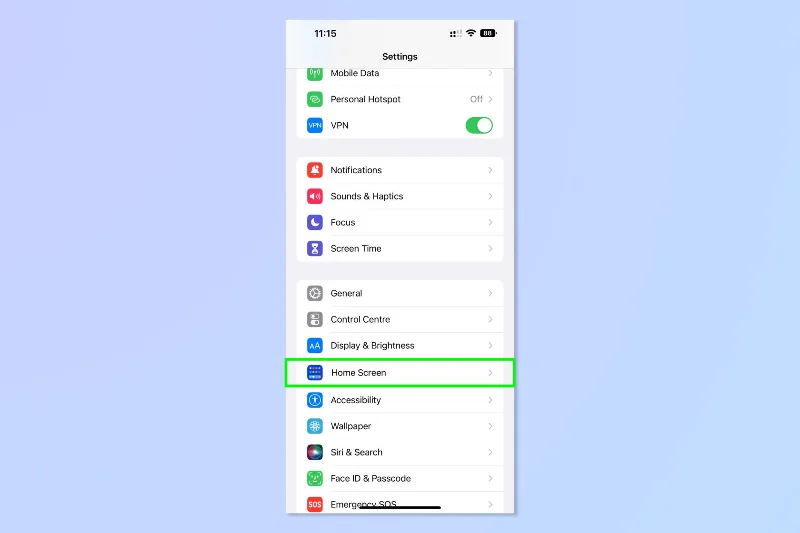
1. Ayarlar uygulamasını açın ve Ana Ekran öğesine dokunun .
(İmaj kredisi: Gelecek)
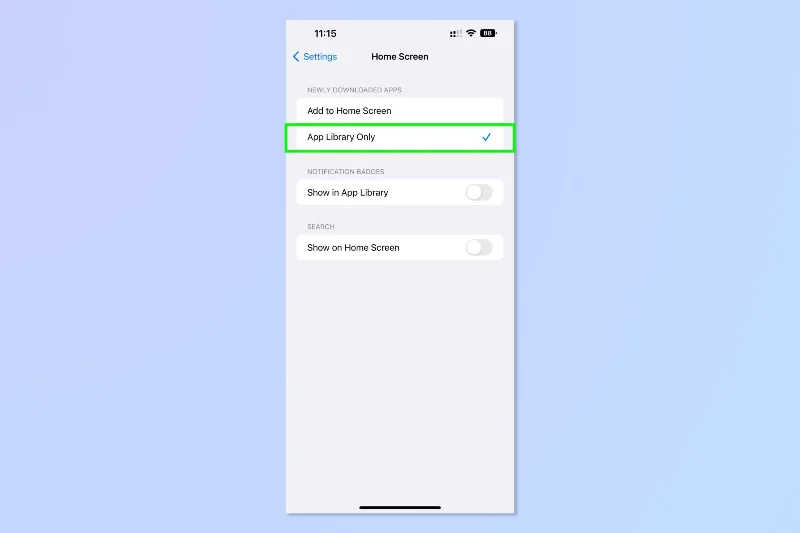
2. Yeni İndirilen Uygulamalar altında, Yalnızca Uygulama Kitaplığı'na dokunun .
(İmaj kredisi: Gelecek)
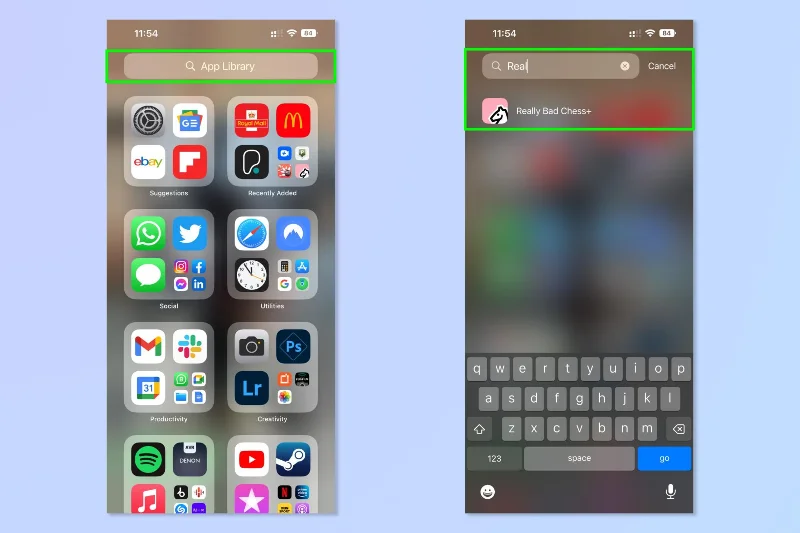
3. Yeni indirdiğiniz uygulamayı bulmak için, Uygulama Kitaplığı'nı açmak üzere son Ana Ekran sayfanızı geçerek sola kaydırın . Aşağı kaydırıp uygulamayı bulun veya üstteki arama çubuğunu kullanarak arayın . Alternatif olarak, arama çubuğunu getirmek ve uygulamayı ada göre aramak için Ana Ekrandan aşağı kaydırmanız yeterlidir.
(İmaj kredisi: Gelecek)
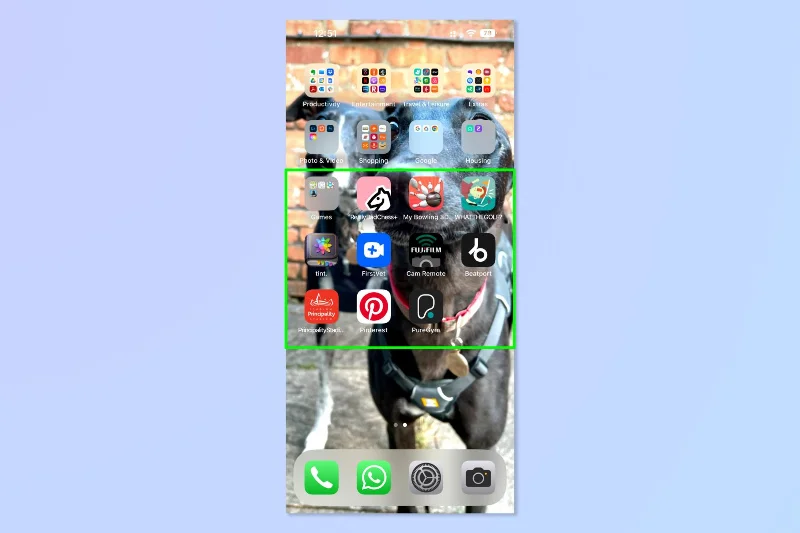
Artık her yeni uygulama indirdiğinizde, Ana Ekranınız artık böyle görünmeyecektir.
(İmaj kredisi: Gelecek)
Ve daha çok böyle görünmeye devam et.
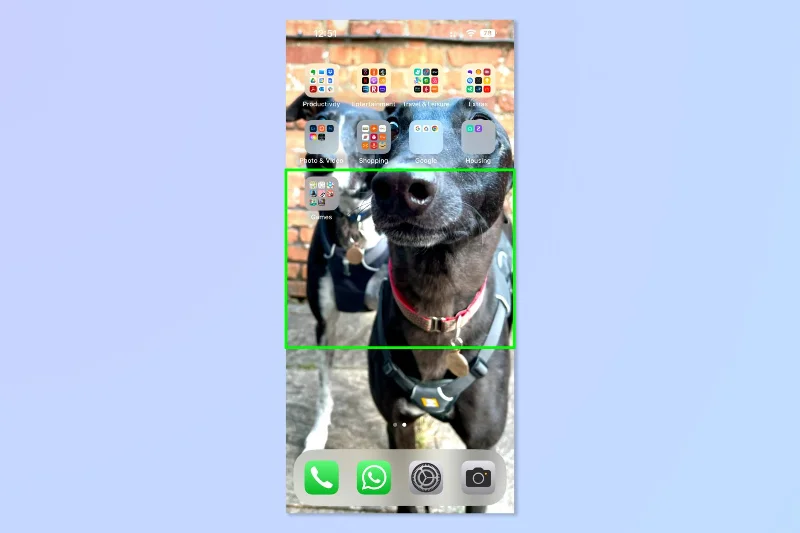
(İmaj kredisi: Gelecek)
Daha fazla iPhone ipucu ve püf noktası arıyorsanız, aradığınızı kesinlikle bulduk. Her yazdığınızda bu dokunsal titreşimleri ister misiniz? iOS 16'da iPhone'da Dokunsal Klavyeyi nasıl açacağınızı öğrenin . iPhone'unuzda iOS 16 Fitness uygulamasını nasıl kuracağınızı öğrenin .
Ana Ekranınızdaki sinir bozucu arama düğmesinden bıktınız mı? iPhone'da Ana Ekran arama düğmesinin nasıl kaldırılacağını kontrol edin . Bir eSIM kurma konusunda emin değil misiniz? iPhone'da bir eSIM'i nasıl etkinleştireceğinizi anlattık . Fazladan bir çift kulak ister misin? iPhone'da Ses Tanıma'nın nasıl etkinleştirileceğini öğrenin . Biriyle düştün mü? iPhone'da kişileri hızlı bir şekilde nasıl sileceğinizi keşfedin . Keskin fotoğrafçı? iOS Fotoğraflar'da düzenlemeleri hızlı bir şekilde nasıl geri alacağınızı öğrenin . Öğeleri hızlı bir şekilde seçmek ister misiniz? iPhone'da iki parmakla sürükleyerek seçmenin nasıl kullanılacağını okuyun .





