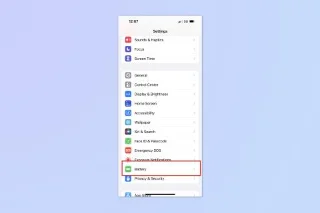
iOS 17, internette gezinirken en kötü alışkanlıklarımdan birini düzeltmeme yardımcı olabilir. İlgimi çeken bir konuyla ilgili bir makale göreceğim ve "Daha fazla zamanım olduğunda geri dönüp bunu daha sonra okumalıyım" diye düşüneceğim.
Bu makaleyi, boş zamanımda hikayeyi incelemek için daha sonra geri gelme niyetiyle Safari'de sakladığım Okuma Listesine ekleyeceğim. Ve sonra neredeyse hiç geri dönmüyorum.
Peki iOS 17 bunu benim için nasıl düzeltecek? Bunun yerine Siri'ye benim için okuma yapabileceği yeni keşfedilmiş bir güç vererek. iOS 17 ile Siri artık web makalelerini sesli kitap veya podcast dinliyormuşum gibi okuyabiliyor.
Siri'nin "bunu oku" komutu, Reader Modu uyumlu web siteleriyle çalışır. Bu, Safari'de görüntüleri, reklamları ve diğer gereksiz web sayfası içeriğini çıkararak makaleyle baş başa kalmanızı sağlayan bir özelliktir. Siri'den makaleyi sizin için yüksek sesle okumasını isteyerek iOS 17'nin Safari sürümünde Okuyucu Modundan daha fazla yararlanabilirsiniz.
Bu özellik her bölgede veya dilde kullanılamıyor ancak ABD, İngiltere ve Avustralya'da iOS 17'ye yükseltme yapan iPhone kullanıcıları, Siri'nin makaleleri kendilerine okumasını sağlayabiliyor. ABD'de bu özellik hem İngilizce hem de İspanyolca olarak çalışır.
İşte Siri'nin makaleleri size yüksek sesle okumasını sağlamanın kısa bir özeti. Özellik, bu sonbaharda iOS 17 ile birlikte gelecek, ancak iOS 17'nin herkese açık beta sürümünü iPhone'unuza yüklerseniz hemen deneyebilirsiniz.
Siri'nin okuma özelliğini açmanın iki yolu var: sesinizle veya Safari'de birkaç dokunuşla. Sesli komutlardan başlayarak iki şekilde de size yol gösterelim.
1. Okumak istediğiniz bir makale bulun
(Resim: © Rehberimiz)
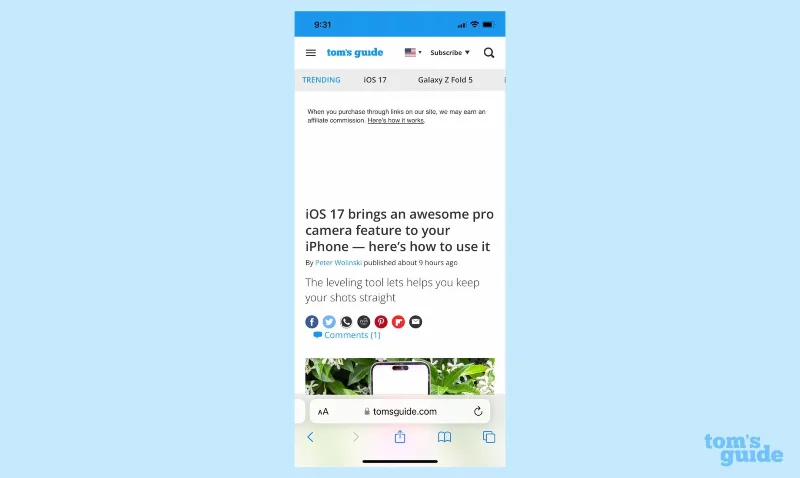
Safari'de, bir web sayfasından bir makaleye tıklayın . Okuma Listenize kaydettiğiniz makaleleri de seçebilirsiniz.
Bunu Oku özelliğinin şu anda yalnızca Safari'de çalıştığını unutmayın. Bir makaleyi başka bir tarayıcıda veya Twitter gibi bir sosyal medya uygulamasında açarsanız, Siri size yazılanları okuyamaz.
2. Siri'den makaleyi size okumasını isteyin
(Resim: © Rehberimiz)
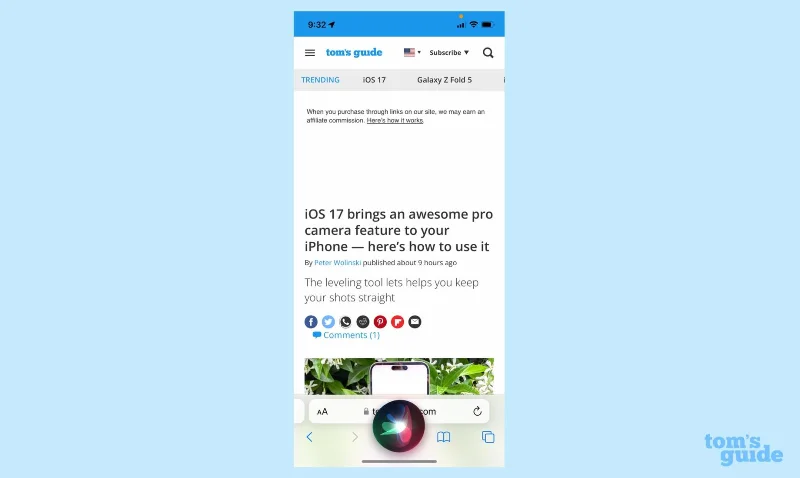
"Hey Siri, bunu bana oku" veya "Siri, bunu bana oku" deyin. Unutmayın, iOS 17'den itibaren, sadece "Siri" demek, Apple'ın sanal asistanını çağırmak için yeterli bir uyandırma sözcüğüdür - artık "Hey" demenize gerek yoktur.
3. Oynatmayı kontrol edin
(Resim: © Rehberimiz)
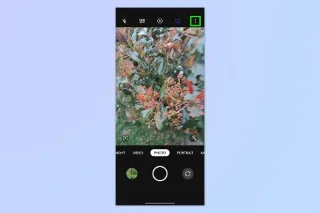
Bir duraklamanın ardından oynatma kontrolleri görünecek ve Siri size makaleyi okumaya başlayacak. Ekran kumandası aracılığıyla oynatabilir , duraklatabilir, ileri atlayabilir, geri atlayabilir ve AirPlay menüsüne erişebilirsiniz . Oynatmayı duraklatırsanız, "Siri, okumaya devam et" diyerek kaldığınız yerden yeniden başlarsınız.
İşte bu, Siri'nin sesli komutları kullanarak makaleleri yüksek sesle okumasını sağlamanın yolu. İşte diğer yöntem.
1. Okumak istediğiniz bir makale bulun

(Resim: © Rehberimiz)
Yukarıdaki ilk adımda olduğu gibi, Safari'de bir makaleye gidin .
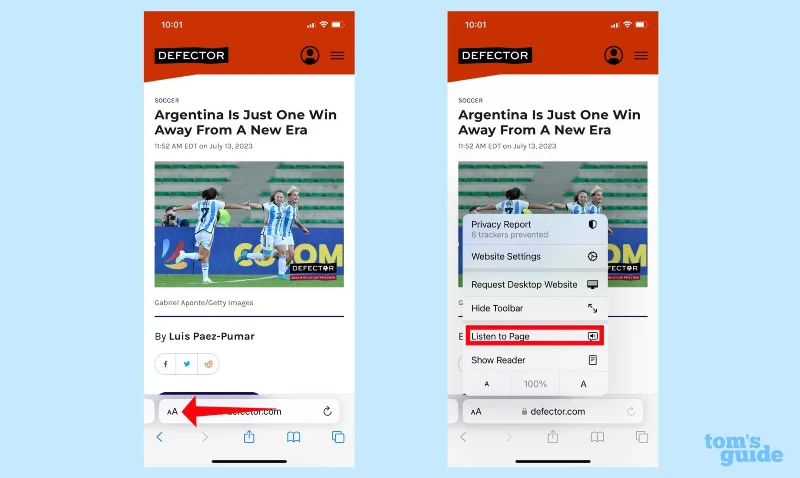
2. Sayfayı Dinle'yi seçin
(Resim: © Rehberimiz)
URL çubuğunda Aa simgesine dokunun . Açılır menüden Sayfayı Dinle'yi seçin .
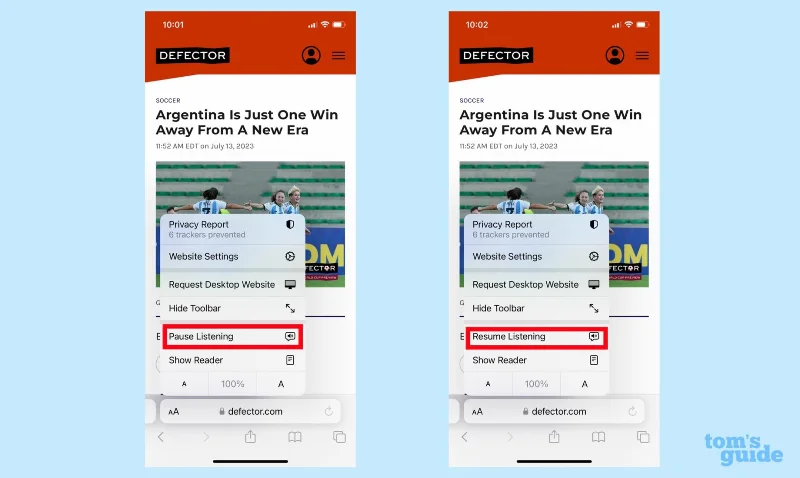
3. Oynatmayı kontrol edin
(Resim: © Rehberimiz)
Siri, daha önce olduğu gibi görünür oynatma kontrolleri olmasa da size okumaya başlayacak. Aa simgesine tekrar dokunun , Dinlemeyi Duraklat seçeneğini göreceksiniz . Oynatmayı zaten duraklattıysanız, menü öğesi Dinlemeye Devam Et olarak değişecektir .
Ve hepsi bu kadar. Siri oldukça iyi bir okuyucu, ancak ara sıra cümlelerin ortasında bazı tuhaf duraklamalar fark edeceksiniz ve asistan bazı telaffuzlarda zorlanıyor. Örneğin, Arjantin'in Dünya Kadınlar Kupası takımının profilini çizen bir makalede Siri, İspanyolca adlarla bir sorunu olmasa da "özgeçmiş"i "özgeçmiş" olarak okudu.
iOS 17 uygulamalı önizlememi okuyarak öğreneceğiniz gibi, iOS 17, Siri'nin okuma yetenekleri gibi habersiz özelliklerle doludur . Ayrıca , alışveriş listenizi otomatik olarak sıralamak için Hatırlatıcıları kullanma ve iOS 17 Kamera uygulamasında seviyelendirme aracını açma gibi bazı yeni özellikler hakkında nasıl yapılır bilgimiz var . Ayrıca size Safari'de göz atma profillerini nasıl ayarlayacağınızı gösterebilir ve yeni iOS 17 Bekleme modunda size yol gösterebiliriz .