Bu gizli iPhone özelliği, hızlıca not almanın en kolay yoludur.

Metinleri, bağlantıları ve resimleri hızlı ve kolay bir şekilde kaydetmek istediğinizde iPhone'da Hızlı Notlar almayı öğrenin.
Hâlâ beta sürümündeyken, Android 14'ü nasıl indireceğinizi öğrenmek için biraz yardıma ihtiyacınız olacak .
Google, eninde sonunda, yeterince yeni bir model olduğu varsayılarak, Android telefonunuza otomatik olarak dağıtılacak kararlı bir Android 14 sürümü başlatacak. Ancak özellikleri önceden denemek isteyen kullanıcılar için, beta bunu nasıl yapacağınızdır. Ve iyi haber şu ki , çok ihtiyaç duyulan bazı hata düzeltmeleriyle birlikte yeni bir güncelleme (sürüm 2.1) yayınlandı .
Elinizde doğru ahize varsa, Android 14'ü oynamaya hazır hale getirmek için birkaç dakika tıklamanız ve ardından birkaç dakika daha beklemeniz yeterlidir. Hazır olduğunuzda, Android 14'ü nasıl indireceğinize dair kılavuzu okuyun.
Android 14 nasıl indirilir
Daha fazla ayrıntıya ihtiyacınız varsa, adımların tamamını okuyun.
1. Android Beta kayıt sayfasını bir tarayıcıda açın
(Resim: © Rehberimiz)
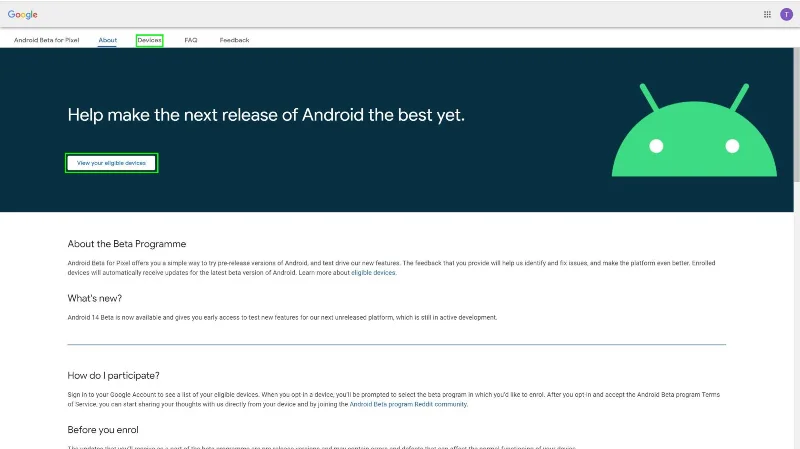
Başlamak için, tercih ettiğiniz tarayıcınızda Android Beta sayfasına gidin .
Artık göze çarpan Uygun cihazlarınızı görüntüleyin düğmesini veya üstteki menü başlığından Cihazlar seçeneğini tıklayabilirsiniz . Bu, beta testi için kullanabileceğiniz tüm uygun telefonları size göstermek için sizi sayfada aşağı atlayacaktır.
2. Uyumlu bir cihazla betaya katılın
(Resim: © Rehberimiz)
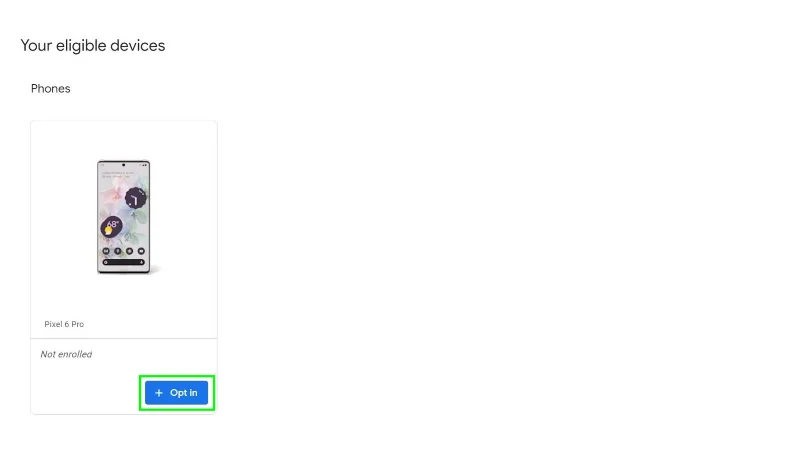
Simgesinin altındaki mavi Etkinleştir düğmesine basarak beta sürümünü yüklemek istediğiniz telefonu seçin . Burada yalnızca bir uygun cihazımız var, ancak birden fazla cihazınız varsa hepsi burada ve beta sürümüne kayıtlı olup olmadıkları da gösterilir.
Android 14 beta 2'den itibaren, yazılımı yalnızca Google'ın kendi Pixel telefonlarına değil, aynı zamanda OnePlus, Nothing, Oppo, Realme, Vivo, Xiaomi ve diğerleri tarafından üretilen telefonlara da indirebilirsiniz.
3. Şartları kabul edin
(Resim: © Rehberimiz)
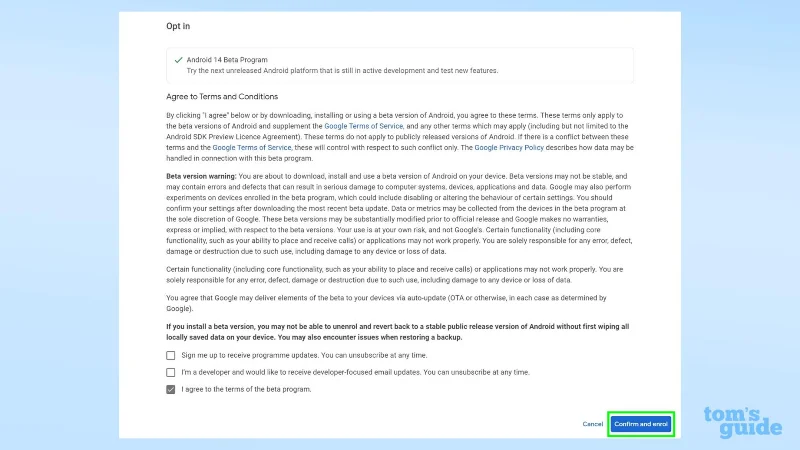
Bir sonraki menüden Android 14 Beta Programı'nı seçin ve ardından hüküm ve koşulları okuyun. Android 13 beta'yı değil, Android 14 beta'yı seçtiğinizden emin olun, aksi takdirde işletim sisteminin yanlış sürümü için güncellemeleri test etmeye başlarsınız.
Hüküm ve Koşullardan memnun kaldığınızda, kararınızı kesinleştirmek için mavi Onayla ve kaydol düğmesine tıklayın. Bunu onaylayan bir pop-up alacaksınız ve bunu kapatmak için Tamam'a basabilirsiniz.
4. Beta sürümünü telefonunuza indirin
(Resim: © Rehberimiz)
Betayı fiilen indirmek için şimdi Ayarlar uygulamasına, ardından Sisteme ve son olarak beta işletim sistemini indirmeye başlamak için Sistem güncellemesine gidebilirsiniz . İndirme ve kurulum için kısa bir süre bekledikten sonra telefonunuzda Android 14 olacak!
Nasıl yapılır ve ipuçlarımızla Android telefonunuzdan en iyi şekilde yararlanmanıza yardımcı olabiliriz. Örneğin, sözleşmeli gigabaytlarınızı aşmamak için Android'de veri sınırlarını nasıl ayarlayacağınıza , telefonunuzu güvenli yerlerde etkin tutmak için Android'de akıllı kilidi nasıl etkinleştireceğinize veya Google'ın şaşırtıcı derecede bağımlılık yapan sonsuz koşucu oyununa kolay erişim için Chrome dinozor oyunu widget'ını Android'e nasıl ekleyeceğimize bakın . Bildirim sesinizden biraz sıkıldıysanız veya utanıyorsanız, size özel uyarı seslerini nasıl ayarlayacağınızı gösterdiğimiz Android'de bildirim seslerini nasıl değiştireceğinizi öğrenin.
Pixel 7 kullanıyorsanız, daha benzersiz özelliklerinden bazılarını bilmiyor olabilirsiniz. Google Pixel'de hızlı dokunmayı nasıl kullanacağınızı , Google Pixel 7'de fotoğraf bulanıklığını nasıl kullanacağınızı veya Pixel 7 Pro'da Makro Odak modunu nasıl kullanacağınızı zaten bilmiyorsanız , size yardımcı olabiliriz.
Sıradaki: Android'in sunduğu en son yeniliklerle uğraşmak? Ardından Android 14 beta sürümünü nasıl indireceğinizi öğrenin .
Rehberimizden daha fazlası
Metinleri, bağlantıları ve resimleri hızlı ve kolay bir şekilde kaydetmek istediğinizde iPhone'da Hızlı Notlar almayı öğrenin.
Sabırsız hissediyorsanız, macOS beta güncellemelerini nasıl etkinleştireceğinizi öğrenmek, önce Mac işletim sisteminin en son sürümlerini almanızı sağlayacaktır.
Samsung telefonlarda yatay her zaman açık görüntüleme modunu etkinleştirmek uzun sürmez ve size iOS 17 StandBy tarzı bir arayüz sunar.
Bu yaz tatile gidiyorsanız veya seyahat ediyorsanız, kullanmanız gereken özellikler bunlar.
Bu mikrodalga zaman dönüştürme kısayolunu kullanarak bir daha asla gıda zehirlenmesi yaşamayın.
iOS 17'de Safari profilleri ayarlamak, sekmelerinizi ve favori sayfalarınızı daha kolay sıralamanızı sağlar, bu nedenle ayarlamaya değer. Bu kılavuz size nasıl olduğunu gösterecek.
İnsanların ne zaman aktif olduğunuzu bilmesi fikrine pek meraklı değilseniz, WhatsApp'ta çevrimiçi durumunuzu nasıl gizleyeceğiniz aşağıda açıklanmıştır.
iPhone'unuzun olabildiğince güvenli ve optimize olmasını sağlarken en son ve en iyi özelliklerin tümünden yararlanmak için iPhone'unuzu iOS 16'ya nasıl güncelleyeceğinizi öğrenin.
iPhone'unuz, görüntülerdeki optik bozulmayı giderebilen yerleşik lens düzeltme özelliğine sahiptir. Bu şekilde etkinleştirirsiniz.
iOS 17 ile gelen iPhone kamera seviyesi bu şekilde etkinleştirilir.








