
ต้องขอบคุณiOS 16ในที่สุดช่างภาพ iPhone ก็สามารถเลิกทำการแก้ไขใน iOS Photos ได้อย่างรวดเร็วและง่ายดาย ฟังดูเหมือนไม่ใช่เรื่องใหญ่ ฉันรู้ แต่สำหรับใครก็ตามที่ชอบแก้ไขรูปภาพบน iPhone เป็นประจำ จริง ๆ แล้วมันเป็นฟีเจอร์เล็ก ๆ น้อย ๆ ที่มีประโยชน์มาก
ในขณะที่ iPhones เป็นโทรศัพท์กล้องที่ดีที่สุดบางรุ่น และตั้งแต่นั้นมาก็มีฟีเจอร์การแก้ไขอันทรงพลังในตัวแอพรูปภาพมานานแล้ว แต่ฟีเจอร์นั้นก็ยังไม่สมบูรณ์แบบ (และแน่นอนว่าก็ยังไม่สมบูรณ์แบบ) ความรำคาญอย่างหนึ่งที่ฉันพบเป็นประจำคือไม่มีทางที่จะเลิกทำการแก้ไขเพียงครั้งเดียวได้อย่างรวดเร็ว หากคุณปรับการรับแสงของภาพ เช่น หากต้องการเลิกทำการเปลี่ยนแปลง คุณจะต้องเลื่อนมาตราส่วนการปรับการรับแสงกลับไปที่ตำแหน่งก่อนหน้า แตะยกเลิกเพื่อยกเลิกการเปลี่ยนแปลงใด ๆ ตั้งแต่บันทึกครั้งล่าสุด หรือแตะเปลี่ยนกลับเพื่อนำภาพกลับสู่สถานะดั้งเดิม ไม่มีสิ่งเหล่านี้ในอุดมคติ
โชคดีที่หนึ่งในคุณสมบัติใหม่ของ iOS 16 คือการเพิ่มปุ่มเลิกทำและทำซ้ำในเมนูแก้ไข ซึ่งหมายความว่าคุณสามารถเลิกทำการเปลี่ยนแปลงครั้งล่าสุดได้อย่างรวดเร็วเพื่อดูว่าภาพของคุณจะดูเป็นอย่างไรเมื่อไม่มีการเปลี่ยนแปลง จากนั้นแตะทำซ้ำเพื่อเลิกทำสิ่งที่เลิกทำ!
หากคุณสงสัยว่าจะเลิกทำการแก้ไขใน iOS Photos ได้อย่างไร ให้ทำดังนี้
วิธีเลิกทำการแก้ไขอย่างรวดเร็วใน iOS Photos
1. แตะที่รูปภาพใน iOS Photos แล้วแตะ แก้ไขที่ด้านบนขวา
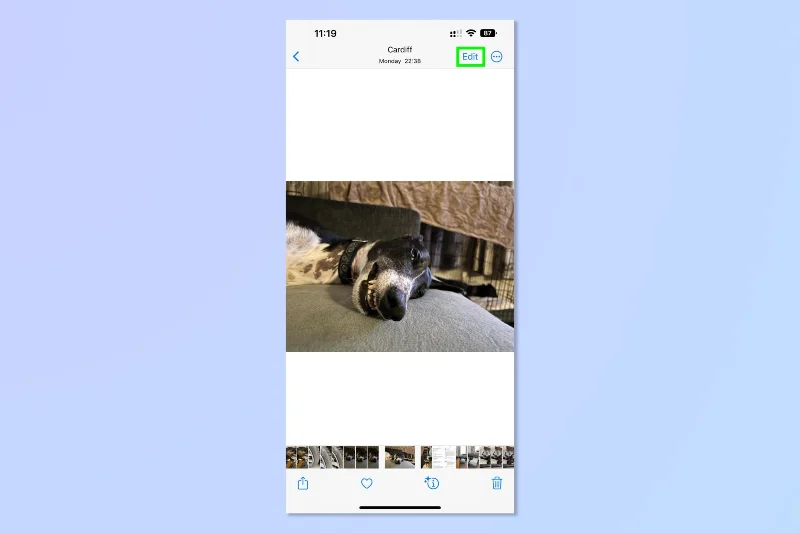
(เครดิตรูปภาพ: อนาคต)
2. ทำการเปลี่ยนแปลงกับรูปภาพ
(เครดิตรูปภาพ: อนาคต)
3. แตะลูกศรย้อนกลับที่ด้านซ้ายบน เพื่อเลิกทำการเปลี่ยนแปลง แตะลูกศรไปข้างหน้าข้างๆ เพื่อทำซ้ำการเปลี่ยนแปลง
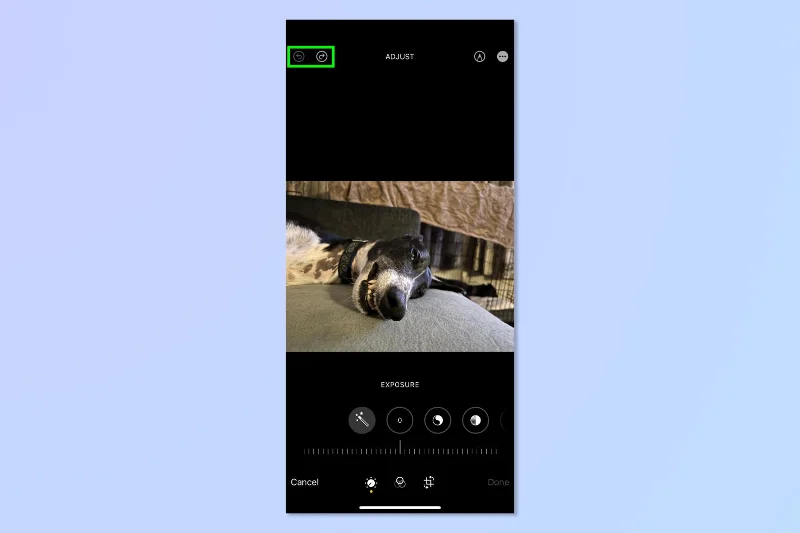
(เครดิตรูปภาพ: อนาคต)
ที่นั่นคุณมีมัน ไม่ใช่คุณสมบัติที่น่าดึงดูดใจที่สุดของ iPhone แต่เป็นคุณสมบัติที่จะช่วยคุณประหยัดเวลาได้มากหากคุณแก้ไขรูปภาพจำนวนมากบนอุปกรณ์ของคุณ และอีกขั้นหนึ่งในการทำให้คุณสมบัติการแก้ไขรูปภาพ iOS เป็นมืออาชีพมากขึ้น ขณะที่คุณกำลังมีอารมณ์ในการถ่ายภาพ ทำไมไม่ลองดูคุณสมบัติการแก้ไข iOS อื่นด้วย โดยเรียนรู้วิธีคัดลอกและวางการแก้ไขบน iOS Photos หากคุณต้องการเรียนรู้เพิ่มเติมเกี่ยวกับคุณสมบัติทั่วไปของ iPhone โปรดดูบทช่วยสอนอื่นๆ ของเรา รวมถึงวิธีเปิด Spatial Audio บน iPhoneวิธีประหยัดแบตเตอรี่บน iPhoneและวิธีซ่อนแอพใหม่บน iPhone โดยอัตโนมัติ





