
วิธีถ่ายภาพ RAW บน Samsung Galaxy S23 Ultra ยังไม่ชัดเจนนักแม้ว่าจะเป็นหนึ่งในคุณสมบัติที่น่าประทับใจที่สุดของโทรศัพท์ก็ตาม เช่นเดียวกับคุณให้เราแสดงให้คุณเห็นว่าต้องทำอย่างไร
การถ่ายภาพในรูปแบบ RAW เหมาะอย่างยิ่งหากคุณต้องการแก้ไขภาพของคุณหลังจากถ่ายภาพแล้ว เนื่องจากสามารถเก็บรายละเอียดได้มากกว่าภาพ JPEG ที่บีบอัด แต่คุณต้องเปิดใช้งานการตั้งค่าบางอย่าง จากนั้นใช้หนึ่งในสองโหมดการจับภาพที่เฉพาะเจาะจงเพื่อใช้งานจริงในGalaxy S23 Ultra
เรามีรายละเอียดเกี่ยวกับวิธีถ่ายภาพ RAW บน Samsung Galaxy S23 Ultra ทั้งในแอปกล้องมาตรฐานที่ติดตั้งมาล่วงหน้าในโทรศัพท์ และแอป ExpertRAW แอปกล้องระดับผู้ชื่นชอบแยกต่างหากของ Samsung อ่านต่อไป แล้วคุณจะถ่ายภาพ RAW ได้ทันที
วิธีถ่ายภาพ RAW บน Samsung Galaxy S23 Ultra
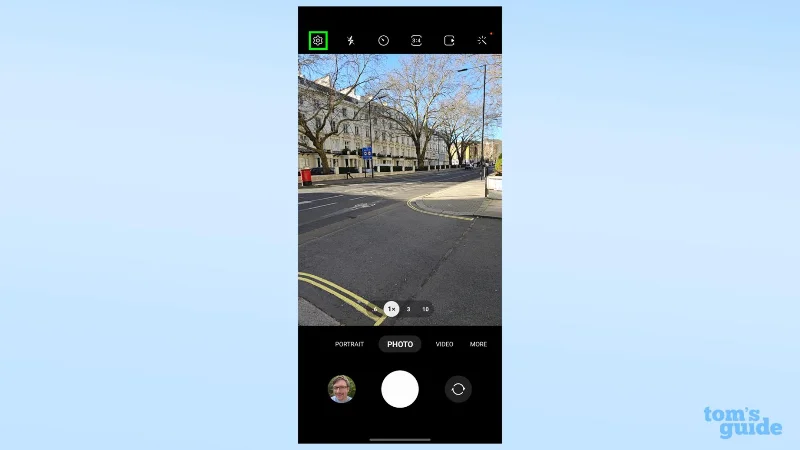
1. เปิด แอพ Cameraแล้วแตะฟันเฟืองการตั้งค่าที่ด้านบนซ้ายของหน้าจอหลัก
(เครดิตรูปภาพ: คำแนะนำของเรา)
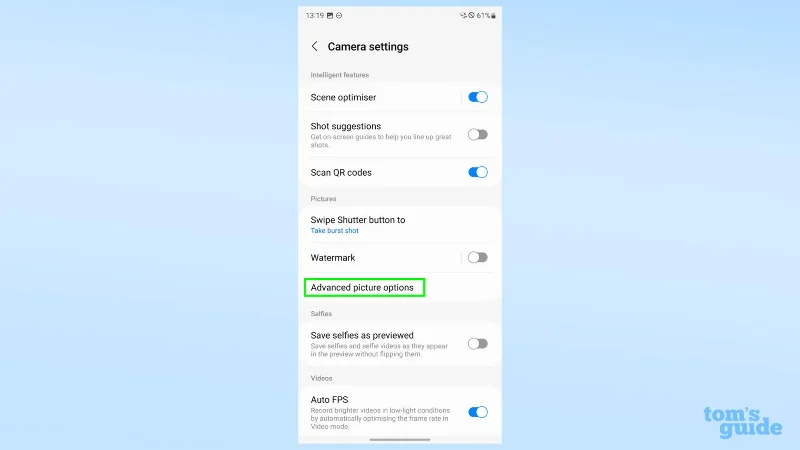
2.ถัดไปแตะ ตัวเลือกรูปภาพขั้นสูง
(เครดิตรูปภาพ: คำแนะนำของเรา)
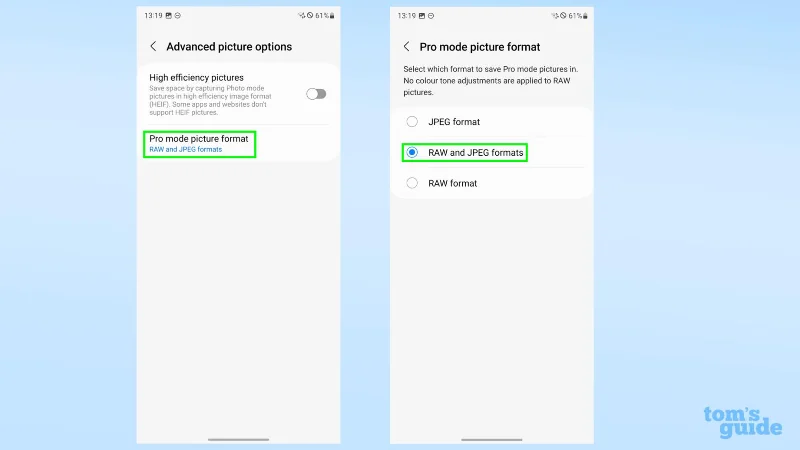
3.ในเมนูต่อไปนี้แตะรูปแบบรูปภาพของโหมด Proจากนั้นเลือกหนึ่งในตัวเลือก RAW รูปแบบ RAW จะบันทึกรูปภาพของคุณเป็นไฟล์ DNG ในขณะที่รูปแบบ RAW และ JPEG จะบันทึกทั้งรูปภาพมาตรฐานและไฟล์ RAW ในแอปแกลเลอรีของคุณ
(เครดิตรูปภาพ: คำแนะนำของเรา)
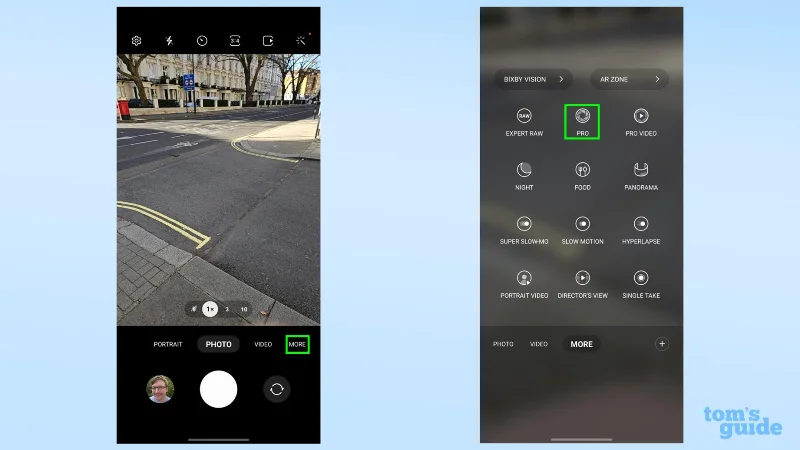
4. ออกจากแอปกล้องถ่ายรูปจาก นั้น เลือก เพิ่มเติมแล้วแตะ Proเพื่อเปิดโหมดภาพถ่าย Pro ซึ่งเป็นวิธีเดียวในแอปกล้องปกติในการถ่ายภาพ RAW
(เครดิตรูปภาพ: คำแนะนำของเรา)
5. ตอนนี้คุณอยู่ในโหมด Pro คุณสามารถเลือกเลนส์กล้องและถ่ายภาพได้ตามปกติ สิ่งเดียวที่จะชี้ให้เห็นก็คือ หากคุณแตะ ปุ่มอัตราส่วนภาพคุณจะเปิดเผยตัวเลือก RAW 50MP สำหรับกล้องหลัก ทำให้คุณถ่ายภาพ RAW ด้วยความละเอียดสูงได้ วิธีนี้ใช้ได้กับอัตราส่วนภาพ 4:3 เท่านั้น ดังนั้นคุณจะต้องครอบตัดภาพในภายหลังหากต้องการภาพสี่เหลี่ยมจัตุรัสหรือภาพกว้าง 16:9
(เครดิตรูปภาพ: คำแนะนำของเรา)
วิธีถ่ายภาพ RAW บน Samsung Galaxy S23 Ultra ด้วย ExpertRAW
ExpertRAW แอปถ่ายภาพระดับมืออาชีพโดยเฉพาะของ Samsung ยังสามารถถ่ายภาพ RAW เหมือนกับชื่อที่แนะนำ คุณสามารถเข้าถึงได้จากแอปกล้องถ่ายรูปทั่วไปในแท็บเพิ่มเติม (สมมติว่าคุณดาวน์โหลดจาก Galaxy Store แล้ว) หรือเปิดแอปแยกต่างหาก
ทั้งสองวิธี เพื่อเปิดใช้งานการจับภาพ RAW ในโหมดนี้:
1. แตะล้อเฟืองการตั้งค่าที่มุมซ้ายบนของแอพ
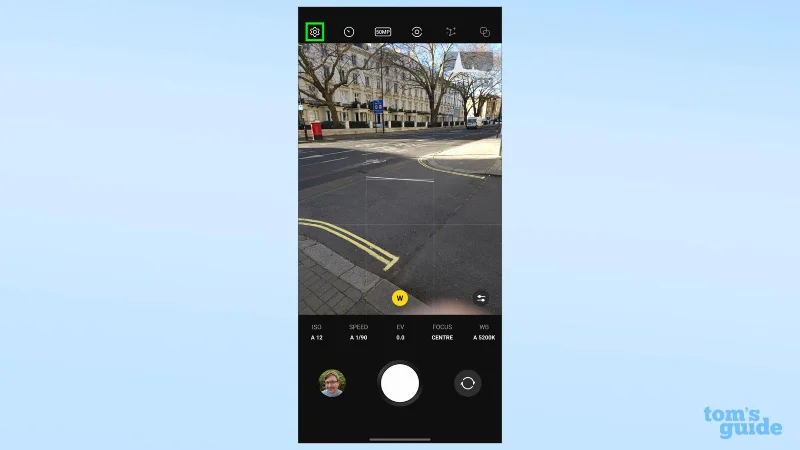
(เครดิตรูปภาพ: คำแนะนำของเรา)
2. เลือก บันทึกรูปภาพในตัวเลือกที่สองด้านล่าง จากนั้นเลือกระหว่างรูปแบบ RAW และ RAW และ JPEGตามที่คุณต้องการ
(เครดิตรูปภาพ: คำแนะนำของเรา)
3. กลับไปที่หน้าจอหลักและถ่ายภาพ มันจะบันทึกภาพรูปแบบ RAW (หรือ RAW และ JPEG หากคุณเลือกไว้) ไปที่แอพ Gallery เพื่อให้คุณอ่านในภายหลัง
4.หากคุณต้องการถ่ายภาพ RAW 50MP ด้วยกล้องหลักให้เลือกปุ่มอัตราส่วนภาพที่ด้านบนของหน้าต่างแอพ แล้วเลือกตัวเลือกที่เหมาะสมเช่นเดียวกับแอพ Camera ปกติด้านบน
ต้องการเคล็ดลับ Samsung Galaxy เพิ่มเติมหรือไม่ เรามีเรื่องมากมายที่จะแบ่งปัน เช่นวิธีปรับปรุงเสียงบนโทรศัพท์ Samsung Galaxyเพื่อให้ได้เสียงที่ดีที่สุดจากเอียร์บัดของคุณวิธีเปลี่ยนการตั้งค่าปุ่มด้านข้างบน Samsung Galaxyเพื่อให้คุณปิดโทรศัพท์ได้ง่ายขึ้น (หรืออย่างน้อยก็หยุดปลุก Bixby) หรือวิธีใช้ท่าทางแตะกลับของ Samsung Galaxyเพื่อเปิดใช้งานคุณสมบัติต่าง ๆ โดยแตะโทรศัพท์ของคุณที่ด้านหลัง
หากคุณต้องการคำแนะนำทั่วไปเพิ่มเติมสำหรับการใช้โทรศัพท์ Android ลองดูวิธีค้นหาหมายเลขของคุณบน Androidในกรณีที่คุณลืมรายละเอียดการติดต่อของคุณเอง (เราทำหมดแล้ว) วิธีแยกหน้าจอบน Androidเพื่อให้คุณสามารถใช้หลายแอพพร้อมกัน หรือวิธีบันทึกหน้าจอบน Androidเมื่อคุณต้องการแชร์สิ่งที่คุณเห็นบนโทรศัพท์ของคุณโดยเร็วที่สุด





