
iPhone ของคุณเต็มไปด้วยคุณสมบัติที่ซ่อนอยู่และการแฮ็ค ซึ่งจะทำให้อุปกรณ์ Apple ของคุณใช้งานได้ง่ายและสนุกยิ่งขึ้น ในความเห็นของเรา คุณสมบัติที่ไม่ค่อยมีใครรู้จักซึ่งช่วยให้ iPhone เป็นโทรศัพท์ ที่ดีที่สุด
แต่คุณรู้จักพวกเขาทั้งหมดหรือไม่? มีหลายอย่างที่เรายินดีพนันว่าคุณจะไม่ทำ เพื่อช่วยในเรื่องนั้น เราได้รวบรวมคุณสมบัติที่ซ่อนอยู่ใน iPhone ที่เราโปรดปราน 19 รายการและวิธีใช้งาน พร้อมลิงก์ที่มีประโยชน์ไปยังบทช่วยสอนแบบเต็มทุกที่ที่เป็นไปได้ หวังว่าอย่างน้อยหนึ่งหรือสองรายการจะเป็นเรื่องใหม่สำหรับคุณ
ต่อไปนี้เป็นคุณสมบัติที่ซ่อนอยู่ของ iPhone 19 ประการที่ทุกคนควรรู้
19 คุณสมบัติลับของ iPhone ที่ทุกคนควรรู้
ทราบโดยย่อก่อนที่เราจะเริ่มต้น: คุณสมบัติที่ซ่อนอยู่เหล่านี้ส่วนใหญ่ถูกฝังอยู่ใน iOS มาระยะหนึ่งแล้ว ดังนั้นแม้แต่ผู้ที่ใช้อุปกรณ์รุ่นเก่าก็ควรสามารถใช้งานได้บ้างเป็นอย่างน้อย เพื่อให้แน่ใจว่าเราทุกคนเข้าใจตรงกัน ตรวจ สอบให้แน่ใจว่าอุปกรณ์ของคุณอัปเดตแล้วโดยอ่านคำแนะนำของเราเกี่ยวกับวิธีอัปเดต iPhone
1. ปรับแต่งศูนย์ควบคุม iOS ของคุณ
(เครดิตรูปภาพ: Tom's Guide)
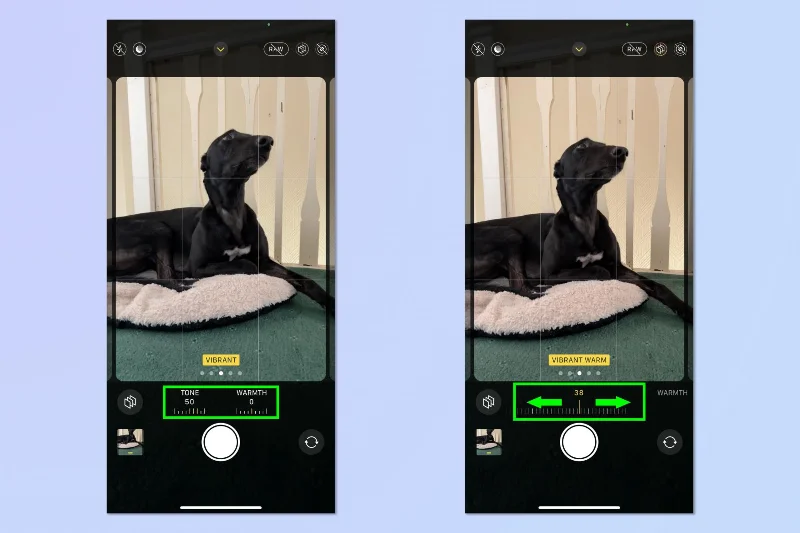
แฮ็ค iPhone หนึ่งที่ทำให้ชีวิตของฉันง่ายขึ้นอย่างต่อเนื่องคือสามารถปรับแต่งศูนย์ควบคุมได้ ด้วยการเพิ่มวิดเจ็ตที่คุณโปรดปรานและใช้บ่อยที่สุดไปยังศูนย์ควบคุม คุณจะสามารถเข้าถึงวิดเจ็ตเหล่านั้นได้ด้วยการปัดนิ้วลงง่ายๆ แม้ว่า iPhone ของคุณจะล็อกอยู่ก็ตาม สิ่งนี้มีประโยชน์มากเมื่อคุณต้องการฟีเจอร์ทันทีและที่นั่น โดยส่วนตัวแล้ว ฉันพบว่า Music Recognition มีประโยชน์มากที่สุด — ไม่ต้องคลำหาโฟลเดอร์ในหน้าจอหลักอีกต่อไป ไม่ต้องพยายามหาแอป Shazam ก่อนที่เพลงจะจบ
หากต้องการปรับแต่งศูนย์ควบคุมให้ไปที่การตั้งค่าแล้วแตะศูนย์ ควบคุม เลื่อนลงไปที่ ส่วนควบคุมเพิ่มเติมและเพิ่มส่วนควบคุมที่จะสะดวกในทันที ดูคำแนะนำฉบับเต็มของเราเกี่ยวกับวิธีแก้ไขศูนย์ควบคุมบน iPhoneสำหรับคำแนะนำโดยละเอียด
2. ใช้ Back Tap เพื่อควบคุม iPhone เพิ่มเติม
(เครดิตรูปภาพ: Apple)
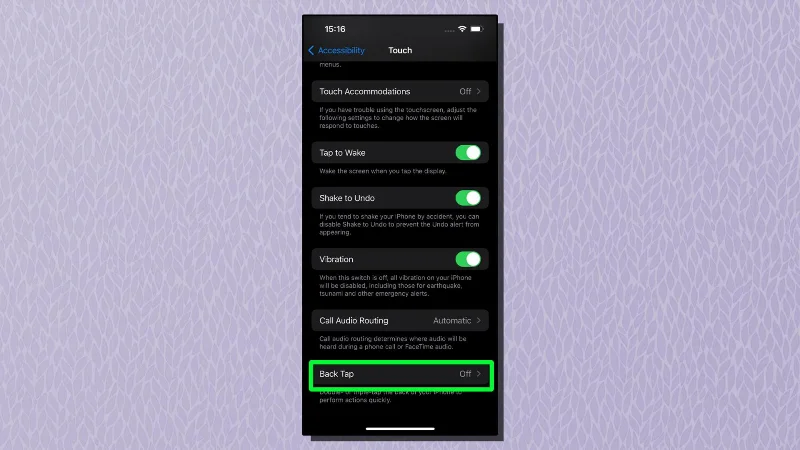
เมื่อเปิดใช้ Back Tap คุณสามารถกำหนดช่วงของฟังก์ชันต่างๆ ให้กับทั้งการแตะสองครั้งและสามครั้งที่ด้านหลังโทรศัพท์ ซึ่งคล้ายกับท่าทางสัมผัสบนแทร็คแพด ฉันใช้ Double Tap สำหรับ Torch และ Triple Tap สำหรับกล้อง — ทั้งสองอย่างนี้มีประโยชน์อย่างมากเมื่อฉันใช้งานโทรศัพท์ในมุมที่แปลก และไม่สามารถเข้าถึงไอคอนหน้าจอล็อกหรือศูนย์ควบคุมแบบเลื่อนลงได้
มีฟังก์ชันช่วยประหยัดเวลาและการเข้าถึงต่างๆ มากมายที่คุณสามารถกำหนดได้ และคุณยังสามารถรวมคุณสมบัตินี้เข้ากับคำสั่งลัดเพื่อปรับแต่งเพิ่มเติมได้อีกด้วย หากต้องการเปิดใช้งาน Back Tap ให้เปิดแอปการตั้งค่าแล้วแตะการช่วยการเข้าถึง จากนั้นแตะ แตะจากนั้นแตะ แตะย้อนกลับ แตะสองครั้งหรือแตะสามครั้งเพื่อกำหนดฟังก์ชันให้กับแต่ละรายการ ดูคำแนะนำของเราเกี่ยวกับวิธีเปิดใช้งานการแตะกลับบน iPhone เพื่อดูคำแนะนำทีละขั้นตอน
3. ปลดล็อกแผนที่สภาพอากาศ iOS แบบโต้ตอบ
แม้ว่า iPhone รุ่นใหม่หลายรุ่น เช่นiPhone 14 Proจะกันน้ำได้ตามมาตรฐาน IP68 แต่การออกไปตากฝนก็ยังไม่ใช่เรื่องสนุก แอป iOS Weather มีแผนที่สภาพอากาศแบบอินเทอร์แอคทีฟที่อ่านง่ายเพื่อให้คุณดูสภาพอากาศของวันข้างหน้าได้อย่างง่ายดายและไม่พลาดอีกต่อไป
ด้วยการเลื่อนการพยากรณ์ 12 ชั่วโมงสำหรับทุกที่บนโลก นำเสนอข้อมูลอุณหภูมิ อุณหภูมิ ปริมาณน้ำฝน และคุณภาพอากาศ และสถานที่ทั้งหมดของคุณที่ปักหมุดไว้ แผนที่สภาพอากาศของแอปจะเปลี่ยนคุณให้กลายเป็นผู้รายงานสภาพอากาศ และยากที่จะหยุดใช้งานเมื่อคุณเริ่มต้น หากต้องการเปิดใช้งานการพยากรณ์อากาศแบบโต้ตอบ ให้เปิดแอป Weatherแล้วแตะไอคอนแผนที่ ที่มุมล่างซ้ายของหน้าจอ ดูวิธีเข้าถึงแผนที่แบบโต้ตอบของเราในคู่มือแอพ Apple Weather สำหรับ ข้อมูล เพิ่มเติม
4. แชร์สิ่งที่อยู่บนหน้าจอของคุณโดยใช้ Siri
(เครดิตรูปภาพ: Tom's Guide)
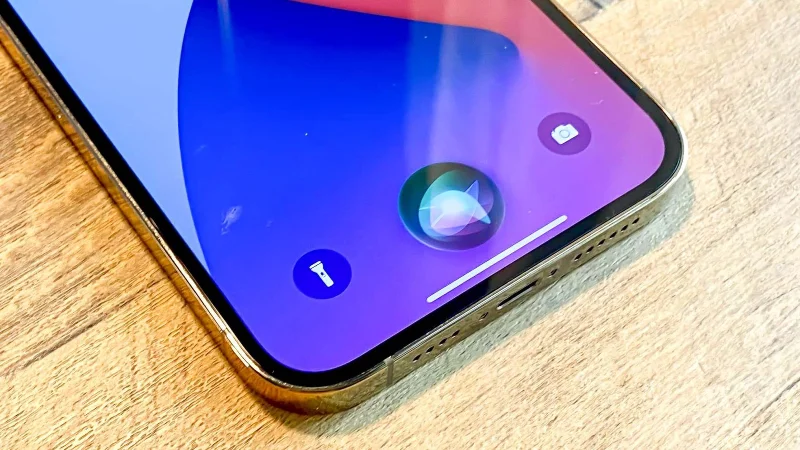
iOS มาพร้อมกับความสามารถในการแชร์ขั้นสูงโดยใช้ Siri แทนที่จะแชร์แบบเก่าด้วยการกดปุ่มแชร์ คุณสามารถใช้ Siri เพื่อแชร์สิ่งที่อยู่บนหน้าจอกับผู้ติดต่อได้ ไม่ใช่คุณสมบัติที่เปลี่ยนแปลงชีวิต แต่มีประโยชน์เมื่อคุณต้องการแบ่งปันบางสิ่งอย่างรวดเร็วและ/หรือไม่มีอิสระที่จะทำเช่นนั้น สามารถแชร์รูปภาพหรือรูปภาพได้ เช่นเดียวกับเพลงที่คุณกำลังฟังบน Spotify หาก Siri ไม่สามารถแชร์หน้าจอของคุณ เช่น กับแอพสภาพอากาศ Siri จะจับภาพหน้าจอแล้วส่งไปแทน
หากต้องการ แชร์หน้าจอของคุณกับผู้ติดต่อ เพียงพูดว่า “ หวัดดี Siri แชร์สิ่งนี้กับ… ” ใครก็ได้ที่คุณต้องการดู
5. เข้าถึงแทร็คแพดที่ซ่อนอยู่ของ iPhone
(เครดิตรูปภาพ: อนาคต)
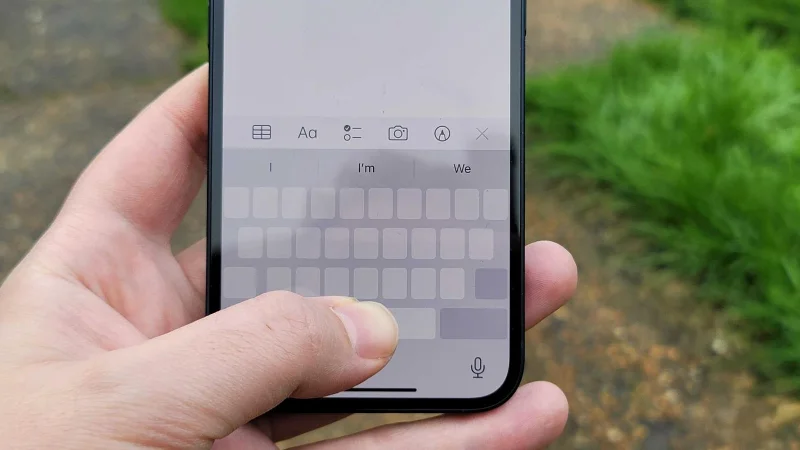
แม้แต่คนที่มีมือที่เล็กที่สุดก็สามารถพบว่าแป้นพิมพ์ขนาดกะทัดรัดของหน้าจอโทรศัพท์นั้นค่อนข้างยุ่งยาก และการสแกนผ่านข้อความจำนวนมากเพื่อค้นหาจุดที่คุณต้องการเปลี่ยนซึ่งเคยเป็นงานยุ่ง เพื่อช่วยในเรื่องนี้ iPhone ของคุณมีแทร็คแพดที่ซ่อนอยู่ ซึ���งสามารถใช้สแกนบนหน้าจอของคุณได้อย่างง่ายดายและแม่นยำ
เพียงกดแป้นเว้นวรรคบนแป้นเว้นวรรคของ iPhone ค้างไว้เพื่อเปลี่ยนคีย์บอร์ดเป็นแทร็คแพด ดูวิธีเปิดใช้งานแทร็คแพดที่ซ่อนอยู่ในคู่มือ iPhone หรือ iPad ของเราสำหรับข้อมูลเพิ่มเติม
6. เปลี่ยนกล้อง iPhone ของคุณให้เป็นเครื่องสแกนเอกสาร
(เครดิตรูปภาพ: Apple)
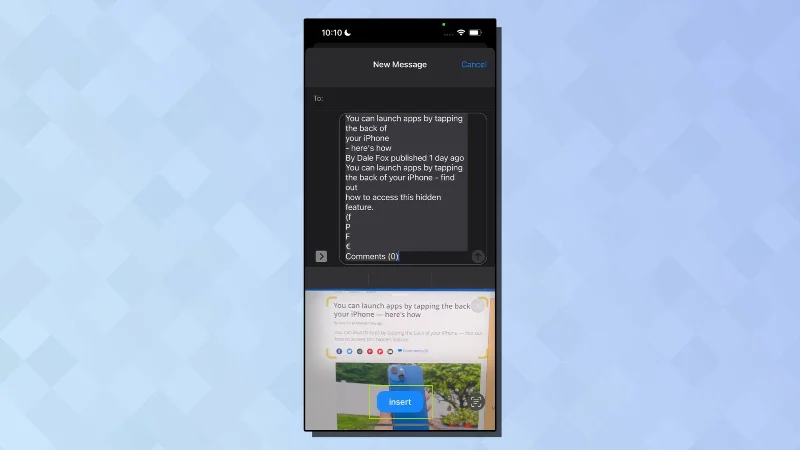
ก่อนหน้านี้ การสแกนเอกสารเพื่อเปลี่ยนหน้าจริงเป็นไฟล์ดิจิทัลจำเป็นต้องใช้ เครื่องสแกนเฉพาะหรือเครื่องพิมพ์ออล-อิน-วัน และแน่นอนว่าสำหรับสำเนาคาร์บอนที่สมบูรณ์แบบ ก็ยังเป็นเช่นนั้น แต่ถ้าคุณต้องการเปลี่ยนบรรทัดนั้นจากหนังสือเรียนเป็นคำพูดในแอปโน้ตอย่างรวดเร็วล่ะ ไม่น่าแปลกใจที่ iOS มีโซลูชันที่เรียบร้อย และกล้องของ iPhone ของคุณยังเป็นเครื่องมือที่มีประโยชน์ในการแปลงข้อความจริงเป็นดิจิทัล
ในการเริ่มต้น ให้เปิดแอปที่คุณต้องการสแกนข้อความซึ่งอาจเป็น Notes, Messages หรือแอปอื่นๆ ที่ให้คุณป้อนข้อความได้ ในพื้นที่ป้อนข้อความ ให้แตะค้าง ไว้สองสามวินาทีแล้ว ปล่อยนิ้ว ตอนนี้คุณควรเห็นไอคอนสแกนเนอร์และ "สแกนข้อความ" ปรากฏขึ้น สำหรับข้อมูลเพิ่มเติม โปรดดูคำแนะนำทีละขั้นตอนของเราเกี่ยวกับวิธีการสแกนข้อความบน iPhone ของคุณ
7. ลากและวางไฟล์และรูปภาพระหว่างแอพต่างๆ
คุณสมบัติที่ไม่ค่อยมีใครรู้จักซึ่งสามารถช่วยคุณประหยัดเวลาได้มากมายคือความสามารถในการลากและวางระหว่างแอพต่างๆ ของ iPhone ด้วยคุณสมบัติการลากและวาง คุณสามารถนำเข้ารูปภาพหรือวิดีโอจากภาพถ่ายหรือหน้าเว็บของคุณ หรือแม้แต่ PDF จากไฟล์ของคุณได้อย่างรวดเร็วและง่ายดาย และวางลงในแอพอย่างเช่น Notes หรือ Messages คุณลักษณะที่ซ่อนอยู่นี้อาจยุ่งยากเล็กน้อยในครั้งแรก
นี่คือส่วนสำคัญ คุณแตะไฟล์ที่คุณต้องการย้ายค้างไว้ จากนั้นเลื่อนไปที่ด้านบนหรือด้านล่างของจอแสดงผล จากนั้นในขณะที่ยังคงถือไฟล์นั้นด้วยนิ้วเดียวให้คุณปัดขึ้นจากด้านล่างของหน้าจอด้วยอีกนิ้วหนึ่งและเปิดแอปที่คุณต้องการลากไฟล์ของคุณเข้าไป สำหรับคำแนะนำโดยละเอียด โปรดดูคำแนะนำของเราเกี่ยวกับวิธี การลากไฟล์ระหว่างแอพบน iPhone
8. ป้อนรหัสที่ซ่อนอยู่เพื่อปลดล็อกคุณสมบัติ
(เครดิตรูปภาพ: Apple)
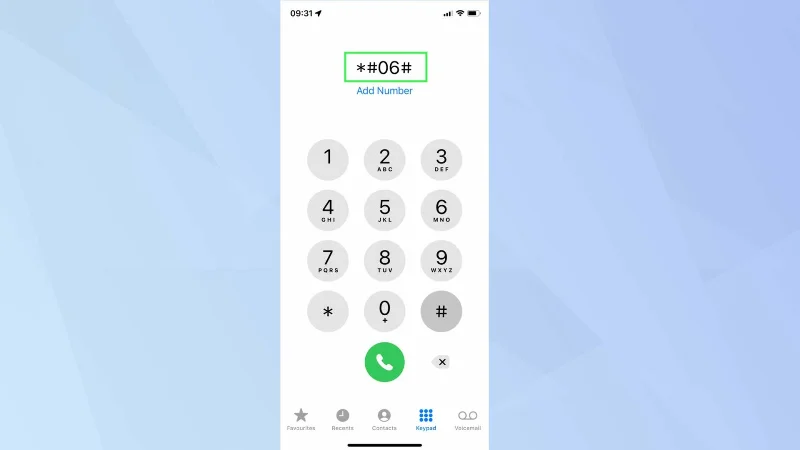
หากคุณเคยพิมพ์รหัสเพื่อค้นหา IMEI หรือหมายเลขโทรศัพท์ของคุณเมื่อขายโทรศัพท์ คุณอาจเข้าใจว่ารหัสนี้เกี่ยวกับอะไร สิ่งที่คุณอาจไม่รู้ก็คือ นอกจากรหัสเพื่อค้นหาหมายเลขเหล่านั้นแล้ว ยังมีรหัสที่บอกให้ iPhone ของคุณทำสิ่งต่างๆ มากมาย ตั้งแต่การซ่อนหมายเลข การโอนสาย และแม้แต่การเปิดใช้โหมดทดสอบภาคสนามเพื่อดูข้อมูลเกี่ยวกับการเชื่อมต่อเซลลูลาร์ของคุณ เพียงเปิดแอปโทรศัพท์ของคุณจากนั้นไปที่ปุ่มกดและกดรหัสใดรหัสหนึ่ง หากต้องการดูรายการรหัสและคำแนะนำทีละขั้นตอน โปรด อ่านคู่มือ ฉบับเต็มของเราเกี่ยวกับวิธีใช้รหัสที่ซ่อนอยู่ของ iPhone
9. ปลดปล่อยพลังของแอพเครื่องคิดเลขบน iPhone ของคุณ
เช่นเดียวกับฉัน คุณอาจคิดว่าแอปเครื่องคิดเลขแบบเนทีฟนั้นดูธรรมดาไปหน่อยในตอนแรก โดยเฉพาะอย่างยิ่งเมื่อเปรียบเทียบกับเครื่องคิดเลขขนาดยักษ์ที่คุณใช้ในชั้นเรียนคณิตศาสตร์ที่โรงเรียน บางทีคุณควรให้โอกาสอีกครั้ง: แอพเครื่องคิดเลขที่ถ่อมตนมีเคล็ดลับเล็กน้อย หมุน iPhone แนวนอนเพื่อเปิดเครื่องคิดเลขวิทยาศาสตร์ และปัดไปทางซ้ายหรือขวาที่ด้านบนสุดของหน้าจอเพื่อลบตัวเลข อ่านเพิ่มเติมในวิธีการปัดเพื่อลบในแอพเครื่องคิดเลขของ iPhone
10. ค้นหาทุกที่ทุกเวลาโดยใช้ Spotlight
(เครดิตรูปภาพ: Apple)
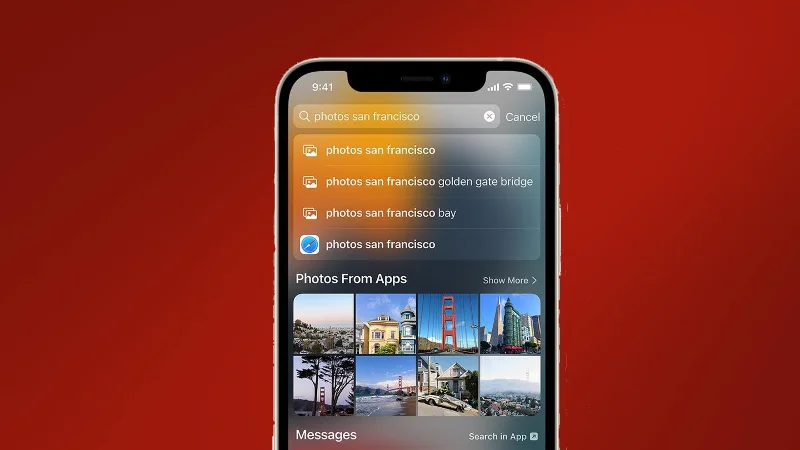
การค้นหาโดย Spotlight เป็นเครื่องมือที่ฉันใช้กับผลิตภัณฑ์ Apple ทุกชิ้นที่ฉันเคยเป็นเจ้าของ ตั้งแต่ฉันซื้อiMac เครื่องแรก หลังจากเก็บเงินตอนเป็นวัยรุ่น แน่นอนว่านี่ไม่ใช่คุณสมบัติที่สำคัญที่สุดใน iPhone ของฉัน และไม่ใช่เหตุผลที่ฉันซื้อผลิตภัณฑ์ของ Apple อย่างแน่นอน แต่มันช่วยประหยัดเวลาได้มากเมื่อคุณต้องการทำอะไรที่รวดเร็ว หากต้องการก้าวไปอีกขั้น ด้วย iOS 15 คุณสามารถเข้าถึง Spotlight ได้โดยตรงจากหน้าจอล็อก ซึ่งหมายความว่าคุณสามารถค้นหาได้ทันทีโดยไม่ต้องรอให้ Face ID หยุดวิกฤต
หากต้องการเข้าถึง Spotlight ขณะที่ล็อกอยู่ ให้ปัดลงจากที่ใดก็ได้ยกเว้นด้านบนขวาของหน้าจอ (เนื่องจากจะเป็นการเปิดศูนย์ควบคุม)
11. เปิดใช้งาน Face ID เมื่อคุณสวมหน้ากาก
(เครดิตรูปภาพ: Tom's Guide)
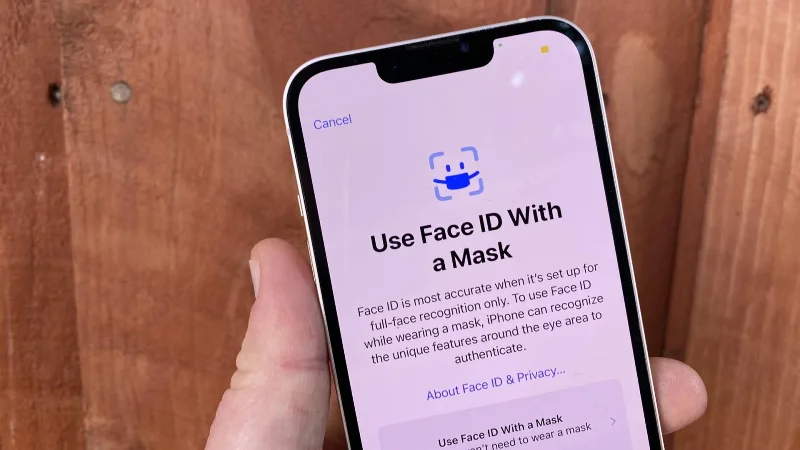
คุณยังสามารถใช้ Face ID เมื่อคุณสวมหน้ากากหรือสิ่งกีดขวางใบหน้าอื่นๆ เช่น ผ้าพันคอ เมื่อคุณเปิดสวิตช์เพื่อใช้ Face ID โดยสวมหน้ากากเป็นครั้งแรก คุณจะต้องสแกนใบหน้าของคุณอีกครั้ง ข่าวดีก็คือดูเหมือนว่าคุณสามารถเปิดและปิดคุณลักษณะนี้ได้โดยไม่ต้องสแกนใบหน้าซ้ำทุกครั้ง ข่าวร้ายก็คือสิ่งนี้ทำให้ iPhone ของคุณมีความปลอดภัยน้อยลงเล็กน้อย เนื่องจากใช้ข้อมูลไบโอเมตริกในการปลดล็อคโทรศัพท์ของคุณน้อยลง หากต้องการเปิดใช้ งานFace ID ด้วยหน้ากาก ให้เปิดแอพการตั้งค่าแล้วแตะ Face ID และรหัสผ่าน ป้อนรหัสผ่านของคุณและสลับเป็น Face ID with a Mask หากต้องการข้อมูลเพิ่มเติม โปรด ดูคำ แนะนำ ฉบับเต็มของเราเกี่ยวกับวิธีใช้ Face ID กับหน้ากาก
12. ใช้แฟลชของคุณสำหรับการแจ้งเตือน
(เครดิตรูปภาพ: Shutterstock)
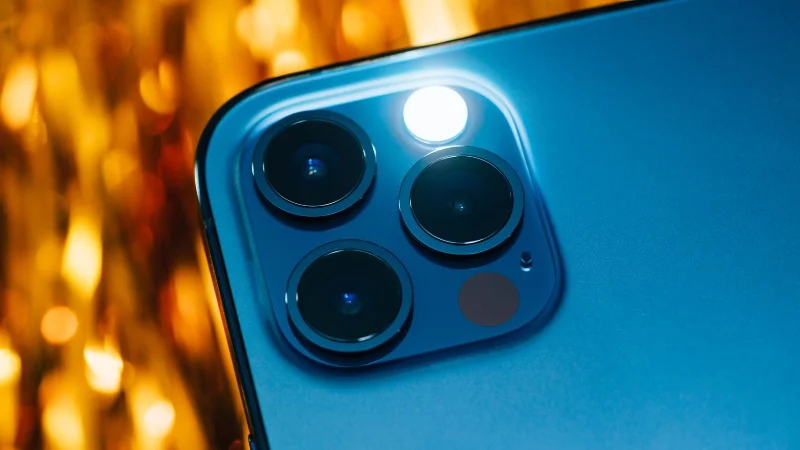
เคยอิจฉาผู้ใช้ Android ด้วยไฟแจ้งเตือน LED ที่ดูเรียบร้อยหรือไม่? สิ่งที่คุณอาจไม่ทราบก็คือ iPhone มีคุณสมบัติการช่วยสำหรับการเข้าถึงที่ไม่ค่อยมีใครรู้จักซึ่งให้ไฟแจ้งเตือนแก่ผู้ใช้เช่นกัน แฟลช LED ของ iPhone สามารถตั้งค่าให้กะพริบเพื่อแจ้งเตือน เช่น ข้อความและการแจ้งเตือนอื่นๆ นี่เป็นเครื่องมือช่วยการเข้าถึงด้วยภาพมากกว่าคุณสมบัติการปรับแต่ง เนื่องจากคุณจะสังเกตเห็นได้เฉพาะในที่มืดหรือเมื่อโทรศัพท์ของคุณอยู่บนพื้นผิวที่คว่ำหน้าจอลง แต่ก็ยังค่อนข้างสะดวก โดยเฉพาะอย่างยิ่งหากคุณพลาดการแจ้งเตือนบ่อยครั้งเมื่อปิดเสียง
เปิดแอปการตั้งค่าเลื่อนลงแล้วแตะ การช่วยการเข้าถึง แตะ Audio/Visualจากนั้นเลื่อนไปที่ด้านล่างสุดแล้ว สลับเป็น LED Flash for Alerts สำหรับข้อมูลเพิ่มเติมและคำแนะนำทีละขั้นตอนโดยละเอียดโปรดดูคำแนะนำของเราเกี่ยวกับวิธีเปิดการแจ้งเตือนแฟลช LED ของ iPhone
13. ร่ายคาถา Harry Potter โดยใช้ Siri

(เครดิตรูปภาพ: อนาคต)
นอกเหนือจากการเป็นคอมพิวเตอร์ขนาดพกพาและกล้องถ่ายรูปอันทรงพลังแล้ว iPhone ของคุณยังเป็นไม้กายสิทธิ์อีกด้วย ถูกตัอง. ตอนนี้คุณสามารถใช้ Siri เพื่อเสกคาถาจาก Harry Potter และเปิดใช้ฟังก์ชันต่าง ๆ โดยไม่ต้องวางนิ้วบนหน้าจอ
หากต้องการร่ายคาถาให้พูดว่า “หวัดดี Siri”ตามด้วยหนึ่งในสามคาถา พูดว่า “หวัดดี Siri Lumos”เพื่อเปิดไฟฉายของ iPhone พูดว่า “หวัดดี Siri, Nox”เพื่อปิดไฟฉายอีกครั้ง พูดว่า “หวัดดี Siri, Accio [แอพ]”เพื่อเปิดแอพนั้น สามารถสร้างคาถาเพิ่มเติมได้โดยใช้ทางลัด
ดูคำแนะนำของเราเกี่ยวกับวิธีร่ายคาถา Harry Potter บน iPhone ของคุณซึ่งเราจะนำคุณผ่านขั้นตอนทั้งหมดโดยละเอียดและแสดงวิธีสร้างคาถาที่คุณกำหนดเอง
14. วิธีใช้แถบเลื่อนแผนที่แบบซูม
ในขณะที่เราทุกคนคุ้นเคยกับ ฟังก์ชันซูมด้วยสองนิ้วที่แพร่หลายในอุปกรณ์หน้าจอสัมผัส แต่คุณลักษณะที่เรียบง่ายแต่ค่อนข้างคลุมเครือของ iOS คือการซูมด้วยนิ้วเดียวบนApple Maps และ Google Maps เคล็ดลับที่มีประโยชน์นี้ทำให้สามารถใช้ทั้ง Apple Maps และ Google Maps ด้วยมือเดียวและนิ้วเดียว ซึ่งเกิดขึ้นเมื่อนำทางไปยังสถานที่ใหม่ด้วยมือทั้งสองข้าง
ในมุมมองแผนที่ เพียง แตะสองครั้ง บนหน้าจอแผนที่จะขยายเล็กน้อย หากต้องการควบคุมระดับการซูม ให้แตะสองครั้งที่ หน้าจอแต่ กดค้างไว้ที่ตัวเลข เมื่อแตะ ครั้ง ที่สอง ขณะนี้คุณสามารถซูมเข้าและออก อ่านเพิ่มเติมในคำแนะนำของเราเกี่ยวกับวิธี ซูมด้วยมือเดียวใน Apple Maps
15. ซ่อนแอพที่ละเอียดอ่อนหรือไม่ต้องการโดยใช้ App Library
(เครดิตรูปภาพ: Apple)
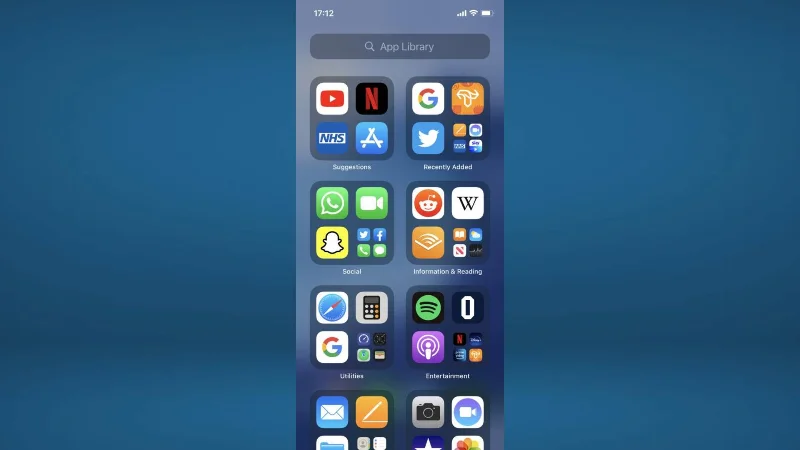
แทนที่จะพยายามหาสถานที่หรือโฟลเดอร์สำหรับแอพใดๆ ที่คุณไม่ได้ใช้ — หรือคุณไม่ต้องการให้คนอื่นเห็น — ง่ายกว่าที่จะย้ายพวกมันออกไปให้พ้นสายตาด้วยเคล็ดลับที่ไม่ค่อยมีใครรู้จักนี้ ตอนนี้คุณสามารถลบแอพออกจากหน้าจอหลักของคุณโดยไม่ต้องลบออกทั้งหมดโดยใช้ App Library
ในการเริ่มต้นให้กดแอปที่คุณต้องการซ่อนค้างไว้ หลังจากผ่านไปสองสามวินาที เมนูควรปรากฏขึ้นพร้อมกับหลายตัวเลือก จากเมนูตัวเลือกนี้ ให้เลือก “Remove App” การทำเช่นนี้จะเป็นการเรียกเมนูที่สองขึ้นมา กด “Remove from Home Screen” สำหรับข้อมูลเพิ่มเติมโปรดดูคู่มือที่มีประโยชน์ของเราเกี่ยวกับวิธีซ่อนแอปบน iPhone
16. เปิดเสียงพื้นหลังเพื่อลดความเครียด
(เครดิตรูปภาพ: Apple)
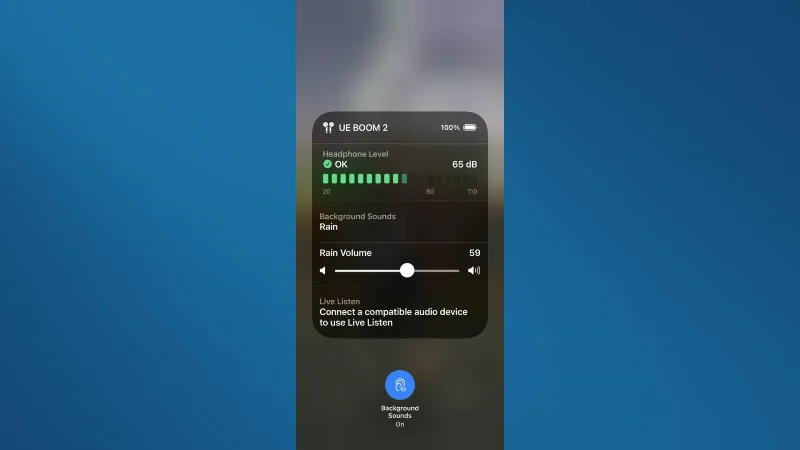
หากคุณต้องการความผ่อนคลายสักเล็กน้อย คุณสามารถใช้คุณสมบัติเสียงพื้นหลังเพื่อส่งเสียงรบกวนรอบข้างที่ผ่อนคลายผ่านAirPods ของคุณ รวมถึงเสียงฝนตก สายน้ำ มหาสมุทร และเสียงสีขาว ฉันสามารถรับรองได้ว่าคุณลักษณะนี้มีประโยชน์เพียงใดเมื่อทำงาน และช่วยให้ฉันตัดสิ่งรบกวนออกไปและมีสมาธิกับงานได้เป็นประจำ ยิ่งไปกว่านั้น ไม่เหมือนกับการเพิ่ม ASMR หรือแทร็กเสียงรบกวนรอบข้างบนSpotify หรือ Apple Musicคุณลักษณะนี้ไม่ได้สตรีมอะไรเลย ดังนั้นจึงทำงานได้แม้ไม่ได้เชื่อมต่ออินเทอร์เน็ต
เพียงเปิดการตั้งค่าจากนั้นแตะการช่วยการเข้าถึง จากนั้นเลือกเสียง/ภาพจากนั้นแตะเสียงพื้นหลังและเปิดเสียงพื้นหลังที่ด้านบน ดูวิธีเปิดเสียงพื้นหลังบน iPhoneสำหรับข้อมูลเพิ่มเติม
17. จัดเรียงหลายแอพใหม่พร้อมกัน
(เครดิตรูปภาพ: Apple)
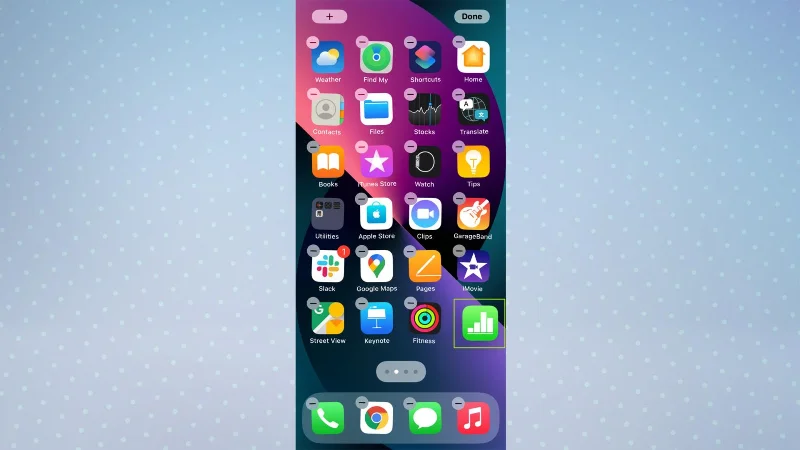
หากคุณเคยจัดเรียงหน้าจอโฮมของ iPhone ของคุณใหม่ทั้งหมด คุณจะรู้ว่าการย้ายแอพทีละแอพนั้นน่าเบื่อแค่ไหน ดังนั้นอย่าทำอย่างนั้น คุณสมบัติที่มีประโยชน์ที่สุดอย่างหนึ่งของ iPhone คือคุณสามารถลากและย้ายแอพหลาย ๆ ตัวพร้อมกันได้ สิ่งนี้ทำให้คุณสามารถทำความสะอาดหน้าจอหลักได้ในเสี้ยวเวลา
ในการเริ่มต้น ให้แตะแอปค้างไว้ บน หน้า จอหลักของคุณ แล้วเลื่อนตัวเลขเล็กน้อยจนกว่าไอคอนแอปทั้งหมดจะเริ่มกระดิก กดตัวเลขค้างไว้และใช้ตัวเลขอื่นเพื่อ เลือกแอปอื่นๆ ที่คุณต้องการย้าย คุณจะสังเกตเห็นว่าแอปทั้งหมดจะถูกจัดกลุ่มไว้ด้วยกัน ให้ตัวเลขเดิมของคุณค้างไว้และใช้ตัวเลขอื่นเพื่อ นำทางไปยังสถานที่หรือโฟลเดอร์บนหน้าจอหลัก จากนั้น ปล่อยหลักของคุณ และพวกมันทั้งหมดจะถูกย้าย ตรวจสอบวิธีการจัดระเบียบคู่มือแอพ iPhone ของเราสำหรับ ข้อมูล เพิ่มเติม
18. รับการแจ้งเตือนแบตเตอรี่แบบกำหนดเองด้วยทางลัด
เคยพลาดการแจ้งเตือนแบตเตอรี่ 15%, 10% และ 5% ที่ iPhone ของคุณให้คุณเพราะโทรศัพท์ของคุณปิดเสียงหรือไม่? พวกเราเหมือนกัน. โชคดีที่คุณสามารถหลีกเลี่ยงสิ่งนี้ได้โดยใช้ทางลัดง่ายๆ เพื่อตั้งค่าการแจ้งเตือนที่ 30% หรือ 40% เพื่อให้คุณทราบมากขึ้นว่าคุณเริ่มลดระดับลงแล้ว ยิ่งไปกว่านั้น คุณสามารถให้ Siri ประกาศคำเตือนแบตเตอรี่ได้ แม้ว่าคุณจะปิดเสียง iPhone ไว้ คุณจะไม่พลาดคำเตือนแบตเตอรี่อีกต่อไป
หากต้องการรับการแจ้งเตือนแบตเตอรี่แบบกำหนดเองให้สร้างการทำงานอัตโนมัติใหม่ในแอพคำสั่งลัดแตะที่ระดับแบตเตอรี่และระบุเปอร์เซ็นต์ที่จะได้รับการแจ้งเตือน จากนั้นแตะเพิ่มการกระทำเพื่อปรับแต่งสิ่งที่ iPhone ของคุณทำเมื่อคุณถึงระดับนั้น อ่านบทช่วยสอนของเราเกี่ยวกับวิธีตั้งค่าการแจ้งเตือนสถานะแบตเตอรี่แบบกำหนดเองบน iPhoneเพื่อดูกระบวนการทั้งหมดและตัวเลือกการปรับแต่ง
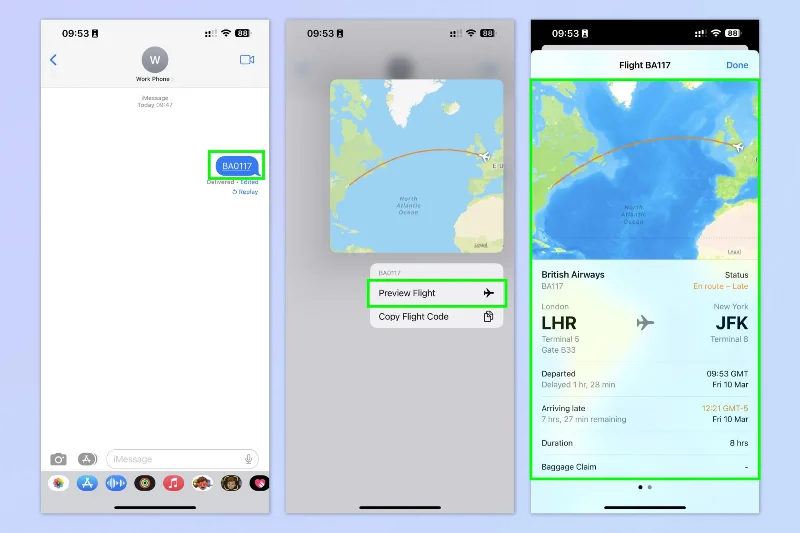
19. ติดตามเที่ยวบินโดยใช้ข้อความ
(เครดิตรูปภาพ: อนาคต)
หนึ่งในฟีเจอร์ Messages ที่เราชื่นชอบใน Tom's Guide คือความสามารถในการติดตามเที่ยวบินภายในแชท — ใช่แล้ว คุณสามารถติดตามเที่ยวบินสดได้โดยใช้ Messages! หากคุณมีเพื่อนหรือสมาชิกในครอบครัวบินมาหาคุณ หรือคุณกำลังบินไปหาพวกเขา คุณสามารถใช้ Messages เพื่อติดตามเที่ยวบินและดูข้อมูลสำคัญ เช่น เวลาออกเดินทางของเที่ยวบิน เที่ยวบินมาช้าหรือไม่ เวลาที่คาดว่าจะมาถึง หรือแม้แต่หมายเลขสายพานลำเลียงสัมภาระที่จะมาถึง คุณจะเห็นแผนที่แสดงตำแหน่งของเที่ยวบินด้วย! สุดยอดมาก หากต้องการติดตามเที่ยวบินใน Messages ฝ่ายใดฝ่ายหนึ่งต้องส่งหมายเลขเที่ยวบินเป็นข้อความ จากนั้นกดหมายเลขเที่ยวบินค้างไว้แล้วแตะดูตัวอย่างเที่ยวบิน ตรวจสอบให้แน่ใจว่าคุณได้อ่านคู่มือฉบับเต็มของเราเกี่ยวกับวิธีติดตามเที่ยวบินบน iPhoneเพื่อดูคำแนะนำโดยละเอียด
สำหรับบทเรียนเพิ่มเติมเกี่ยวกับ iPhone โปรดตรวจสอบคำแนะนำอื่นๆ ของเรา รวมถึงวิธีล้าง RAM บน iPhoneวิธีลบผู้ติดต่อหลายรายการบน iPhoneและวิธีถ่ายโอนข้อมูลจาก iPhone ไปยัง iPhone ป่วยจากโฆษณา? เรียนรู้ วิธีบล็อกโฆษณาบน iPhone โดยใช้ iOS Safari Reader





