การเรียนรู้วิธีใช้ Samsung Multi Control นั้นมีประโยชน์สำหรับผู้ที่เป็นเจ้าของแล็ปท็อปและสมาร์ทโฟนรุ่นล่าสุดของบริษัท ตัวอย่างเช่น หากคุณมีSamsung Galaxy Book 3 Pro 360หรือSamsung Galaxy Book 3 Ultraคุณสามารถจับคู่กับโทรศัพท์Samsung Galaxy S23 รุ่นใดก็ได้
Multi Control ให้คุณควบคุมสมาร์ทโฟน Galaxy ด้วยแป้นพิมพ์และทัชแพดของแล็ปท็อป นอกจากนี้ยังช่วยให้คุณสามารถคัดลอก วาง หรือลากและวางไฟล์ระหว่างอุปกรณ์ต่างๆ เราลองใช้คุณสมบัตินี้กับSamsung Galaxy S23 Ultraเมื่อตรวจสอบ Galaxy Book 3 Pro 360 และพบว่าใช้งานได้ดีทีเดียว การเลื่อนเคอร์เซอร์ของแล็ปท็อปไปที่หน้าจอโทรศัพท์ (และในทางกลับกัน) นั้นง่ายมาก คุณลักษณะนี้เป็นวิธีที่ดีในการลากรูปภาพไปยังแล็ปท็อปของคุณอย่างรวดเร็ว หากคุณต้องการแก้ไข เป็นต้น
ด้านล่างนี้ เราจะแสดงวิธีใช้ Samsung Multi Control
วิธีใช้ Samsung Multi Control
การใช้ Multi Control เป็นเรื่องง่าย อย่างไรก็ตาม คุณต้องมีบางสิ่งก่อนเริ่มต้น คุณต้องมีแล็ปท็อป Samsung ที่ออกในปี 2021 (หรือใหม่กว่า) และโทรศัพท์ Galaxy S23 ที่ติดตั้ง One UI 5.1 ตรวจสอบให้แน่ใจว่าได้ติดตั้งการอัปเดตซอฟต์แวร์ล่าสุดทั้งบนแล็ปท็อปและโทรศัพท์
นอกจากนี้ ตรวจสอบให้แน่ใจว่าทั้งแล็ปท็อปและโทรศัพท์ลงชื่อเข้าใช้บัญชี Samsung ของคุณ สิ่งสำคัญคืออุปกรณ์ทั้งสองต้องอยู่ในเครือข่าย Wi-Fi เดียวกัน
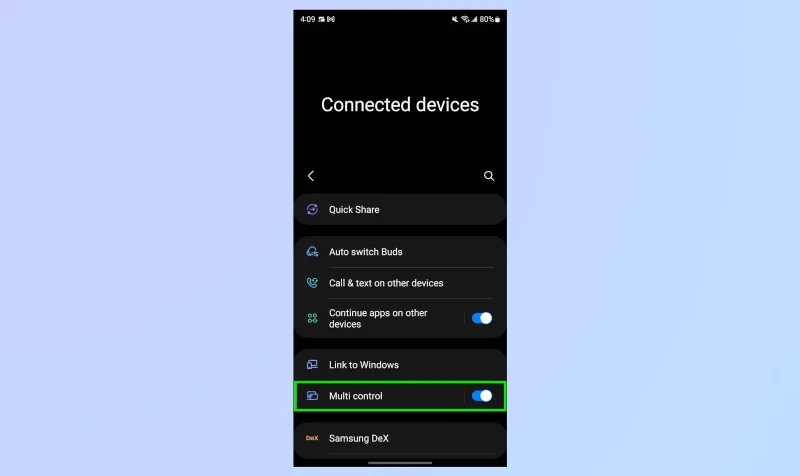
1. เปิดใช้งาน Multi Control บนโทรศัพท์ของคุณ
(รูปภาพ: © ซัมซุง)
เปิดการตั้งค่าและเลื่อนลงไป ที่ Connected Devicesจากนั้นเปิดใช้ Multi Control
โปรดจำไว้ว่าตัวเลือกนี้มีให้ใช้งานเมื่อติดตั้ง One UI 5.1 เท่านั้น มิฉะนั้นจะไม่ปรากฏ
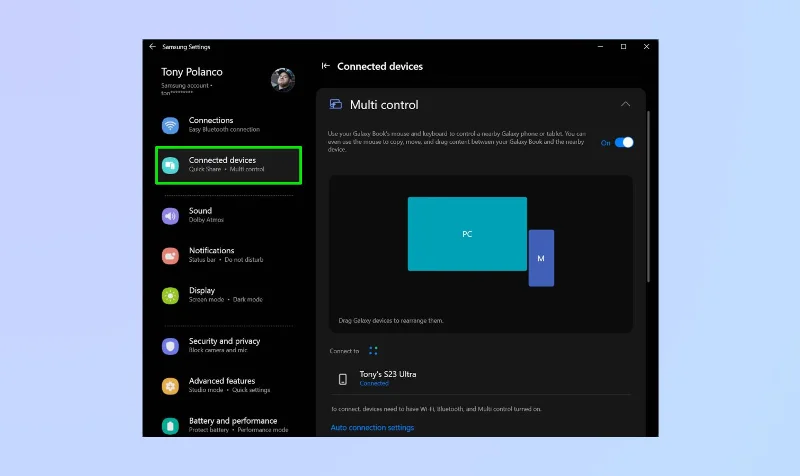
2. เปิดใช้งาน Multi Control บนแล็ปท็อปของคุณ
(รูปภาพ: © ซัมซุง)
ขั้นตอนนี้แทบจะเหมือนกับขั้นตอนก่อนหน้า เปิดการตั้งค่าและเลื่อนลงไปที่ Connected Devicesจากนั้นเปิดใช้ Multi Control
หากคุณทำทุกอย่างจนถึงจุดนี้แล้ว อุปกรณ์จะใช้เวลาสองสามวินาทีในการเชื่อมต่อระหว่างกัน
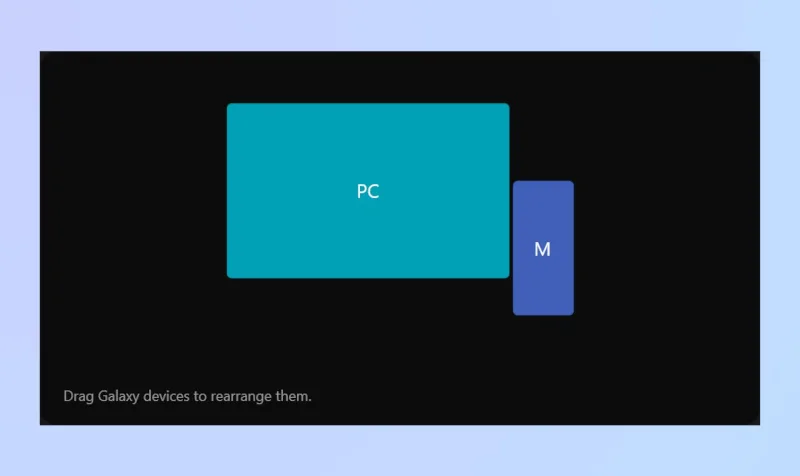
3. ลากรายการระหว่างอุปกรณ์
(รูปภาพ: © ซัมซุง)
เมื่อเชื่อมต่ออุปกรณ์ทั้งสองแล้ว คุณก็เสร็จสิ้นทางเทคนิคแล้ว
ขณะนี้คุณสามารถลากไฟล์และรายการจากโทรศัพท์ของคุณไปยังแล็ปท็อปได้โดยตรงและในทางกลับกัน
โปรดทราบว่าคุณสามารถจัดเรียงตำแหน่งของโทรศัพท์ใหม่ได้ ตัวอย่างเช่น การวางโทรศัพท์ไว้ทางซ้ายของแล็ปท็อปหมายความว่าคุณจะต้องลากเคอร์เซอร์ไปทางซ้ายเพื่อควบคุม
หากคุณกำลังมองหาเคล็ดลับเพิ่มเติมเกี่ยว กับสมาร์ทโฟน Samsung อย่าลืมอ่านวิธีล้างแคชใน Samsung Galaxy S23 อย่าลืมตรวจสอบวิธีใช้ Bixby Text Call บน Samsung Galaxy S23และวิธีถ่ายภาพดวงดาวที่น่าทึ่งบน Samsung Galaxy S23 หากคุณเป็นช่างภาพ โทรศัพท์ที่กระตือรือร้น อย่าลืมเรียนรู้วิธีรีมาสเตอร์รูปภาพบนโทรศัพท์ Samsung Galaxy