
Samsung ทำให้การใช้งานสองซิมบนGalaxy S23เป็น เรื่องง่าย มีตัวเลือกมากมายให้คุณปรับเปลี่ยนหากคุณต้องการหรือต้องการมีหมายเลขโทรศัพท์สองหมายเลขในโทรศัพท์เครื่องเดียวกัน ทำให้จัดการได้ง่ายมาก
ผู้ใช้อาจต้องการมีสองซิมเพราะมีหมายเลขงานและหมายเลขส่วนตัวแยกกัน หรือบางทีพวกเขาเดินทางบ่อยและมีซิมสำหรับใช้ในสองประเทศโดยเฉพาะ ไม่ว่าจะด้วยเหตุผลใดก็ตาม Galaxy S23 ให้คุณเสียบปลั๊กทั้งสองเข้าด้วยกัน และเปลี่ยนตัวเลือกต่างๆ เช่น ซิมที่ใช้สำหรับการโทรและข้อมูล หากซิมสามารถส่งต่อสายถึงกันได้ และไม่ว่าคุณต้องการ eSIM แทนซิมจริงหรือไม่
ด้านล่างนี้คุณจะพบคำแนะนำโดยย่อเกี่ยวกับวิธีใช้ซิมคู่บน Samsung Galaxy S23 เมื่อเรามีข้อมูลพื้นฐานหมดแล้ว เราจะดำดิ่งสู่เมนูตัวเลือกเพื่อสำรวจประเภทของสิ่งที่คุณสามารถแก้ไขได้ในภายหลัง เริ่มกันเลย!
วิธีใช้สองซิมบน Samsung Galaxy S23
1.ใส่ซิมที่สองก่อน โดยหนีบที่ด้านล่างของถาดซิม
2.พลิกถาดกลับด้าน เพิ่ม SIM แรกในช่องเปิด จากนั้นใส่ถาดเข้าไปใน Galaxy S23
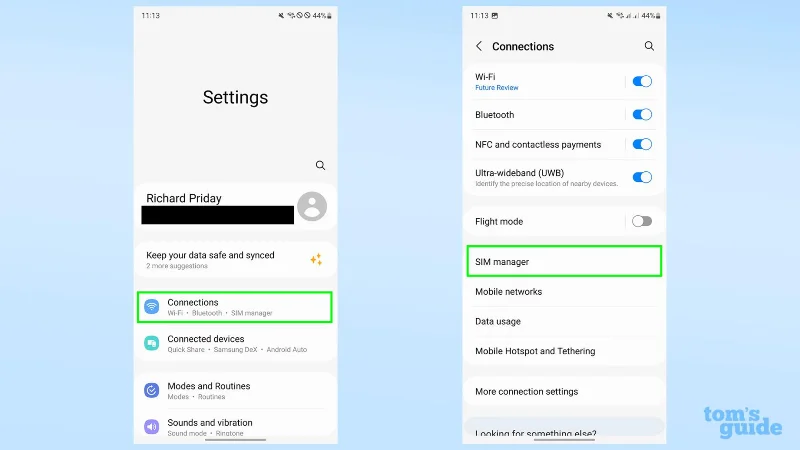
3.ปรับการตั้งค่าซิมโดยเปิดแอปการตั้งค่า จากนั้นเปิดเมนูการเชื่อมต่อ ตามด้วยตัวจัดการซิม
อ่านคำแนะนำโดยละเอียดเพิ่มเติม
1. ใส่ซิม 2 ที่ด้านล่างของถาดซิมก่อน
(ภาพ: © คู่มือของเรา)
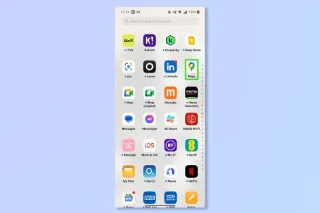
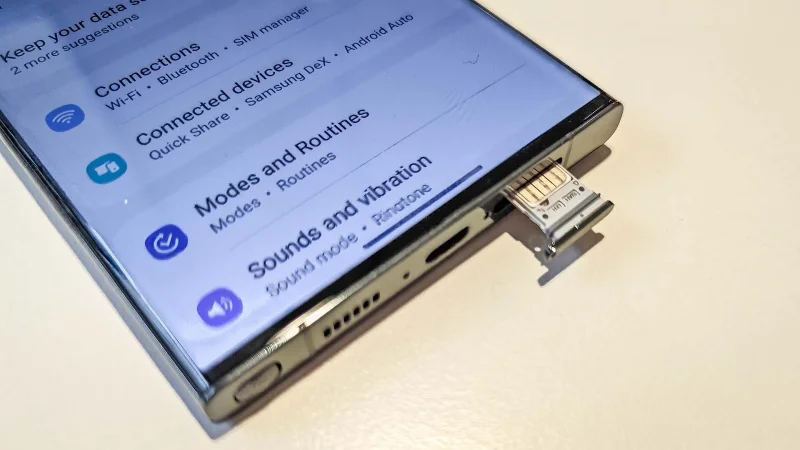
ก่อนอื่น คุณต้องใส่สองซิมของคุณ และที่น่าสับสนคือ คุณควรเริ่มด้วยการเพิ่มซิมที่สองก่อน เพราะมันหนีบเข้ากับด้านล่างของถาดซิม (โดยที่ส่วนที่ยาวกว่าของแผงด้านหน้าอยู่ทางขวา) แทนที่จะวางอยู่ด้านบนสุด
ในการทำเช่นนี้ เพียงกดซิมเบาๆ ให้เข้าที่ หลีกเลี่ยงการสัมผัสหน้าสัมผัสที่เป็นโลหะ
2. ใส่ซิม 1 แล้วใส่ถาดเข้าไปในโทรศัพท์
(ภาพ: © คู่มือของเรา)
เมื่อพลิกถาดกลับด้าน (ด้านยาวหันไปทางซ้าย) คุณสามารถใส่ซิม 1 ลงในช่องที่เหลือได้ แต่อย่าลืมว่าไม่ได้ยึดซิมไว้ ดังนั้นหากไม่ระวัง อาจทำให้หลุดได้ง่าย เลื่อนเข้าไปใน Galaxy S23 และคุณพร้อมแล้ว
3. ปรับการตั้งค่าตามที่คุณต้องการ
(ภาพ: © คู่มือของเรา)
เมื่อติดตั้งซิมแล้ว ตอนนี้คุณสามารถผ่านเมนูการตั้งค่าไปที่การเชื่อมต่อและตัวจัดการซิมเพื่อตั้งค่าซิมใหม่ของคุณ เราจะลงรายละเอียดเกี่ยวกับสิ่งที่คุณสามารถทำได้ด้วยตัวเลือกเหล่านี้ด้านล่าง
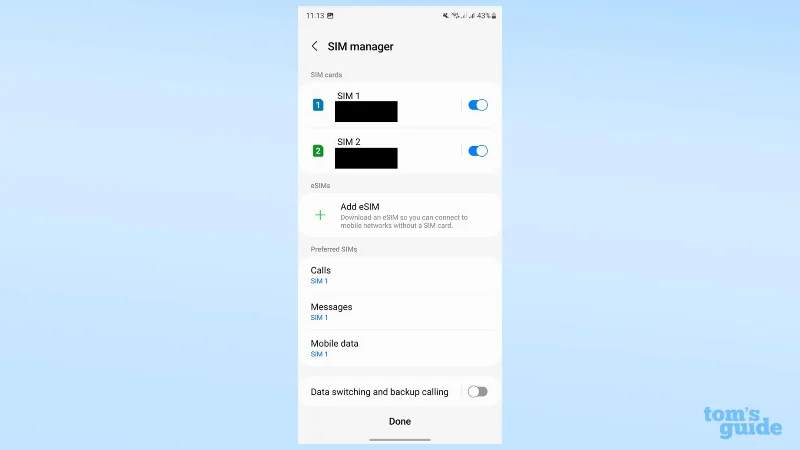
ในตัวจัดการซิม คุณจะเห็นซิมการ์ดทั้งสองของคุณระบุพร้อมกับเครือข่ายและหมายเลขที่เกี่ยวข้องที่ด้านบน ปุ่มสลับสีน้ำเงินช่วยให้คุณเปิดหรือปิดใช้ซิมใดซิมหนึ่งหรือทั้งสองซิมได้ตามต้องการ
(เครดิตรูปภาพ: คำแนะนำของเรา)
การแตะที่ซิมจะแสดงเมนูย่อยต่างๆ ซึ่งคุณสามารถเปลี่ยนชื่อซิมหรือเลือกไอคอนอื่นเพื่ออธิบายการใช้งานได้ดียิ่งขึ้น
(เครดิตรูปภาพ: คำแนะนำของเรา)
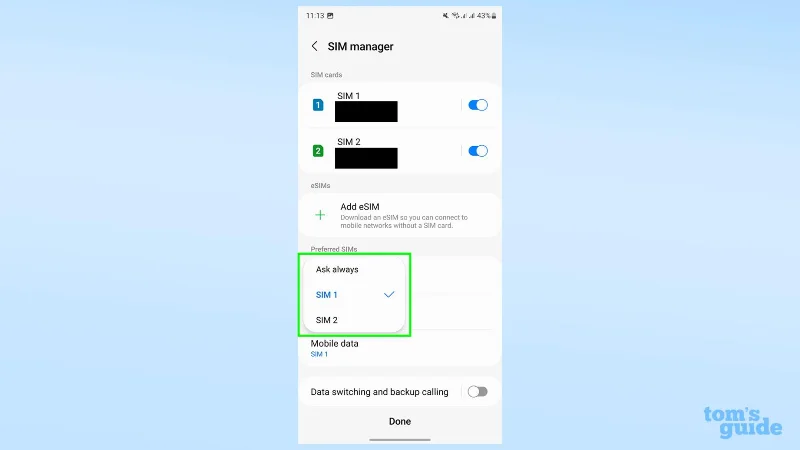
ส่วนซิมที่ต้องการจะให้คุณเลือกได้ว่าจะใช้ซิมใดเพื่อวัตถุประสงค์ใด
(เครดิตรูปภาพ: คำแนะนำของเรา)
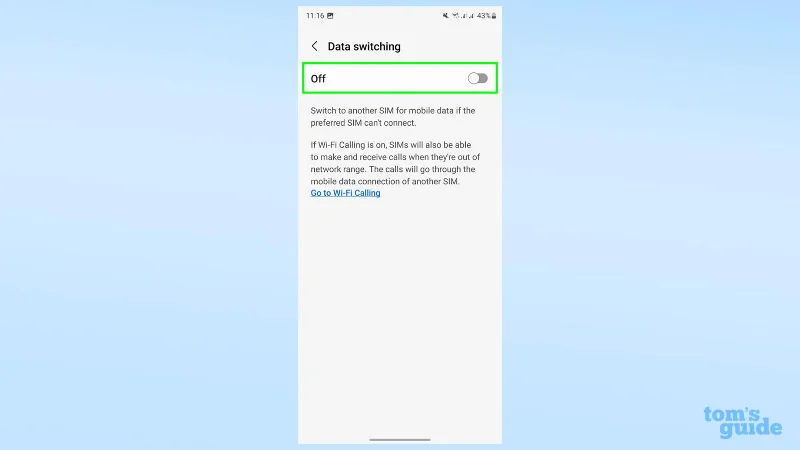
การสลับข้อมูลช่วยให้คุณมีตัวเลือกในการสลับระหว่างซิมแบบไดนามิก หากซิมใดซิมหนึ่งไม่มีการเชื่อมต่อข้อมูล และเพื่อโทรจากซิมหนึ่งโดยใช้การเชื่อมต่อข้อมูลของอีกซิมหนึ่งผ่านการโทรผ่าน Wi-Fi
(เครดิตรูปภาพ: คำแนะนำของเรา)
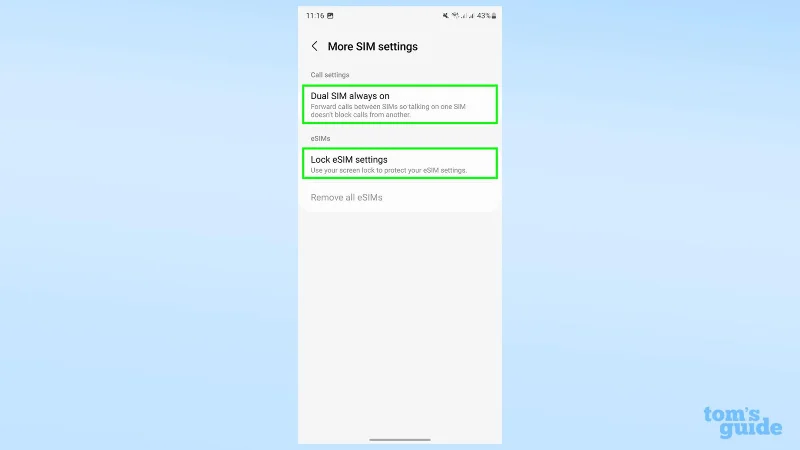
ในส่วนการตั้งค่าซิมเพิ่มเติม คุณจะมีตัวเลือกในการใช้ซิมทั้งสองพร้อมกัน โดยอนุญาตให้ซิมหนึ่งโอนสายไปยังอีกซิมหนึ่งเมื่อจำเป็น
(เครดิตรูปภาพ: คำแนะนำของเรา)
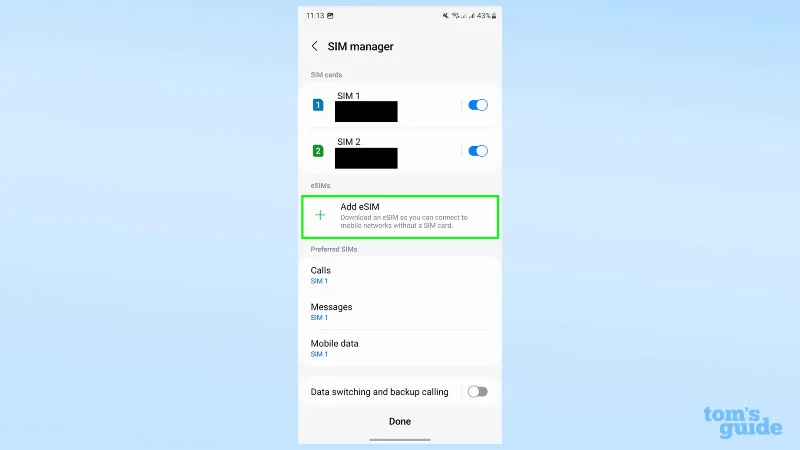
เมื่อพูดถึง eSIM หากซิมของคุณอย่างน้อยหนึ่งซิมเป็นแบบเสมือนแทนที่จะเป็นของจริง คุณสามารถเพิ่มได้โดยแตะที่ปุ่มเครื่องหมายบวกสีเขียวขนาดใหญ่ คุณยังคงใช้ซิมได้สูงสุด 2 ซิมในคราวเดียว ดังนั้นการเพิ่ม eSIM จะไม่ทำให้คุณใช้หมายเลขที่สามจากเครื่องเดียวกันได้
(เครดิตรูปภาพ: คำแนะนำของเรา)
หากคุณเป็นเจ้าของ Samsung Galaxy S23 ใหม่อย่างภาคภูมิใจ เรามีคำแนะนำเพิ่มเติมเพื่อช่วยให้คุณเริ่มต้นได้ อ่านวิธีการตั้งค่าเซ็นเซอร์ลายนิ้วมือบน Galaxy S23 ของเรา เพื่อแยกแยะวิธีการปลดล็อกอย่างปลอดภัยวิธีเปลี่ยนการตั้งค่าการแสดงผลบน Samsung Galaxy S23เพื่อเลือกระหว่างลักษณะการทำงานของหน้าจอที่ราบรื่นหรือมีประสิทธิภาพมากขึ้น และวิธีล้างแคชบน Samsung Galaxy S23เมื่อคุณไปล้างไฟล์ที่ไม่จำเป็นออก
เราสามารถสอนคุณเกี่ยวกับคุณสมบัติทั่วไปของ Android ได้เช่นกัน หากคุณรู้สึกต่อต้านสังคม โปรดอ่านวิธีบล็อกการโทรทั้งหมดบนคู่มือ Android หากคุณเป็นนักพฤกษศาสตร์มือใหม่ ต่อไปนี้เป็นวิธีการระบุพืชบน Android หรือหากคุณต้องการแชร์การเชื่อมต่อข้อมูลกับอุปกรณ์อื่น ต่อไปนี้คือวิธีแชร์ Wi-Fi บน Android โดยใช้การปล่อยสัญญาณผ่าน USB
เพิ่มเติมจากคำแนะนำของเรา





