คุณสมบัติ iPhone ที่ซ่อนอยู่นี้เป็นวิธีที่ง่ายที่สุดในการจดบันทึกอย่างรวดเร็ว

เรียนรู้วิธีจดโน้ตด่วนบน iPhone เมื่อคุณต้องการบันทึกข้อความ ลิงก์ และรูปภาพอย่างรวดเร็วและง่ายดาย
ในฐานะทั้งช่างภาพและบรรณาธิการกล้องที่ Our Guide ฉันใช้กล้องจำนวนมาก ในกล้องทุกตัวที่สามารถทำได้ ฉันเปิดใช้งานระดับภาพ
ระดับทำตามที่เขียนไว้บนกล่องทุกประการ: ช่วยให้คุณเห็นภาพแนะนำมุมกล้องของคุณ เพื่อช่วยให้คุณทราบว่าเมื่อใดที่กล้องอยู่ในแนวระนาบสมบูรณ์ สิ่งนี้มีประโยชน์อย่างยิ่งสำหรับรูปลักษณ์และความรู้สึกของภาพของคุณ หากภาพถ่ายมีเส้นขอบฟ้าที่ดูแปลกตา รูปภาพของคุณจะดูเป็นมือสมัครเล่น
ด้วยiOS 17ตอนนี้กล้องของ iPhone ของคุณมีระดับในตัวเพื่อช่วยให้คุณถ่ายภาพได้ตรง ช้าแต่แน่นอน Apple กำลังเปิดตัวคุณสมบัติเพิ่มเติม — ใหญ่ และเล็ก — ที่คุณจะพบในกล้องมิเรอร์เลสที่ดีที่สุด ในปัจจุบัน
ตอนนี้ระดับนี้ไม่สมบูรณ์แบบ อย่างแรกคือจะแสดงเฉพาะการเอียงซ้ายและขวา ในขณะที่เครื่องมือปรับระดับในกล้องส่วนใหญ่ยังแสดงการเอียงไปข้างหน้าและข้างหลังเพื่อช่วยให้คุณทราบว่ากล้องของคุณอยู่ในตำแหน่งที่ถูกต้องหรือไม่ ซึ่งจะเป็นประโยชน์อย่างมากเมื่อพยายามจัดตำแหน่ง iPhone ของคุณบนขาตั้ง ตัวอย่างเช่น เพื่อให้แน่ใจว่ากล้องจะชี้ตรงไปข้างหน้าและไม่ขึ้นหรือลง ฉันไม่แน่ใจว่าเหตุใดจึงละเว้น เนื่องจากเครื่องมือวัดระดับในตัวของ iPhone (พบได้ในแอปวัด) แสดงระดับเสียงและความเอียง
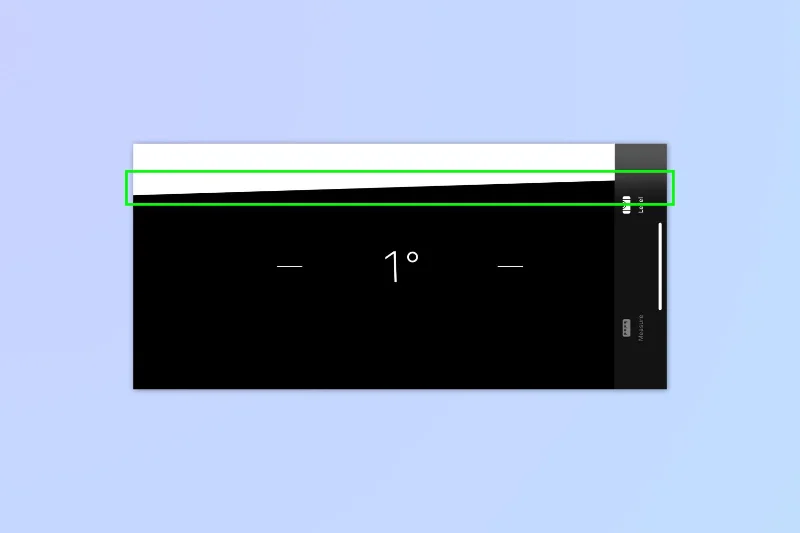
ระดับของเส้นขาวดำแสดงการเอียงไปข้างหน้าหรือด้านหลังของ iPhone เมื่อใช้แอพการวัด ในขณะที่มุมของเส้นแสดงการเอียงในแนวนอน เมื่อเส้นแบ่งระหว่างเส้นขาวดำอยู่ที่กึ่งกลางหน้าจอ iPhone จะไม่เอียงไปข้างหน้าหรือข้างหลังอีกต่อไป (เครดิตรูปภาพ: อนาคต)
ระดับกล้องยังใช้งานได้ในแนวนอนเท่านั้น ซึ่งดูแปลก ฉันเป็นช่างภาพพอร์ตเทรตและมักจะใช้ระดับนี้ในการถ่ายภาพบุคคลเสมอ — ขอบฟ้าในแนวตั้งยังคงดูครึ้มๆ
อย่างไรก็ตาม ก็ยังดีที่ได้รับคุณสมบัติการถ่ายภาพที่เหมาะสม โดยเฉพาะในiPhone 14 Pro Max ของฉัน ซึ่ง Apple มองว่าเป็นเครื่องมือถ่ายภาพที่ไม่ยอมใครง่ายๆ
ระดับกล้องเปิดได้ง่าย แต่ซ่อนอยู่ในการตั้งค่า นี่คือวิธีที่คุณเปิดใช้งาน
วิธีเปิดใช้งานระดับกล้อง iPhone ด้วย iOS 17
ก่อนที่เราจะเริ่มต้น คุณจะต้องใช้งาน iOS 17 ปัจจุบัน iOS 17 อยู่ในรุ่นเบต้าสาธารณะ เราสามารถแสดงวิธีติดตั้ง iOS 17 รุ่นเบต้าสาธารณะเพื่อให้คุณสามารถเริ่มทดลองใช้คุณสมบัติล่าสุดของ iPhone โปรดทราบ: เบต้าสาธารณะยังไม่เสถียร ดังนั้นโปรดสำรองข้อมูลอุปกรณ์ของคุณบน iOS 16 ก่อนติดตั้งเบต้า
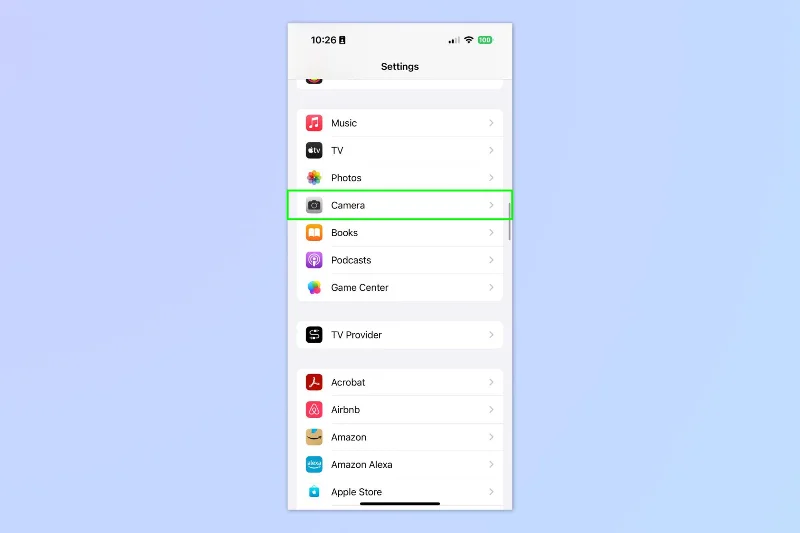
1. ไปที่การตั้งค่า > กล้อง
(ภาพ: © อนาคต)
เปิดแอปการตั้งค่าแล้วแตะกล้อง
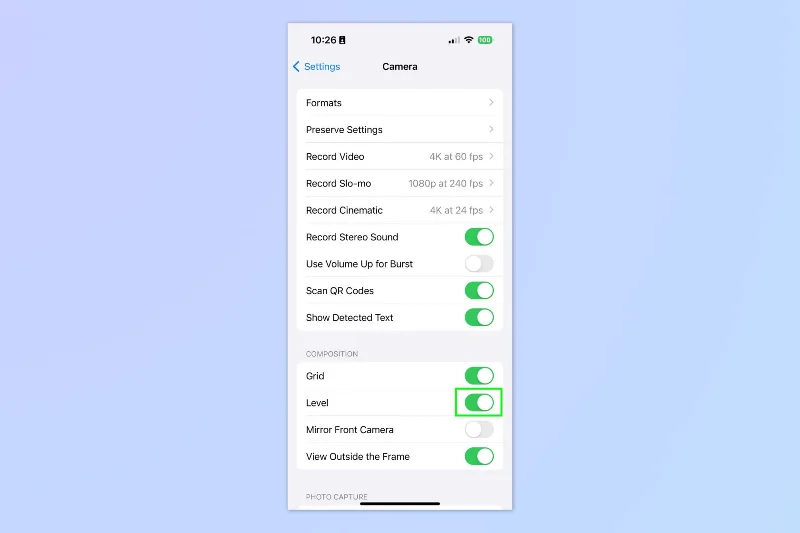
2. สลับไปที่ระดับ
(ภาพ: © อนาคต)
เลื่อนลงและสลับเป็นระดับ
3. ใช้กล้องในแนวนอน
(ภาพ: © อนาคต)
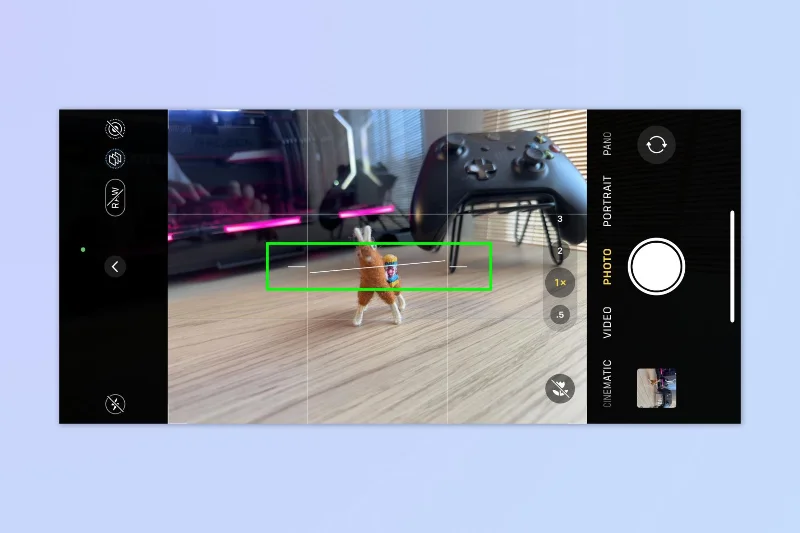
ตอนนี้เปิดแอพ Cameraแล้วหมุน iPhone ของคุณในแนวนอนเพื่อเข้าสู่แนวนอน คุณจะสังเกตเห็นว่าระดับปรากฏขึ้นที่กึ่งกลางของภาพตัวอย่าง
4. จัดเรียงระดับ
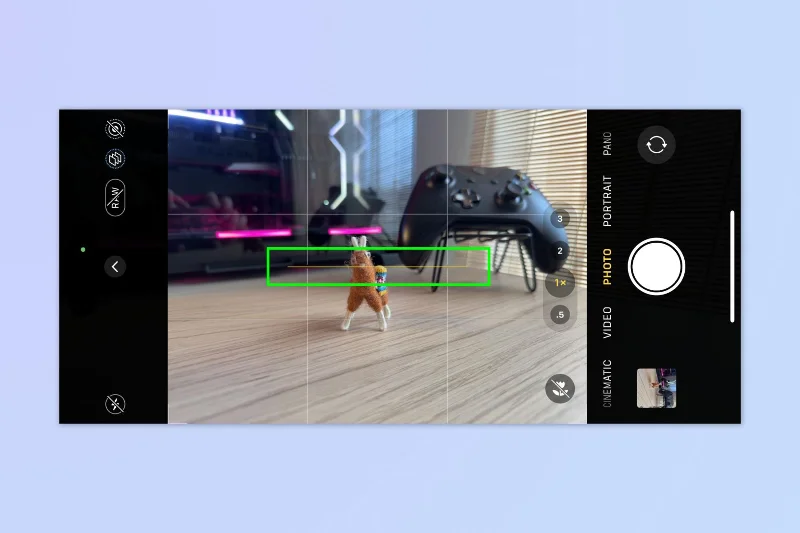
(ภาพ: © อนาคต)
เอียง iPhone ของคุณตามระดับ เมื่อคุณเรียงแถวและยิงตรงแล้ว ระดับจะกลายเป็นเส้นสีทองเส้นเดียว แล้วหายไป (มันจะปรากฏขึ้นอีกครั้งหากคุณเอียงโทรศัพท์)
นั่นคือทั้งหมดที่มีไป หากคุณต้องการเรียนรู้เพิ่มเติมเกี่ยวกับคุณสมบัติใหม่ของ iOS 17 เราสามารถแสดงวิธีตั้งค่าโหมดสแตนด์บายบน iPhone หากคุณไม่ได้ใช้ iOS 17 เบต้า คุณจะต้องเรียนรู้วิธีดาวน์เกรดจาก iOS 17 เบต้ากลับไปเป็น iOS 16 หากคุณมี iPad เราก็สามารถสอนวิธีติดตั้ง iPadOS 17 รุ่นเบต้าสาธารณะได้เช่นกัน
เรียนรู้วิธีจดโน้ตด่วนบน iPhone เมื่อคุณต้องการบันทึกข้อความ ลิงก์ และรูปภาพอย่างรวดเร็วและง่ายดาย
หากคุณรู้สึกใจร้อน การเรียนรู้วิธีเปิดใช้งานการอัปเดต macOS beta จะช่วยให้คุณได้รับระบบปฏิบัติการ Mac เวอร์ชันล่าสุดก่อน
ใช้เวลาไม่นานในการเปิดใช้งานโหมดการแสดงผลแนวนอนตลอดเวลาบนโทรศัพท์ Samsung ทำให้คุณมีอินเทอร์เฟซแบบสแตนด์บายสำหรับ iOS 17
หากคุณกำลังจะไปเที่ยวพักผ่อนหรือท่องเที่ยวในฤดูร้อนนี้ นี่คือคุณสมบัติที่คุณควรใช้
ไม่เคยได้รับอาหารเป็นพิษอีกต่อไปโดยใช้ทางลัดการแปลงเวลาไมโครเวฟนี้
การตั้งค่าโปรไฟล์ Safari ใน iOS 17 ช่วยให้คุณจัดเรียงแท็บและหน้าโปรดได้ง่ายขึ้น ดังนั้นการตั้งค่าจึงคุ้มค่า คู่มือนี้จะแสดงให้คุณเห็นว่า
ต่อไปนี้คือวิธีซ่อนสถานะออนไลน์ของคุณบน WhatsApp หากคุณไม่กระตือรือร้นที่จะให้คนอื่นรู้ว่าคุณกำลังใช้งานอยู่
เรียนรู้วิธีอัปเดต iPhone ของคุณเป็น iOS 16 เพื่อใช้คุณสมบัติล่าสุดและดีที่สุดทั้งหมด ในขณะที่ทำให้มั่นใจว่า iPhone ของคุณปลอดภัยและปรับให้เหมาะสมที่สุดเท่าที่จะทำได้
iPhone ของคุณมีการแก้ไขเลนส์ในตัวซึ่งสามารถลบความผิดเพี้ยนทางแสงออกจากภาพได้ นี่คือวิธีที่คุณเปิดใช้งาน
นี่คือวิธีเปิดใช้งานระดับกล้องของ iPhone ซึ่งมาพร้อมกับ iOS 17








