คุณสมบัติ iPhone ที่ซ่อนอยู่นี้เป็นวิธีที่ง่ายที่สุดในการจดบันทึกอย่างรวดเร็ว

เรียนรู้วิธีจดโน้ตด่วนบน iPhone เมื่อคุณต้องการบันทึกข้อความ ลิงก์ และรูปภาพอย่างรวดเร็วและง่ายดาย
การอัปเกรดที่ใหญ่ที่สุดของ Safari ในiOS 17คือการเรียกดูโปรไฟล์ — ความสามารถในการสร้างกลุ่มแท็บและบุ๊กมาร์กแยกกันภายในแอพเดียว สิ่งเหล่านี้สามารถติดตามคุณได้ทั่วทั้ง iPad และ Mac ของคุณด้วย แต่ในคู่มือนี้ เราจะแสดงวิธีเริ่มต้นใช้งาน iPhone ที่ใช้ iOS 17
คุณอาจรู้สึกสับสนเล็กน้อยว่าทำไมไม่มีที่ที่ชัดเจนใน Safari ให้เพิ่มโปรไฟล์ และแน่นอนว่าเราก็เช่นกัน เคล็ดลับคือคุณต้องเพิ่มโปรไฟล์ในการตั้งค่าก่อน แล้วจึงตั้งค่าหลังจากนั้นใน Safari เอง ไม่ต้องกังวลไป อ่านต่อเพื่ออ่านคำแนะนำทีละขั้นตอนเกี่ยวกับวิธีตั้งค่าโปรไฟล์การเรียกดูใน Safari แล้วคุณจะไม่หลงทาง
หากต้องการใช้งานตอนนี้ คุณจะต้องติดตั้ง iOS 17 เบต้าบน iPhone ของคุณ หากคุณไม่แน่ใจว่าต้องทำอย่างไร โปรดดูคู่มือของเราเกี่ยวกับวิธีติดตั้ง iOS 17 รุ่นเบต้าสาธารณะ ขอเตือนไว้ก่อนว่าอาจมีข้อบกพร่องบางอย่าง ดังนั้นโปรดสำรองข้อมูลโทรศัพท์ของคุณก่อน
วิธีตั้งค่าโปรไฟล์การเรียกดูใน Safari ใน iOS 17
เรามีคำแนะนำฉบับสมบูรณ์และภาพสาธิตด้านล่าง หากคุณต้องการรายละเอียดเพิ่มเติม
1. สร้างโปรไฟล์ Safari ใหม่ในแอพการตั้งค่า

(ภาพ: © คู่มือของเรา)
เลื่อนหน้าการตั้งค่าหลักลงมาสั้นๆ เพื่อค้นหาส่วน Safari ภายในตัวเลือก Safari ให้เลื่อนเพื่อค้นหาหัวข้อโปรไฟล์ จากนั้นแตะโปรไฟล์ใหม่
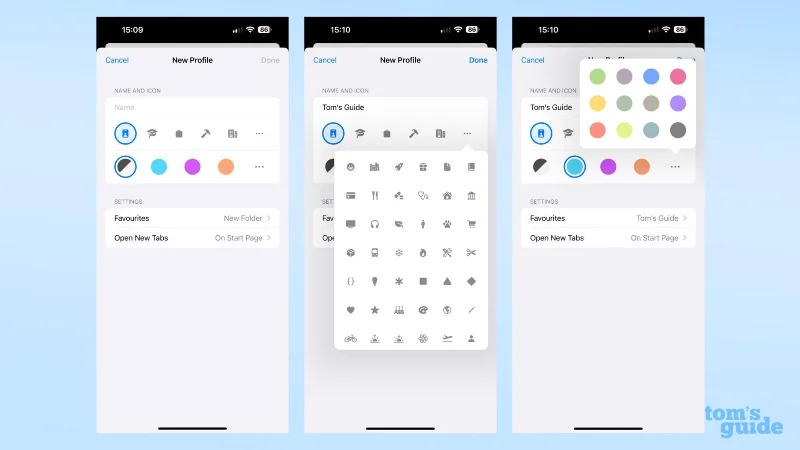
2. ปรับแต่งชื่อ ไอคอน และอื่นๆ ของโปรไฟล์
(ภาพ: © คู่มือของเรา)
ป้อนชื่อโปรไฟล์ เลือกไอคอนและสีจากการตั้งค่าล่วงหน้าของ Apple คุณยังสามารถเลือกชุดรายการโปรดที่โปรไฟล์นี้จะใช้ และหน้าใดที่จะปรากฏเมื่อคุณเปิดแท็บใหม่
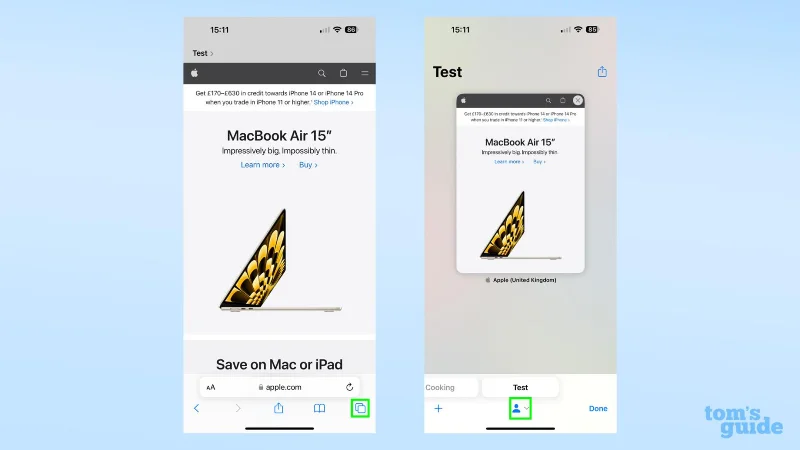
3. ใน Safari เปิดเมนูแท็บ จากนั้นแตะไอคอนโปรไฟล์
(ภาพ: © คู่มือของเรา)
แตะไอคอนแท็บที่ด้านขวาสุดของหน้าต่าง Safari จากนั้นเปิดเมนูแบบเลื่อนลงโดยแตะส่วนโปรไฟล์ตรงกลางแถบที่ด้านล่างสุดของหน้าจอ
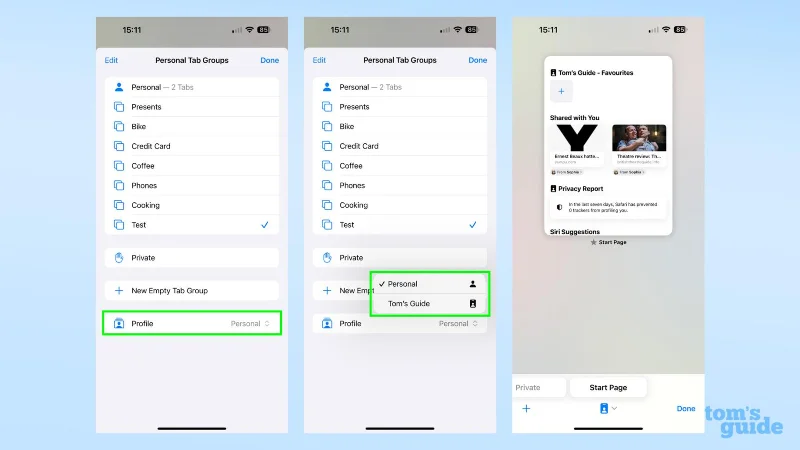
4. เลือกโปรไฟล์ใหม่ของคุณและตั้งค่าแท็บและรายการโปรดของคุณ
(ภาพ: © คู่มือของเรา)
ภายใต้กลุ่มแท็บของคุณ คุณจะเห็นเมนูที่นำคุณไปสู่โปรไฟล์ของคุณ เลือกรายการที่คุณต้องการ แล้วคุณจะมีแท็บและรายการโปรดชุดใหม่ล่าสุดให้จัดเรียง ทำซ้ำขั้นตอนที่ 3 และ 4 หากคุณต้องการสลับกลับอีกครั้ง
คุณสามารถเรียนรู้เพิ่มเติมเกี่ยวกับสิ่งที่กำลังจะมาใน iPhone ของคุณในปีนี้ได้ในตัวอย่างการใช้งานจริงของ iOS 17เบต้า คุณยังสามารถเรียนรู้วิธีติดตั้ง iOS 17 รุ่นเบต้าสาธารณะหากคุณต้องการลองใช้คุณสมบัติเหล่านี้ด้วยตัวคุณเอง และวิธีดาวน์เกรดจาก iOS 17 รุ่นเบต้ากลับไปเป็น iOS 16หากคุณต้องการกลับไปใช้ iOS เวอร์ชันที่เสถียรกว่า
แต่ถ้าคุณยังยึดติดกับซอฟต์แวร์ใหม่ ลองดูคู่มือใหม่ของเรา เช่นวิธีตั้งค่าโหมดสแตนด์บายใน iOS 17
เพิ่มเติมจากคำแนะนำของเรา
เรียนรู้วิธีจดโน้ตด่วนบน iPhone เมื่อคุณต้องการบันทึกข้อความ ลิงก์ และรูปภาพอย่างรวดเร็วและง่ายดาย
หากคุณรู้สึกใจร้อน การเรียนรู้วิธีเปิดใช้งานการอัปเดต macOS beta จะช่วยให้คุณได้รับระบบปฏิบัติการ Mac เวอร์ชันล่าสุดก่อน
ใช้เวลาไม่นานในการเปิดใช้งานโหมดการแสดงผลแนวนอนตลอดเวลาบนโทรศัพท์ Samsung ทำให้คุณมีอินเทอร์เฟซแบบสแตนด์บายสำหรับ iOS 17
หากคุณกำลังจะไปเที่ยวพักผ่อนหรือท่องเที่ยวในฤดูร้อนนี้ นี่คือคุณสมบัติที่คุณควรใช้
ไม่เคยได้รับอาหารเป็นพิษอีกต่อไปโดยใช้ทางลัดการแปลงเวลาไมโครเวฟนี้
การตั้งค่าโปรไฟล์ Safari ใน iOS 17 ช่วยให้คุณจัดเรียงแท็บและหน้าโปรดได้ง่ายขึ้น ดังนั้นการตั้งค่าจึงคุ้มค่า คู่มือนี้จะแสดงให้คุณเห็นว่า
ต่อไปนี้คือวิธีซ่อนสถานะออนไลน์ของคุณบน WhatsApp หากคุณไม่กระตือรือร้นที่จะให้คนอื่นรู้ว่าคุณกำลังใช้งานอยู่
เรียนรู้วิธีอัปเดต iPhone ของคุณเป็น iOS 16 เพื่อใช้คุณสมบัติล่าสุดและดีที่สุดทั้งหมด ในขณะที่ทำให้มั่นใจว่า iPhone ของคุณปลอดภัยและปรับให้เหมาะสมที่สุดเท่าที่จะทำได้
iPhone ของคุณมีการแก้ไขเลนส์ในตัวซึ่งสามารถลบความผิดเพี้ยนทางแสงออกจากภาพได้ นี่คือวิธีที่คุณเปิดใช้งาน
นี่คือวิธีเปิดใช้งานระดับกล้องของ iPhone ซึ่งมาพร้อมกับ iOS 17








