
การรู้วิธีใช้การตั้งค่าการประหยัดอินเทอร์เน็ตบน Android เป็นวิธีที่มีประโยชน์ในการใช้ประโยชน์สูงสุดจากแผนบริการข้อมูลที่มีจำกัด มันจะช่วยให้คุณหลีกเลี่ยงสถานการณ์ที่น่าหงุดหงิดของการมีข้อมูลเหลือน้อยมากในช่วงสิ้นเดือน และเนื่องจากข้อมูลไม่ได้มาฟรี ๆ จึงเป็นวิธีที่ดีในการประหยัดเงิน
Data Saver ทำงานโดยห้ามไม่ให้แอพและบริการใช้ข้อมูลมือถือของคุณเมื่อทำงานในพื้นหลัง ข้อมูลพื้นหลังจะพร้อมใช้งานผ่านWi-Fi เท่านั้น ไม่ว่าคุณจะใช้เองที่บ้านหรือเมื่อคุณออกไปข้างนอก (และสำหรับอย่างหลัง ตรวจสอบให้แน่ใจว่าคุณได้ลองใช้VPN สำหรับ Android ที่ดีที่สุดเพื่อรักษาข้อมูลของคุณให้ปลอดภัย)
แน่นอนว่าการจำกัดแอปให้ใช้ข้อมูลพื้นหลัง Wi-Fi อาจทำให้เกิดปัญหากับบางแอป เช่น Google Maps ข่าวดีก็คือคุณสามารถสร้างข้อยกเว้นและอนุญาตให้แอปแต่ละแอปใช้ข้อมูลพื้นหลังผ่านแผนบริการเซลลูลาร์ของคุณ ในขณะที่จำกัดส่วนที่เหลือให้ใช้ Wi-Fi
เมื่อทราบทั้งหมดนี้แล้ว เรามาค้นพบวิธีใช้การตั้งค่าการประหยัดอินเทอร์เน็ตบน Android กัน
เปิดโปรแกรมประหยัดอินเทอร์เน็ตบน Android
การทำให้โทรศัพท์ Android ของคุณ อัปเดตเป็นระบบปฏิบัติการล่าสุดนั้นคุ้มค่าเสมอ
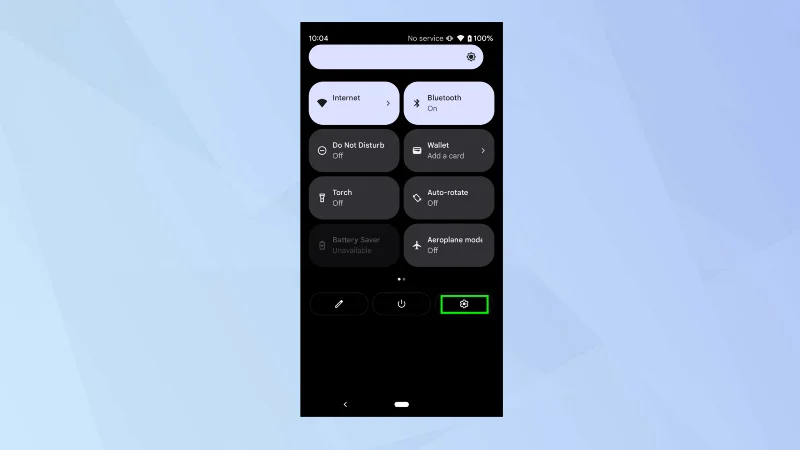
1. เจาะลึกการตั้งค่า
(ภาพ: © อนาคต)
ก่อนอื่น ให้ปัดลงจากด้านบนของหน้าจอแล้วแตะไอคอนการตั้งค่า
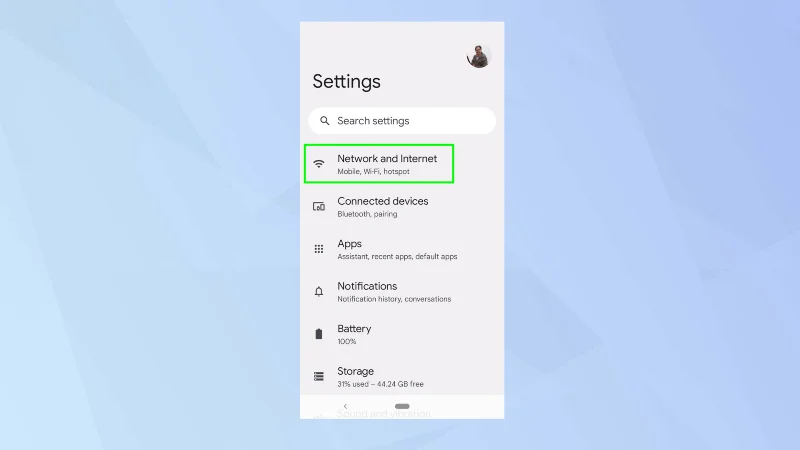
2. เลือกเครือข่ายและอินเทอร์เน็ต
(ภาพ: © อนาคต)
จากนั้นแตะเครือข่ายและอินเทอร์เน็ต
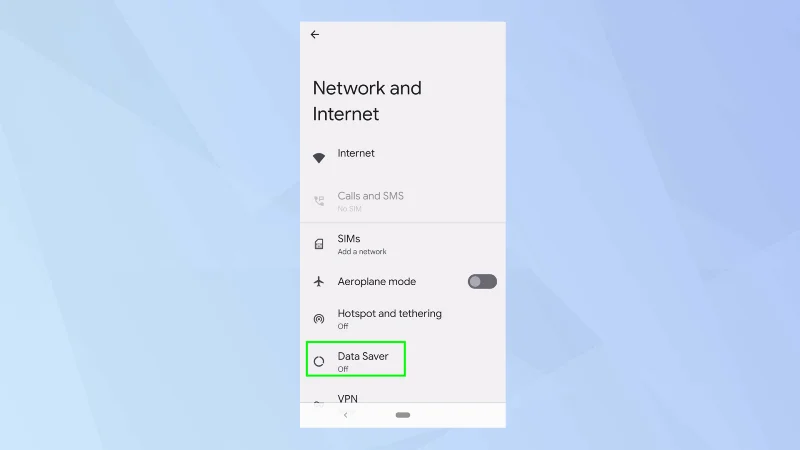
3. แตะโปรแกรมประหยัดอินเทอร์เน็ต
(ภาพ: © อนาคต)
โปรแกรมประหยัดอินเทอร์เน็ตมักจะถูกปิดโดยค่าเริ่มต้น หากเป็นกรณีนี้ให้แตะโปรแกรมประหยัดอินเทอร์เน็ต
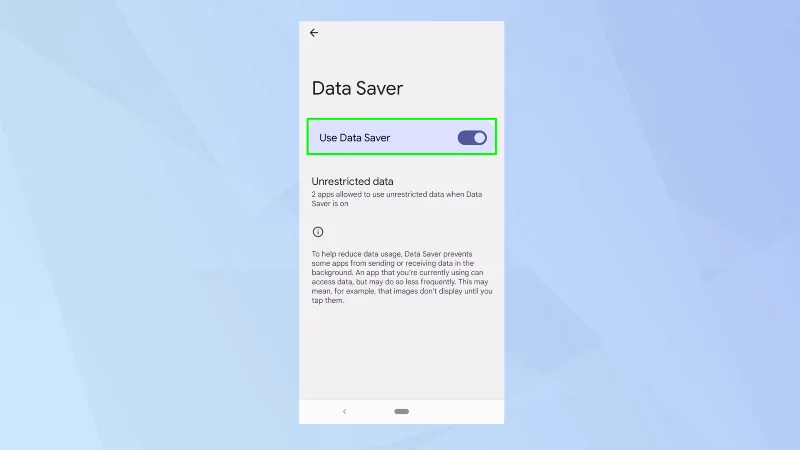
4. เปิดโปรแกรมประหยัดอินเทอร์เน็ต
(ภาพ: © อนาคต)
ตอนนี้เพียงแตะปุ่ม Data Saverเพื่อเปิดใช้งาน
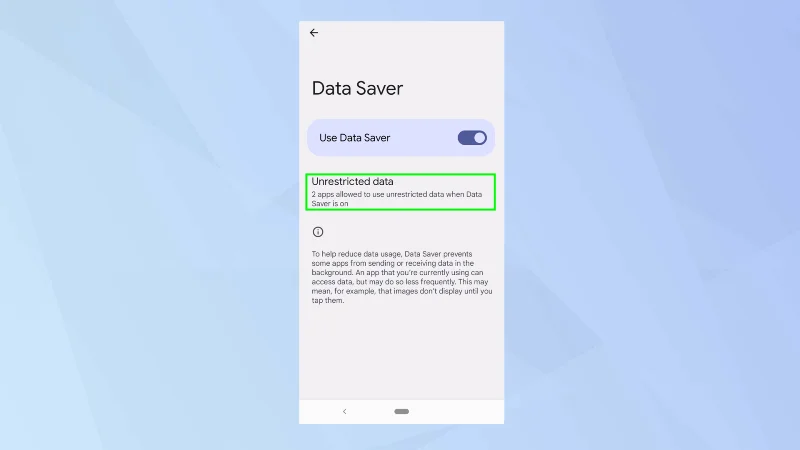
5. อนุญาตให้ใช้งานได้ไม่จำกัด
(ภาพ: © อนาคต)
นอกจากนี้ แอปยังสามารถได้รับการยกเว้นจากฟังก์ชัน Data Saver ซึ่งมีประโยชน์อย่างยิ่งหากแอปหรือบริการไม่ทำงานเว้นแต่จะสามารถใช้ข้อมูลพื้นหลังได้ หากต้องการตรวจสอบและแก้ไขให้แตะข้อมูลไม่จำกัด
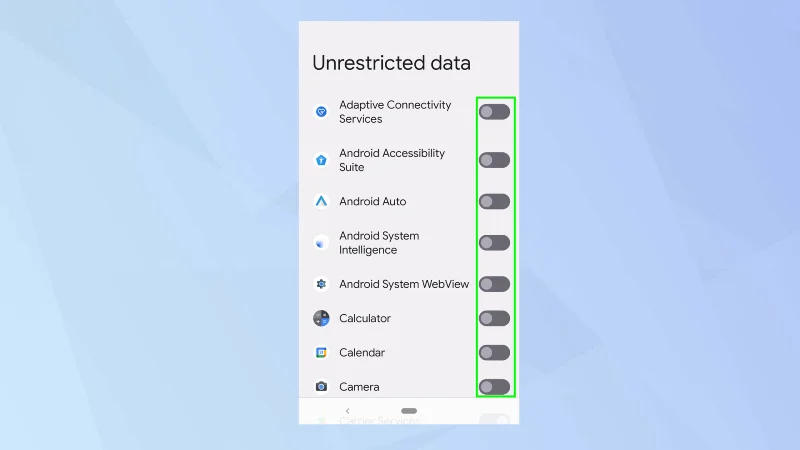
6. อนุญาตและไม่อนุญาตแอป
(ภาพ: © อนาคต)
ดูรายชื่อแอพ สลับปุ่มข้างแอพเพื่อเปิดหรือปิด
และนั่นคุณไป ตอนนี้คุณรู้วิธีใช้การตั้งค่าการประหยัดอินเทอร์เน็ตบน Android แล้ว แต่เดี๋ยวก่อน อย่าเพิ่งไป ทำไมไม่ลองเรียนรู้วิธีตั้งค่าขีดจำกัดข้อมูลบน Androidหรือค้นพบวิธีถ่ายโอนข้อมูลจาก Android ไปยัง Android คุณยังสามารถหาวิธีจำกัดข้อมูลพื้นหลังบน Androidและแม้แต่วิธีกู้คืนข้อมูลจากโทรศัพท์ Android ที่สูญหายหรือถูกขโมย การทราบวิธีรีเซ็ตโทรศัพท์ Androidและล้างข้อมูลก่อนที่จะขาย ยังมีประโยชน์อีกด้วย





