คุณสมบัติ iPhone ที่ซ่อนอยู่นี้เป็นวิธีที่ง่ายที่สุดในการจดบันทึกอย่างรวดเร็ว

เรียนรู้วิธีจดโน้ตด่วนบน iPhone เมื่อคุณต้องการบันทึกข้อความ ลิงก์ และรูปภาพอย่างรวดเร็วและง่ายดาย
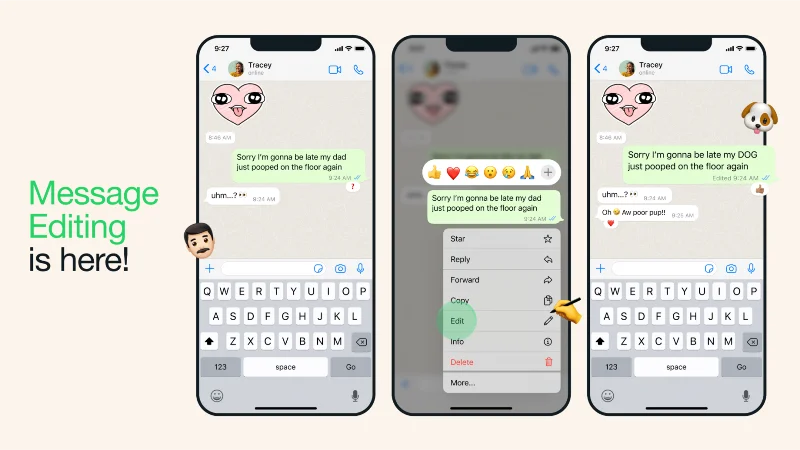
WhatsApp นำหน้ามาจากหนังสือของ Telegram และ Signal เพื่อให้คุณแก้ไขข้อความได้ ข้อความสามารถแก้ไขได้ภายใน 15 นาทีหลังจากส่ง คุณจึงไม่ต้องตกใจหากพบการพิมพ์ผิดหรือการเติมข้อความอัตโนมัติทำให้ระบบจดจำสิ่งที่คุณพูดไม่ได้โดยสิ้นเชิง
“จากการแก้ไขการสะกดผิดง่ายๆ ไปจนถึงการเพิ่มบริบทพิเศษให้กับข้อความ เรารู้สึกตื่นเต้นที่จะให้คุณควบคุมการแชทของคุณได้มากขึ้น” บริษัทที่ เป็นเจ้าของ Meta เขียนในบล็อกโพสต์เมื่อวันที่ 23 พฤษภาคม คล้ายกับวิธีจัดการกระบวนการบนแพลตฟอร์มโซเชียลมีเดียของ Meta เช่น Facebook และ Instagram ข้อความที่แก้ไขจะแสดงเป็น "แก้ไข" เพื่อแจ้งให้ผู้รับทราบว่ามีการเปลี่ยนแปลง แต่พวกเขาจะไม่สามารถเห็นได้อย่างชัดเจนว่าการเปลี่ยนแปลงนั้นเกี่ยวข้องกับอะไร
แพลตฟอร์มการส่งข้อความยอดนิยมเกือบทุกแห่งอนุญาตให้แก้ไขข้อความหลังจากส่งไปได้ ทำให้ WhatsApp เป็นเพียงสิ่งเดียวที่ผิดปกติ ตอนนี้ไม่เป็นเช่นนั้นอีกต่อไป
ฟังก์ชันใหม่นี้คาดว่าจะเปิดตัวแก่ผู้ใช้ WhatsApp กว่า 2 พันล้านคนทั่วโลกทั้งบน iOS และ Android ภายในไม่กี่สัปดาห์ข้างหน้า สำหรับเคล็ดลับที่เป็นประโยชน์เพิ่มเติม โปรดดูคำแนะนำของเราเกี่ยวกับวิธีอ่านข้อความ WhatsApp ของคุณโดยไม่ต้องส่งใบเสร็จบน Androidหรือ วิธีใช้ WhatsApp บน Apple Watch
มาแนะนำวิธีการแก้ไขข้อความของคุณบน WhatsApp
(เครดิตรูปภาพ: Meta)
วิธีแก้ไขข้อความ WhatsApp บน iOS และ Android
หากคุณคุ้นเคยกับแอป Signal, Telegram หรือแอปส่งข้อความอื่นๆ ที่เปิดใช้การแก้ไข (ดูรายการทางเลือก WhatsApp ของเรา สำหรับตัวเลือกเพิ่มเติม) กระบวนการใน WhatsApp จะคุ้นเคยกับคุณอยู่แล้ว ขั้นตอนจะค่อนข้างคล้ายกันไม่ว่าคุณจะมี iPhone หรือสมาร์ทโฟน Android ที่ดีที่สุด เครื่องใด เครื่อง หนึ่ง
คุณสามารถแก้ไขข้อความ WhatsApp กี่ครั้งก็ได้ตราบเท่าที่อยู่ภายในเวลา 15 นาที WhatsApp ไม่เก็บประวัติการแก้ไขของคุณ แต่ป้ายกำกับที่แก้ไขแล้วจะปรากฏบนข้อความที่มีการแก้ไขหลังจากส่ง
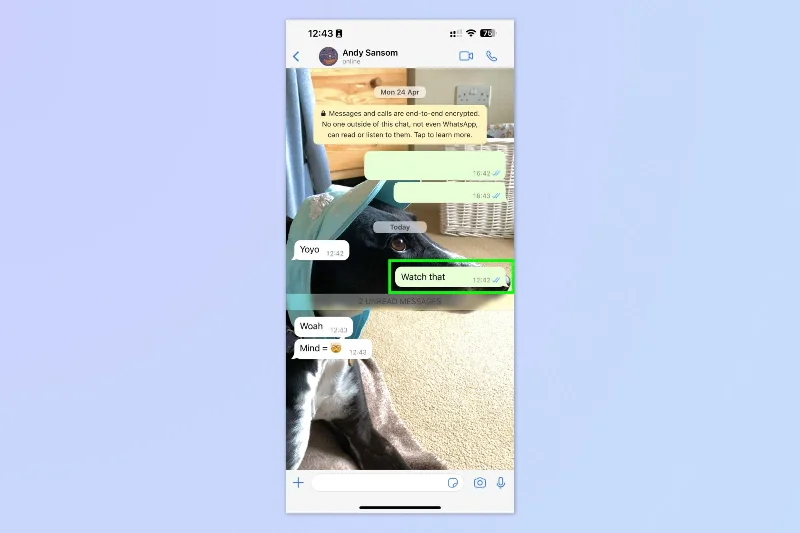
1. กดข้อความที่ต้องการแก้ไขค้างไว้
(ภาพ: © อนาคต)
ในการแชท WhatsApp ให้กดข้อความที่คุณต้องการแก้ไขค้างไว้
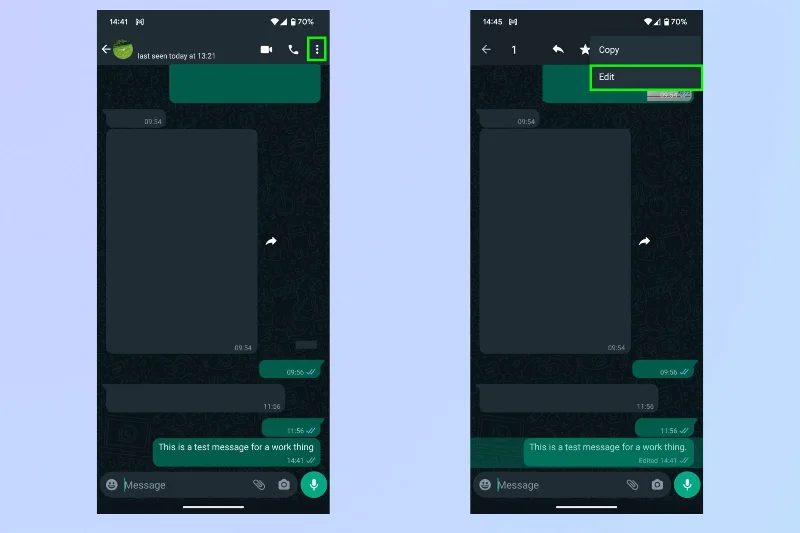
2a (บน Android) แตะเมนู 3 จุด แล้วแตะแก้ไข
(ภาพ: © อนาคต)
หากคุณมีโทรศัพท์ Android ให้แตะเมนูสามจุดที่ มุมขวาบนของหน้าจอ จากนั้นเลือกตัวเลือกแก้ไข
2b. (บน iPhone) แตะแก้ไขจากเมนูป๊อปอัป

(ภาพ: © อนาคต)
หากคุณมีโทรศัพท์ Android คุณควรเห็นเมนูสามจุดที่มุมขวาบนของหน้าจอ คลิกไอคอนนั้นเพื่อเปิดเมนูแบบเลื่อนลง จากนั้นเลือกตัวเลือกแก้ไข
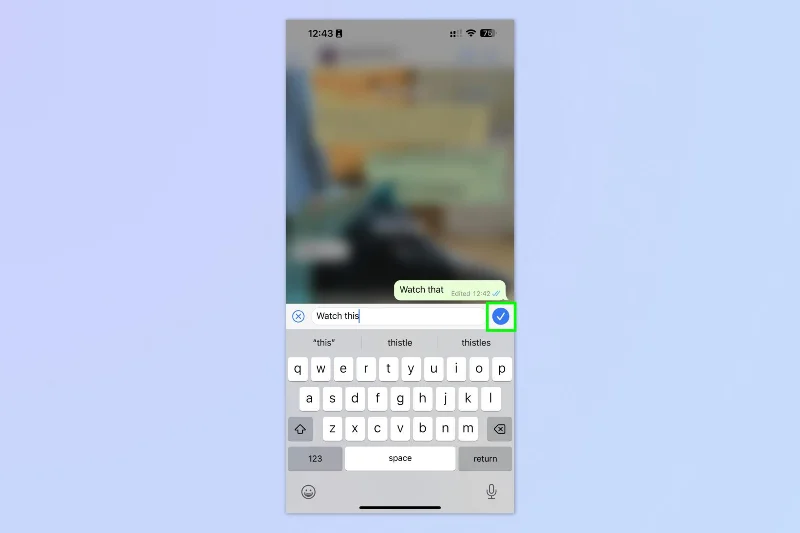
3. กดปุ่มส่ง
(ภาพ: © อนาคต)
เมื่อคุณแก้ไขเสร็จแล้ว เพียงแตะปุ่มเครื่องหมายถูกที่อยู่ติดกับกล่องข้อความ แล้วข้อความที่แก้ไขของคุณจะถูกบันทึก การดำเนินการนี้จะอัปเดตข้อความในเธรดของคุณ รวมทั้งทำเครื่องหมายว่าแก้ไขแล้ว
ค่อนข้างง่ายใช่มั้ย หากคุณต้องการอ่านบทช่วยสอนเพิ่มเติม เรามีให้คุณ
ถัดไป ทำไมไม่ลองเรียนรู้วิธีใช้ WhatsApp บน Apple Watchและวิธีใช้ WhatsApp Web และเดสก์ท็อป เรายังสามารถแสดงวิธีซ่อนสถานะออนไลน์ของคุณบน WhatsAppเพื่อเพิ่มความเป็นส่วนตัวได้อีก ด้วย
เพิ่มเติมจากคำแนะนำของเรา
เรียนรู้วิธีจดโน้ตด่วนบน iPhone เมื่อคุณต้องการบันทึกข้อความ ลิงก์ และรูปภาพอย่างรวดเร็วและง่ายดาย
หากคุณรู้สึกใจร้อน การเรียนรู้วิธีเปิดใช้งานการอัปเดต macOS beta จะช่วยให้คุณได้รับระบบปฏิบัติการ Mac เวอร์ชันล่าสุดก่อน
ใช้เวลาไม่นานในการเปิดใช้งานโหมดการแสดงผลแนวนอนตลอดเวลาบนโทรศัพท์ Samsung ทำให้คุณมีอินเทอร์เฟซแบบสแตนด์บายสำหรับ iOS 17
หากคุณกำลังจะไปเที่ยวพักผ่อนหรือท่องเที่ยวในฤดูร้อนนี้ นี่คือคุณสมบัติที่คุณควรใช้
ไม่เคยได้รับอาหารเป็นพิษอีกต่อไปโดยใช้ทางลัดการแปลงเวลาไมโครเวฟนี้
การตั้งค่าโปรไฟล์ Safari ใน iOS 17 ช่วยให้คุณจัดเรียงแท็บและหน้าโปรดได้ง่ายขึ้น ดังนั้นการตั้งค่าจึงคุ้มค่า คู่มือนี้จะแสดงให้คุณเห็นว่า
ต่อไปนี้คือวิธีซ่อนสถานะออนไลน์ของคุณบน WhatsApp หากคุณไม่กระตือรือร้นที่จะให้คนอื่นรู้ว่าคุณกำลังใช้งานอยู่
เรียนรู้วิธีอัปเดต iPhone ของคุณเป็น iOS 16 เพื่อใช้คุณสมบัติล่าสุดและดีที่สุดทั้งหมด ในขณะที่ทำให้มั่นใจว่า iPhone ของคุณปลอดภัยและปรับให้เหมาะสมที่สุดเท่าที่จะทำได้
iPhone ของคุณมีการแก้ไขเลนส์ในตัวซึ่งสามารถลบความผิดเพี้ยนทางแสงออกจากภาพได้ นี่คือวิธีที่คุณเปิดใช้งาน
นี่คือวิธีเปิดใช้งานระดับกล้องของ iPhone ซึ่งมาพร้อมกับ iOS 17








