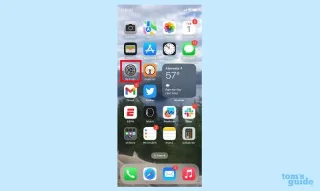
หากปุ่มหายไปจากศูนย์ควบคุมของ iPhone หลังจากที่คุณเปลี่ยนเค้าโครง อาจเป็นเพราะปุ่มนั้นถูกย้ายไปยังกลุ่มอื่นหรือถูกลบออกไปแล้ว ทำตามขั้นตอนทั้งห้าต่อไปนี้เพื่อค้นหาปุ่มนั้น เพิ่มกลับเข้าไป และตรวจสอบว่าใช้งานได้หรือไม่ คู่มือนี้ใช้ได้กับ iOS เวอร์ชันปัจจุบันที่มีศูนย์ควบคุมที่สามารถปรับแต่งได้ ความพร้อมใช้งานของปุ่มควบคุมอาจแตกต่างกันไปตามรุ่น iPhone เวอร์ชัน iOS และภูมิภาค
ข้อกำหนดเบื้องต้น
- อุปกรณ์: iPhone ที่ปรับแต่งด้วย Control Center แล้ว
- ซอฟต์แวร์: iOS; เชื่อมต่อ Wi-Fi เฉพาะเมื่อคุณต้องการตรวจสอบการอัปเดตเท่านั้น
- ระยะเวลา:ประมาณ 2-5 นาที ขึ้นอยู่กับว่ากลุ่มควบคุมอยู่ในกลุ่มอื่นหรือไม่
- ระดับความยาก:ง่าย
ขั้นตอนที่ 1: เปิดศูนย์ควบคุมและตรวจสอบทุกกลุ่ม
บน iPhone ที่มี Face ID ให้ปัดลงจากมุมบนขวา บน iPhone ที่มีปุ่ม Home ให้ปัดขึ้นจากขอบด้านล่าง หากไม่พบปุ่มควบคุมในหน้าจอแรก ให้ปัดต่อไปเพื่อค้นหาใน Control Center หรือแตะไอคอนกลุ่มตามขอบด้านขวา iOS อาจแสดงกลุ่มไอคอนได้มากกว่าหนึ่งกลุ่ม ดังนั้นปุ่มควบคุมที่ย้ายไปมาระหว่างการเปลี่ยนแปลงเค้าโครงอาจยังคงปรากฏอยู่ในหน้าอื่น
มองหาปุ่มควบคุมโดยดูจากไอคอนและป้ายกำกับ หากมีแสดงอยู่ ถ้าเจอแล้ว คุณสามารถลากกลับไปยังกลุ่มที่คุณต้องการได้หลังจากเข้าสู่โหมดแก้ไขแล้ว Apple อธิบายวิธีการนำทางระหว่างกลุ่มและการจัดเรียงปุ่มควบคุมใหม่ในคู่มือศูนย์ควบคุม (Control Center)ของ พวกเขา
ขั้นตอนที่ 2: เข้าสู่โหมดแก้ไขศูนย์ควบคุม
เมื่อเปิดศูนย์ควบคุมแล้ว ให้แตะปุ่มเพิ่มเพื่อแก้ไขเค้าโครง ขึ้นอยู่กับเวอร์ชัน iOS ปุ่มอาจปรากฏเป็นเครื่องหมายบวก หากหน้าจอเริ่มแสดงปุ่มลบหรือตัวจัดการปรับขนาด แสดงว่าคุณอยู่ในโหมดแก้ไข หลีกเลี่ยงการแตะปุ่มลบในส่วนควบคุมที่คุณต้องการเก็บไว้
ขั้นตอนที่ 3: ค้นหาในแกลเลอรีควบคุม
แตะเพิ่มการควบคุมที่ด้านล่างของหน้าจอเพื่อเปิดแกลเลอรีการควบคุม เรียกดูหรือเลื่อนดูตัวเลือกที่มีอยู่ แล้วแตะการควบคุมที่ขาดหายไปเพื่อเพิ่ม หากแกลเลอรีจัดเรียงเป็นหมวดหมู่ ให้เลือกหมวดหมู่ที่ตรงกับคุณสมบัติมากที่สุด ตัวอย่างเช่น ตัวเลือกการเข้าถึงอาจแสดงร่วมกับการควบคุมการเข้าถึงอื่นๆ
การควบคุมบางอย่างขึ้นอยู่กับคุณสมบัติ แอป อุปกรณ์ หรือภูมิภาค หากคุณไม่พบรายการใดรายการหนึ่งในแกลเลอรี อาจเป็นเพราะรายการนั้นไม่พร้อมใช้งานสำหรับ iPhone หรือการตั้งค่าปัจจุบันของคุณ อย่าคิดว่าการควบคุมทุกอย่างที่แสดงในตัวอย่างออนไลน์จะปรากฏบนอุปกรณ์ทุกเครื่อง
ขั้นตอนที่ 4: วางตัวควบคุมที่กู้คืนแล้วไว้ในตำแหน่งที่คุณต้องการ
หลังจากเพิ่มแล้ว ให้ลากตัวควบคุมไปยังตำแหน่งที่ต้องการ หากต้องการย้ายไปยังกลุ่มอื่น ให้ลากต่อไปทางขอบหรือด้านล่างของกลุ่มปัจจุบัน จากนั้นตรวจสอบตัวบ่งชี้กลุ่ม ในเค้าโครงที่รองรับ คุณยังสามารถย้ายระหว่างกลุ่มโดยใช้ไอคอนที่ขอบด้านขวาได้ หากตัวควบคุมดูใหญ่หรือเล็กเกินไป ให้ใช้ตัวจัดการปรับขนาดเมื่อมีให้ใช้งาน
ตัวอย่างเช่น หากไฟฉายหายไปจากกลุ่มแรก ให้ตรวจสอบกลุ่มอื่นๆ ก่อน หากยังไม่พบ ให้เปิด เพิ่มการควบคุม เลือก ไฟฉาย แล้วลากไปไว้ในกลุ่มแรก ปิดศูนย์ควบคุม แล้วเปิดใหม่อีกครั้ง และตรวจสอบว่าปุ่มไฟฉายปรากฏขึ้นหรือไม่ ภาพที่สร้างขึ้นแสดงให้เห็นบุคคลกำลังดูศูนย์ควบคุม ไม่ใช่ภาพหน้าจอที่เหมือนจริงหรือภาพแสดงถึงเวอร์ชัน iOS เฉพาะใดๆ
ขั้นตอนที่ 5: ปิดศูนย์ควบคุมและตรวจสอบการควบคุม
ปัดขึ้นจากด้านล่างตรงกลางหน้าจอใน iPhone ที่มี Face ID หรือกดปุ่ม Home ในรุ่นที่มี Face ID เปิดศูนย์ควบคุมอีกครั้งแล้วแตะที่ปุ่มควบคุมที่กู้คืนมา หากปุ่มนั้นเปิดแผงหรือเปลี่ยนสถานะ แสดงว่าปุ่มนั้นกลับมาแล้ว บางปุ่มต้องแตะค้างไว้เพื่อแสดงตัวเลือกเพิ่มเติม การแตะค้างไว้ไม่เหมือนกับการเพิ่มปุ่มควบคุมที่หายไป
การแก้ไขปัญหา
- ไม่พบปุ่มควบคุมในแกลเลอรี:ตรวจสอบว่าฟีเจอร์นี้รองรับในรุ่นนี้และในภูมิภาคของคุณหรือไม่ และตรวจสอบให้แน่ใจว่าคุณกำลังดูในหมวดหมู่แกลเลอรีที่เกี่ยวข้อง หากเป็นปุ่มควบคุมในแอป ให้ตรวจสอบว่าได้ติดตั้งแอปนั้นแล้วและใช้งานได้ คู่มือของ Apple ระบุวิธีการเพิ่มปุ่มควบคุมจากแกลเลอรี แต่ไม่ได้ยืนยันว่าปุ่มควบคุมทุกปุ่มใช้งานได้กับทุกอุปกรณ์
- ดูเหมือนว่าตัวควบคุมจะหายไปอีกครั้ง:เปิดศูนย์ควบคุมอีกครั้งและตรวจสอบกลุ่มทั้งหมด อาจเป็นไปได้ว่ามันถูกลากไปอยู่ในกลุ่มอื่น หรือเค้าโครงอาจเปลี่ยนแปลงไปขณะจัดเรียงหรือปรับขนาดตัวควบคุม หากไม่พบในทุกกลุ่ม ให้เพิ่มตัวควบคุมนั้นเข้าไปใหม่
- ศูนย์ควบคุมไม่เปิดขึ้นภายในแอป:เปิดการตั้งค่า แล้วแตะ ศูนย์ควบคุม ตรวจสอบช่อง " เข้าถึงภายในแอป"หากตัวเลือกนี้ปิดอยู่ ศูนย์ควบคุมจะไม่สามารถใช้งานได้ขณะที่แอปเปิดอยู่ โปรดทดสอบจากหน้าจอหลักด้วย
คำถามที่พบบ่อย
ฉันสามารถคืนค่าเค้าโครงศูนย์ควบคุมกลับไปเป็นค่าเริ่มต้นได้หรือไม่?
คำแนะนำการปรับแต่งปัจจุบันของ Apple อธิบายถึงการเพิ่ม การลบ การย้าย และการปรับขนาดปุ่มควบคุม แต่ไม่ได้อธิบายถึงตัวเลือกการคืนค่าเค้าโครงเริ่มต้นด้วยการแตะเพียงครั้งเดียว คุณสามารถเพิ่มปุ่มควบคุมที่หายไปทีละปุ่มจากแกลเลอรีและจัดเรียงตามต้องการได้
เหตุใดจึงไม่มีปุ่มควบคุมในเมนู "เพิ่มปุ่มควบคุม"?
ความพร้อมใช้งานอาจขึ้นอยู่กับตัวควบคุม รุ่น iPhone เวอร์ชัน iOS การติดตั้งแอป หรือภูมิภาค ตรวจสอบเอกสารของ Apple เกี่ยวกับคุณสมบัติที่เกี่ยวข้อง และอัปเดต iOS หากมีการอัปเดตสำหรับอุปกรณ์ของคุณ
การลบปุ่มในศูนย์ควบคุม จะทำให้แอปหรือฟีเจอร์นั้นถูกลบไปด้วยหรือไม่?
การลบปุ่มควบคุมออกจากศูนย์ควบคุมจะลบทางลัดของปุ่มนั้นออกจากเค้าโครงหน้าจอ แต่จะไม่ถอนการติดตั้งแอปพลิเคชันโดยอัตโนมัติ ให้เพิ่มทางลัดจากแกลเลอรีอีกครั้งเมื่อมีให้ใช้งาน