หากอินพุตของ Audacity หายไปหลังจากที่คุณถอดปลั๊กอินเทอร์เฟซเสียง USB ให้เสียบอินเทอร์เฟซกลับเข้าไปใหม่และสแกนหาอุปกรณ์เสียงของ Audacity อีกครั้ง จากนั้นเลือกอินเทอร์เฟซเป็นอุปกรณ์บันทึกเสียงอีกครั้งและตรวจสอบว่าระบบปฏิบัติการของคุณมองเห็นอินเทอร์เฟซนั้นแล้ว ขั้นตอนทั้งห้าเหล่านี้ใช้ได้กับทุกคนที่ใช้อินเทอร์เฟซหรือไมโครโฟน USB กับ Audacity โดยปกติแล้วขั้นตอนเหล่านี้จะช่วยกู้คืนอินพุตได้หากคอมพิวเตอร์ยังคงรู้จักฮาร์ดแวร์นั้นอยู่
ข้อกำหนดเบื้องต้น
| รายการ | สิ่งที่คุณต้องการ |
|---|---|
| ฮาร์ดแวร์ | ตรวจสอบว่าอินเทอร์เฟซ USB สาย USB และไมโครโฟนหรือแหล่งสัญญาณอื่นๆ เชื่อมต่อกับพอร์ตอินพุตที่ถูกต้องแล้วหรือไม่ สำหรับการแก้ไขปัญหา ให้ใช้พอร์ต USB ของคอมพิวเตอร์โดยตรง |
| ซอฟต์แวร์ | เปิดโปรแกรม Audacity บนคอมพิวเตอร์ที่คุณใช้บันทึกเสียงเป็นประจำ ข้อความในเมนูด้านล่างนี้เป็นไปตามอินเทอร์เฟซการตั้งค่าเสียงปัจจุบันในคู่มืออย่างเป็นทางการของ Audacity Audacity 3 อาจแสดงเส้นทางเมนูการขนส่งแบบเก่า |
| เวลา | ใช้เวลาประมาณ 5-15 นาที หากคอมพิวเตอร์ตรวจพบอินเทอร์เฟซ หากจำเป็นต้องแก้ไขไดรเวอร์หรือระบบปฏิบัติการ อาจใช้เวลานานกว่านั้น |
| ความยาก | ง่ายถึงปานกลาง การสแกนใหม่และการเลือกอุปกรณ์ขั้นพื้นฐานทำได้ง่าย การตั้งค่าไดรเวอร์และระบบเสียงจะแตกต่างกันไปตามระบบปฏิบัติการและอินเทอร์เฟซ |
วิธีการกู้คืนข้อมูลอินพุตที่หายไปใน Audacity
ขั้นตอนที่ 1: เชื่อมต่อและเปิดเครื่องอินเทอร์เฟซอีกครั้ง
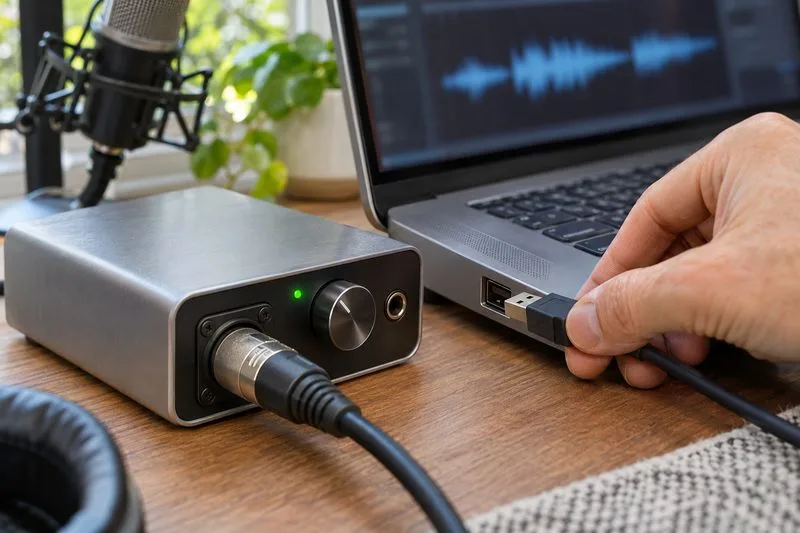
หยุดการเล่นหรือการบันทึก เสียบอินเทอร์เฟซเข้ากับคอมพิวเตอร์ให้แน่น เปิดเครื่องหากมีสวิตช์เปิดปิด และรอจนกว่าไฟแสดงสถานะจะนิ่ง สำหรับการแก้ไขปัญหา ให้เสียบเข้ากับพอร์ต USB โดยตรงแทนการเสียบผ่านฮับ หากอินเทอร์เฟซมีแหล่งจ่ายไฟแยกต่างหาก ให้ตรวจสอบว่าได้เสียบแล้ว เสียบสายไมโครโฟนไว้ในช่องเสียบอินพุตของอินเทอร์เฟซ
ขั้นตอนที่ 2: สแกนหาอุปกรณ์เสียงใน Audacity อีกครั้ง
ในอินเทอร์เฟซ Audacity ปัจจุบัน ให้เปิดAudio Setupในแถบเครื่องมือด้านบน แล้วเลือกRescan audio devicesที่อยู่ใกล้ด้านล่างของเมนู ใน Audacity 3 ให้ใช้Transport > Rescan Audio Devicesการสแกนใหม่จะรีเฟรชรายการอุปกรณ์หลังจากเสียบหรือถอดสายเคเบิล โดยปกติคุณไม่จำเป็นต้องรีสตาร์ท Audacity ก่อน คำสั่งนี้อาจไม่สามารถใช้งานได้ในขณะที่ Audacity กำลังเล่น บันทึก หรือหยุดชั่วคราว ดังนั้นให้หยุดการเล่นก่อนที่จะเปิดการควบคุมอุปกรณ์
ขั้นตอนที่ 3: เลือกอินเทอร์เฟซเป็นอุปกรณ์บันทึก
เปิดการตั้งค่าเสียง (Audio Setup)และเลือกอินเทอร์เฟซภายใต้อุปกรณ์บันทึกเสียง (Recording device ) อาจปรากฏภายใต้ชื่อยี่ห้อหรือรุ่น หรือชื่อทั่วไป เช่น “USB Audio Codec” อย่าสับสนกับอุปกรณ์เล่นเสียง (Playback device): อุปกรณ์เล่นเสียงจะควบคุมตำแหน่งที่ Audacity เล่นเสียง ในขณะที่อุปกรณ์บันทึกเสียงคืออินพุตที่ Audacity รับฟัง หากคุณมีอินพุตมากกว่าหนึ่งช่อง ให้ตรวจสอบเอกสารประกอบหรือแผงควบคุมของอินเทอร์เฟซเพื่อระบุพอร์ตที่เชื่อมต่อกับไมโครโฟนของคุณ
หากหาลิสต์อุปกรณ์ได้ยาก ให้ขยายหน้าต่างของ Audacity หรือวางเมาส์เหนือชื่ออุปกรณ์ที่ถูกตัดทอน ใน Audacity 3 ตัวเลือกอุปกรณ์อาจปรากฏในแถบเครื่องมืออุปกรณ์หรือในการตั้งค่าเสียงคู่มือการตั้งค่าไมโครโฟน ของ Audacity จะอธิบายวิธีการเลือกไมโครโฟนหรืออินเทอร์เฟซภายใต้หัวข้ออุปกรณ์บันทึกเสียง
ขั้นตอนที่ 4: ตรวจสอบระบบปฏิบัติการและโฮสต์เสียง
หากการสแกนใหม่ไม่แสดงอินเทอร์เฟซ ให้ตรวจสอบว่าระบบปฏิบัติการตรวจพบอินเทอร์เฟซนั้นหรือไม่ บน Windows ให้เปิดการตั้งค่าเสียงและตรวจสอบอุปกรณ์บันทึกเสียง หากอินเทอร์เฟซถูกซ่อนหรือปิดใช้งาน ให้เปิดใช้งาน คู่มือ Audacity อธิบายวิธีการแสดงอินพุตที่ปิดใช้งานและไม่ได้เชื่อมต่อในแผงการบันทึกเสียงแบบคลาสสิก บน macOS ให้ตรวจสอบอินเทอร์เฟซใน Audio MIDI Setup และตรวจสอบให้แน่ใจว่า Audacity มีสิทธิ์เข้าถึงอินพุตเสียงภายใต้ความเป็นส่วนตัวและความปลอดภัย บน Linux ให้ตรวจสอบการตั้งค่าเสียงหรือมิกเซอร์เสียงของระบบและยืนยันว่าอินเทอร์เฟซและอินพุตที่ต้องการพร้อมใช้งาน
กลับไปที่ Audacity หลังจากเปลี่ยนการตั้งค่าระบบแล้วสแกนอีกครั้ง บน Windows หากมีอินพุตอยู่ แต่ Audacity เปิดไม่ได้ ให้ลองใช้ Audio Host อื่นที่ใช้งานได้ คู่มือของ Audacity ระบุว่า MME เป็นตัวเลือกที่เข้ากันได้ และแสดง DirectSound และ WASAPI เป็นโฮสต์ Windows อื่นๆ ความพร้อมใช้งานและพฤติกรรมขึ้นอยู่กับระบบของคุณ เลือกอินเทอร์เฟซจริงตามชื่อแทนที่จะเลือกอุปกรณ์เริ่มต้น หากมีการระบุอินเทอร์เฟซอย่างชัดเจน สำหรับอินเทอร์เฟซขนาดใหญ่ ให้ติดตั้งไดรเวอร์ระบบปฏิบัติการปัจจุบันหรือเฟิร์มแวร์ที่ผู้ผลิตจัดหาให้ หากคอมพิวเตอร์ไม่รู้จักอุปกรณ์
ขั้นตอนที่ 5: จับคู่ช่องสัญญาณและตรวจสอบมิเตอร์วัดสัญญาณขาเข้า
เลือกจำนวนช่องสัญญาณบันทึกที่อินเทอร์เฟซรองรับ โดยทั่วไปไมโครโฟนตัวเดียวจะใช้ช่องสัญญาณโมโนหนึ่งช่อง ในขณะที่แหล่งสัญญาณสเตอริโอสองอินพุตอาจต้องการสองช่องสัญญาณ หาก Audacity แสดงข้อผิดพลาดเมื่อคุณกดบันทึก ให้ตรวจสอบว่าอัตราการสุ่มตัวอย่างและจำนวนช่องสัญญาณของโปรเจ็กต์ได้รับการรองรับโดยทั้งอินเทอร์เฟซและไดรเวอร์คู่มือข้อผิดพลาดของอุปกรณ์เสียงของ Audacityระบุว่าการขอช่องสัญญาณมากกว่าที่อุปกรณ์รองรับอาจทำให้การบันทึกไม่เริ่มต้น
เปิดมิเตอร์วัดระดับเสียงหรือตัวควบคุมระดับเสียงไมโครโฟนของ Audacity แล้วพูดใส่ไมโครโฟนหรือส่งสัญญาณทดสอบสั้นๆ มิเตอร์ควรจะขยับ หากเลือกอุปกรณ์แล้วแต่มิเตอร์ยังคงนิ่ง ให้เพิ่มเกนอินพุตของอินเทอร์เฟซ ตรวจสอบว่าไมโครโฟนเชื่อมต่อกับพอร์ตที่ต้องการแล้ว และตรวจสอบว่าเปิดใช้งานอินพุตที่ถูกต้องในมิกเซอร์หรือแอปควบคุมของอินเทอร์เฟซแล้ว ทำการบันทึกจริงหลังจากยืนยันมิเตอร์และเลือกอินพุตที่ต้องการแล้วเท่านั้น
การแก้ไขปัญหา
อินเทอร์เฟซดังกล่าวหายไปทั้งจาก Audacity และการตั้งค่าระบบ
ลองใช้พอร์ต USB และสายเคเบิลอื่น เชื่อมต่อโดยไม่ต้องใช้ฮับ และตรวจสอบไฟเลี้ยงของอินเทอร์เฟซ จากนั้นรีสตาร์ทคอมพิวเตอร์หากระบบปฏิบัติการยังคงไม่ตรวจพบ หากยังคงไม่พบ ให้ดูที่หน้าสนับสนุนของผู้ผลิตอินเทอร์เฟซสำหรับไดรเวอร์หรือเฟิร์มแวร์ที่เข้ากันได้และคำแนะนำในการติดตั้ง การสแกนใหม่ไม่สามารถแสดงรายการฮาร์ดแวร์ที่ระบบปฏิบัติการตรวจไม่พบได้
หน้าจออินเตอร์เฟซปรากฏขึ้น แต่ Audacity กลับบันทึกเสียงเงียบ
ตรวจสอบให้แน่ใจว่าได้เลือกอินเทอร์เฟซที่ต้องการเป็นอุปกรณ์บันทึกเสียงแล้ว ไมโครโฟนเชื่อมต่อกับอินพุตที่ถูกต้อง และปรับระดับเสียง (gain) ขึ้นแล้ว สำหรับ macOS ให้ตรวจสอบสิทธิ์การใช้งานไมโครโฟนของ Audacity สำหรับ Windows ตรวจสอบให้แน่ใจว่าได้เปิดใช้งานอินพุตและอนุญาตการเข้าถึงไมโครโฟนในการตั้งค่าความเป็นส่วนตัวแล้ว สำหรับ Linux ให้ตรวจสอบพอร์ตอินพุตที่เลือกและระดับอินพุตในตัวผสมเสียงของระบบ
โปรแกรม Audacity แจ้งข้อความว่า “เกิดข้อผิดพลาดในการเปิดอุปกรณ์บันทึกเสียง”
หยุดแอปพลิเคชันอื่นๆ ที่อาจกำลังใช้งานอินเทอร์เฟซอยู่ จากนั้นตรวจสอบ Audio Host, อัตราการสุ่มตัวอย่างของโปรเจ็กต์ และจำนวนช่องสัญญาณการบันทึก เลือกอัตราและจำนวนช่องสัญญาณที่อินเทอร์เฟซรองรับ หากโฮสต์หรือการตั้งค่ายังคงล้มเหลว ให้รีสตาร์ท Audacity หลังจากเลือกอินเทอร์เฟซในระบบปฏิบัติการ แล้วทำการสแกนอีกครั้งคำถามที่พบบ่อยเกี่ยวกับการแก้ไขปัญหาการบันทึก อย่างเป็นทางการ ยังครอบคลุมถึงอุปกรณ์ที่ไม่พร้อมใช้งานและอุปกรณ์ที่เชื่อมต่อใหม่ด้วย
คำถามที่พบบ่อย
หลังจากเชื่อมต่ออินเทอร์เฟซแล้ว ฉันต้องรีสตาร์ท Audacity หรือไม่?
โดยปกติแล้วจะไม่เป็นเช่นนั้น ขั้นแรกให้ใช้ฟังก์ชัน "สแกนอุปกรณ์เสียงใหม่" จากนั้นเลือกอินเทอร์เฟซอีกครั้ง รีสตาร์ท Audacity หากการสแกนใหม่ไม่ทำให้รายการอัปเดต หรือหากคุณเปลี่ยนการตั้งค่าเสียงของระบบแล้วอุปกรณ์ยังคงไม่พร้อมใช้งาน
ทำไม Audacity ยังคงแสดงหน้าจอหลังจากที่ฉันถอดปลั๊กแล้ว?
รายชื่ออุปกรณ์ใน Audacity อาจไม่ทันสมัยจนกว่าจะทำการสแกนใหม่ หยุดการเล่นหรือการบันทึก เลือก "สแกนอุปกรณ์เสียงใหม่" จากนั้นเลือกอินพุตที่เชื่อมต่ออยู่ในปัจจุบัน
“USB Audio Codec” หมายความว่าอินเทอร์เฟซที่ใช้เป็นอุปกรณ์ที่ไม่ถูกต้องใช่หรือไม่?
ไม่จำเป็นเสมอไป อินเทอร์เฟซบางตัวอาจแสดงชื่อเป็น USB audio ทั่วไป ตรวจสอบการตั้งค่าเสียงของคอมพิวเตอร์และมาตรวัดระดับสัญญาณเข้าของอินเทอร์เฟซเพื่อยืนยันว่าเป็นอุปกรณ์ที่เชื่อมต่อและเลือกอินพุตที่ถูกต้องแล้ว
แหล่งที่มา: Audacity: เชื่อมต่อไมโครโฟนของคุณ ; คู่มือ Audacity: แถบเครื่องมืออุปกรณ์ ; คู่มือ Audacity: การควบคุมเสียงของ Windows ; คู่มือ Audacity: ข้อผิดพลาดในการเปิดอุปกรณ์เสียง ; คู่มือ Audacity: การแก้ไขปัญหาการบันทึก