
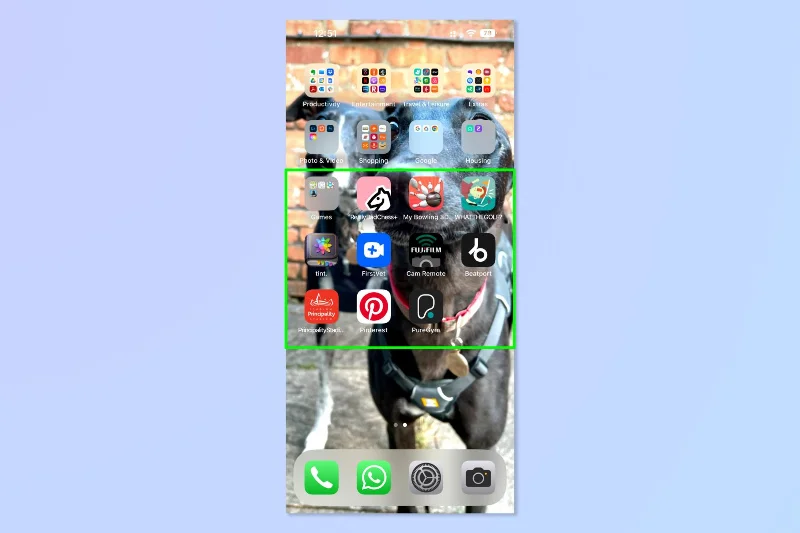
Если вы чем-то похожи на меня, на последней странице главного экрана вашего iPhone обычно находится около 12 недавно загруженных приложений. Если я не в восторге от приложения, после того, как я его загрузил, я обычно не беспокоюсь о том, чтобы сохранить его в папку или отправить в свою библиотеку приложений.
В результате почти постоянно загроможден домашний экран со стопкой относительно неиспользуемых приложений на странице 2, что подводит мои аккуратные папки.
К счастью, есть простая настройка, позволяющая автоматически скрывать новые приложения после их загрузки. Он не скрывает их и не папирует, а просто загружает только в библиотеку приложений. Таким образом, они остаются эффективно скрытыми до тех пор, пока они вам не понадобятся или пока вы не решите добавить их в папку или положение на главном экране.
Конечно, это не новаторские функции, как некоторые из недавно выпущенных функций iOS 16 , но это одна из тех тонких деталей, которые делают iPhone одними из лучших телефонов в мире.
Включить его тоже очень просто. Вот как.
Как автоматически скрывать новые приложения на iPhone
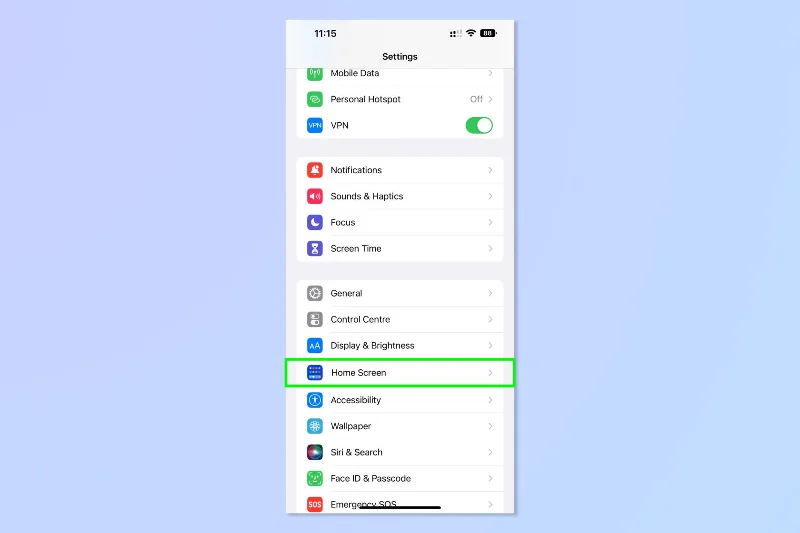
1. Откройте приложение «Настройки» и коснитесь «Главный экран» .
(Изображение предоставлено: Будущее)
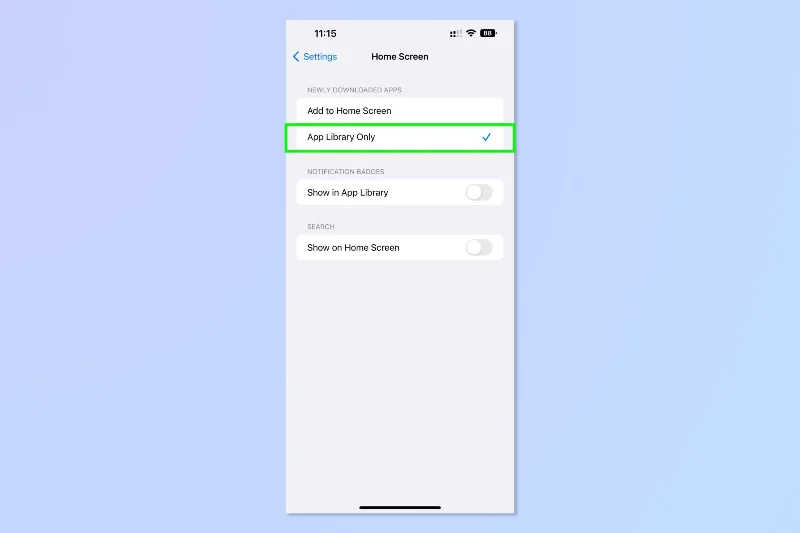
2. В разделе «Новые загруженные приложения» нажмите «Только библиотека приложений» .
(Изображение предоставлено: Будущее)
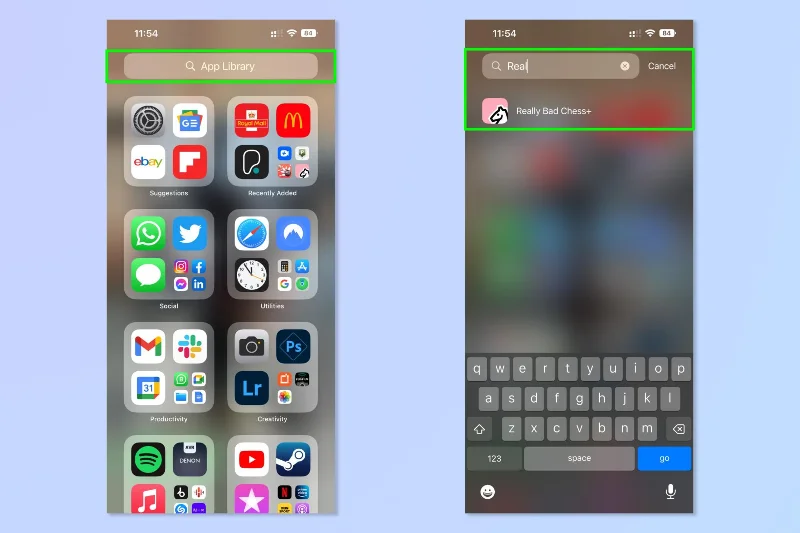
3. Чтобы найти только что загруженное приложение, проведите пальцем влево от последней страницы главного экрана, чтобы открыть библиотеку приложений. Либо прокрутите вниз и найдите приложение , либо найдите его с помощью панели поиска вверху. Кроме того, на главном экране просто проведите пальцем вниз , чтобы открыть панель поиска, и найдите приложение по имени.
(Изображение предоставлено: Будущее)
Теперь всякий раз, когда вы загружаете новые приложения, ваш домашний экран перестанет выглядеть так.
(Изображение предоставлено: Будущее)
И оставайся таким же.
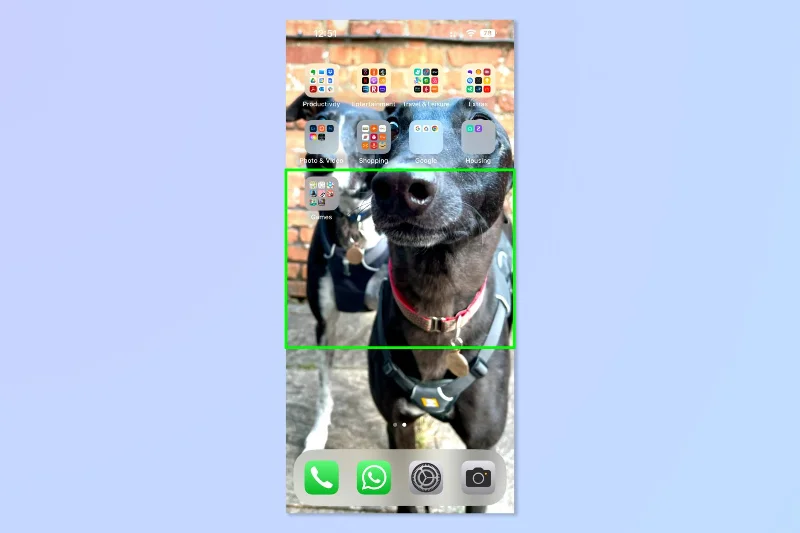
(Изображение предоставлено: Будущее)
Если вы ищете больше советов и советов по iPhone, мы, безусловно, вас обеспечим. Хотите эти тактильные вибрации каждый раз, когда вы печатаете? Узнайте , как включить тактильную клавиатуру на iPhone в iOS 16. Увлекаетесь фитнесом? Узнайте, как настроить приложение iOS 16 Fitness на iPhone .
Устали от раздражающей кнопки поиска на главном экране? Узнайте, как убрать кнопку поиска с главного экрана на iPhone . Не уверены в настройке eSIM? Мы расскажем вам, как активировать eSIM на iPhone . Хотите дополнительную пару ушей? Узнайте, как включить распознавание звука на iPhone . Поссорился с кем-то? Узнайте , как быстро удалить контакты на iPhone . Увлеченный фотограф? Узнайте, как быстро отменить изменения в iOS Photos . Хотите быстро выбирать товары? Узнайте , как использовать перетаскивание двумя пальцами на iPhone .





