
Теперь вы можете создать опрос в WhatsApp, что является отличной новостью для групповых чатов и увлеченных организаторов. Раньше, если вы хотели узнать мнение всех остальных в групповом чате, у вас было несколько вариантов. Один из них заключался в том, чтобы создать опрос на внешнем веб-сайте и связать его в чате. Второй, более неформальный способ, заключался в том, чтобы отправлять ответы на опросы в виде сообщений и просить людей реагировать на каждое из них, подсчитывая реакции. Ни один из вариантов не был идеальным.
Внешние опросы, очевидно, требовали довольно трудоемкого процесса, требующего, чтобы вы зарегистрировались на веб-сайте опроса и заставили всех щелкнуть ссылку. Метод реакции на сообщения был очень грубым и означал, что вы не могли видеть, кто дал какие ответы.
Что ж, WhatsApp четко отреагировал на спрос пользователей, так как теперь вы можете создавать опросы прямо в чатах WhatsApp. Я сам в настоящее время организую мальчишник и сразу же воспользовался функцией опроса, чтобы быстро узнать, на какие даты люди могут пойти. Это намного быстрее и проще, чем создание внешнего опроса, и гораздо более подробно, чем запрашивать реакцию в чате.
Если вы хотите узнать, как создать опрос в WhatsApp, просто читайте дальше, так как это руководство покажет вам, как это сделать.
Как создать опрос в WhatsApp: iPhone и Android
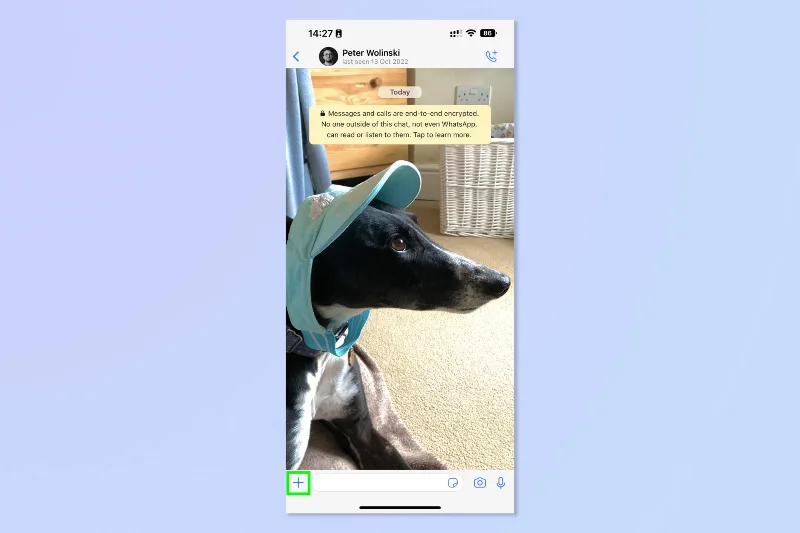
1. Для пользователей iPhone: в чате WhatsApp нажмите кнопку «плюс» рядом с текстовым полем.
Для пользователей Android: в чате WhatsApp нажмите кнопку скрепки рядом с текстовым полем.
(Изображение предоставлено: Будущее)
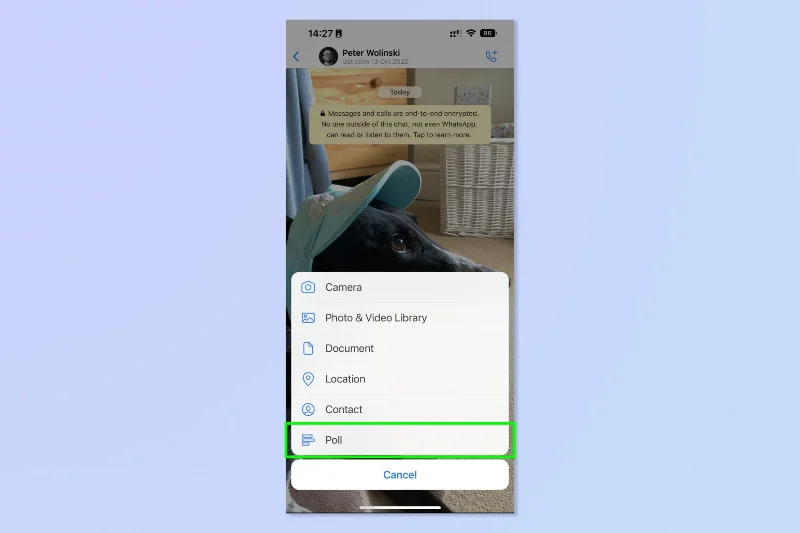
2. Нажмите Опрос .
(Изображение предоставлено: Будущее)
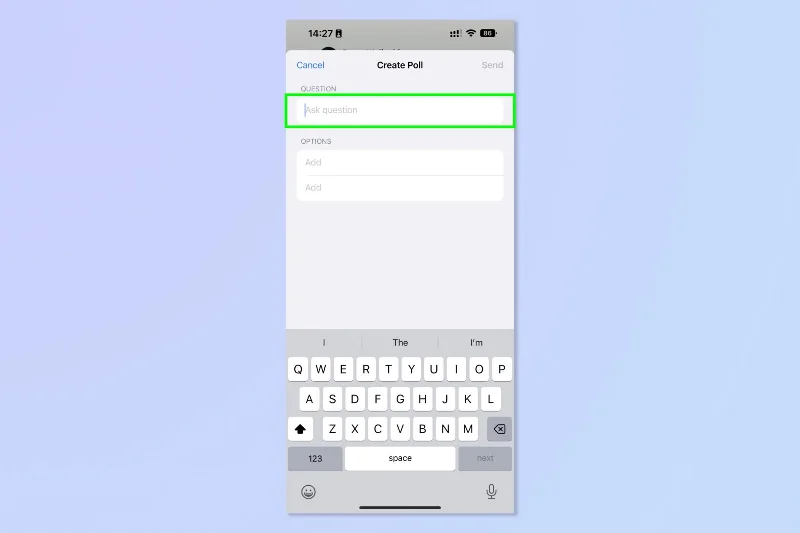
3. Введите вопрос, на который должны ответить другие участники чата.
(Изображение предоставлено: Будущее)
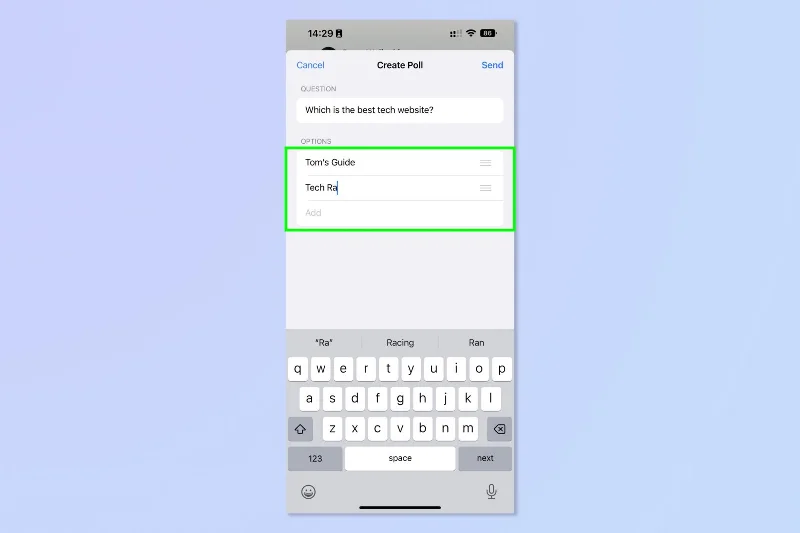
4. Введите варианты ответов в поля «Параметры».
(Изображение предоставлено: Будущее)
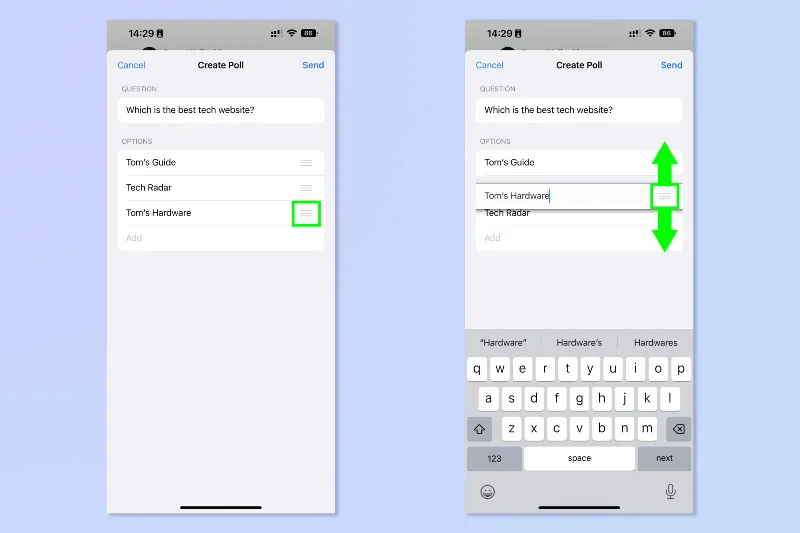
5. Чтобы переместить параметр, удерживайте значок с тремя полосами справа и перетащите параметр в нужное место. Отпустите палец , когда вы будете довольны позицией.
(Изображение предоставлено: Будущее)
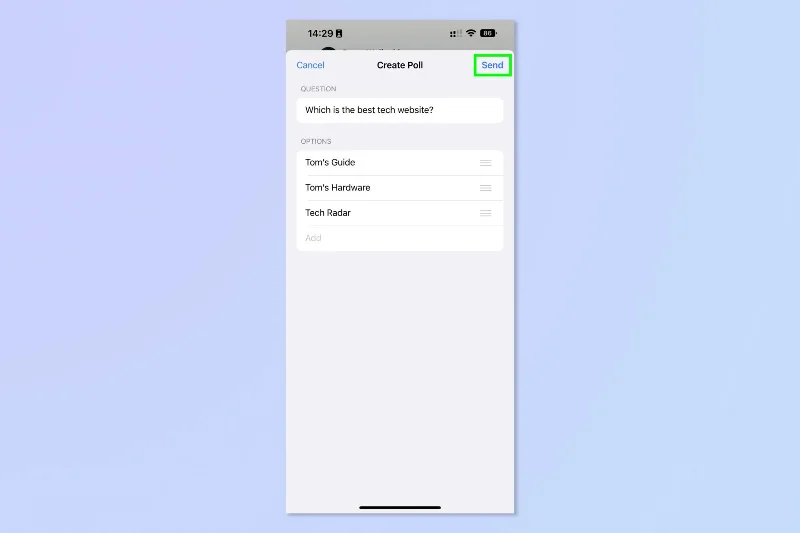
6. Когда будете готовы, нажмите Отправить .
(Изображение предоставлено: Будущее)
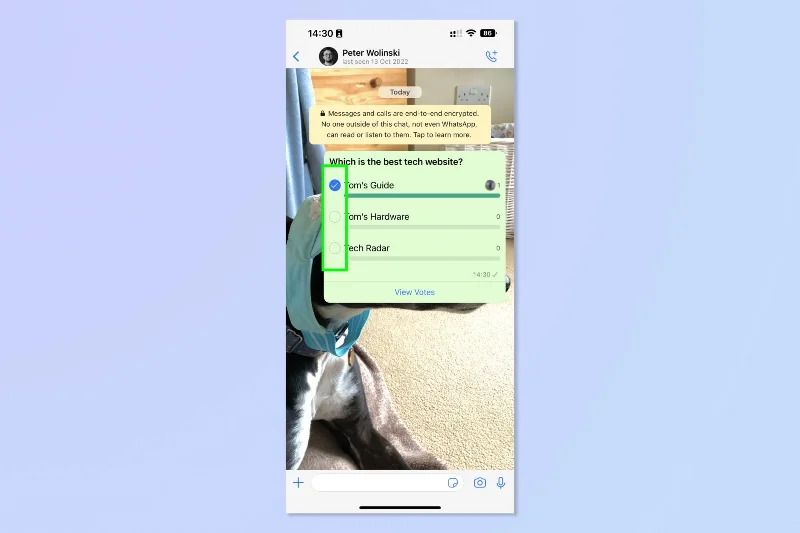
7. В чате вы увидите опрос. Коснитесь варианта ответа , чтобы проголосовать за него. Вы можете проголосовать за несколько!
(Изображение предоставлено: Будущее)
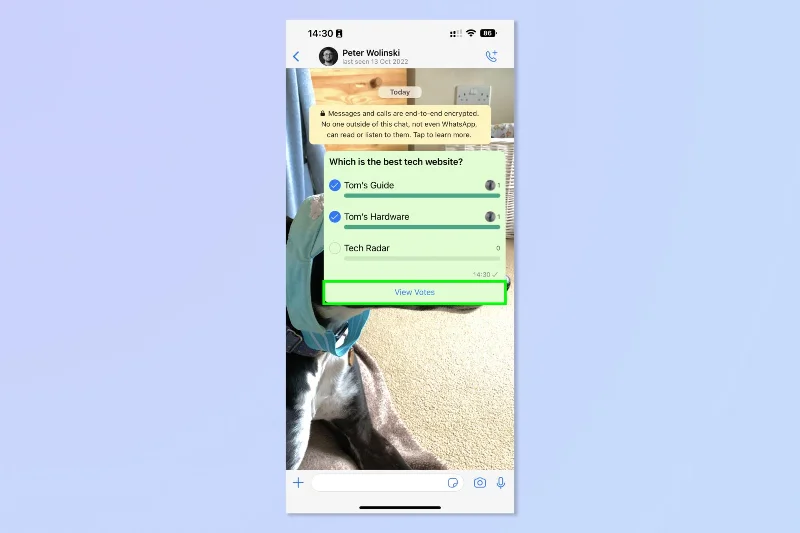
8. Нажмите «Просмотр голосов» , чтобы просмотреть ответы.
(Изображение предоставлено: Будущее)
Это было легко, именно так и должно быть. Кажется, WhatsApp понимает, что людям нужна быстрая обратная связь при использовании опроса, и разработал эту функцию, чтобы сделать все очень простым.
Если вы хотите узнать больше об использовании WhatsApp, почему бы не начать с наших руководств о том, как перемещать сообщения WhatsApp с Android на iOS и как создать аватар WhatsApp .
Если вам нужны более общие советы по использованию вашего iPhone или Android-устройства, мы предоставим вам ряд полезных руководств. У тебя новый телефон? Прочтите , как перенести данные с iPhone на iPhone или как перенести данные с Android на Android , чтобы безопасно перенести все на новое устройство.





