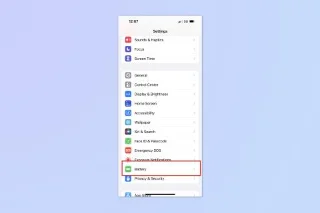
Если вы хотите знать, как перейти с бета-версии iOS 17 обратно на iOS 16, не волнуйтесь: это вполне возможно. Но почему вы хотите понизить версию своего iPhone таким образом, учитывая, что iOS 17 — это шаг вперед по сравнению с операционной системой, которую вы используете в настоящее время?
Ну, есть довольно много причин, главная из которых заключается в том, что бета-версия не является стабильной версией, поэтому нет гарантии, что все ваши приложения будут работать правильно. Также есть вероятность, что вы, возможно, установили бета-версию iOS 17 из чистого любопытства, и теперь вы хотите вернуться к обычным общедоступным обновлениям, пока iOS 17 не получит полную версию — и в этот момент знание того, как обновить iPhone , окажется важным.
Если вы еще не получили бета-версию, узнайте, как установить общедоступную бета-версию iOS 17 .
Но сначала предупреждение!
Прежде чем даже пытаться перейти с iOS 17 на iOS 16, вспомните, когда вы обновлялись. Вы сделали резервную копию своего iPhone? Если нет, то действуйте очень и очень осторожно.
Описанный ниже процесс сотрет ваш iPhone , и вам потребуется резервная копия iOS 16, чтобы восстановить данные после понижения версии. Вы не можете использовать резервную копию iOS 17 для этой цели.
В этом случае мы советуем вам придерживаться iOS 17: по мере появления большего количества бета-версий операционная система должна стать более стабильной, и в конечном итоге вы сможете перейти на официальную общедоступную версию. Вы также должны научиться делать резервную копию своего iPhone , чтобы в будущем не возникало такой ситуации.
Как перейти с бета-версии iOS 17 обратно на iOS 16
Опять же, прежде чем мы начнем, мы предполагаем, что у вас была резервная копия iOS 16 перед обновлением до iOS 17. И еще раз обратите внимание: вы будете стирать свой iPhone, а затем восстанавливать его с помощью резервной копии.
1. Подключите ваш iPhone к компьютеру
(Изображение: © Будущее)
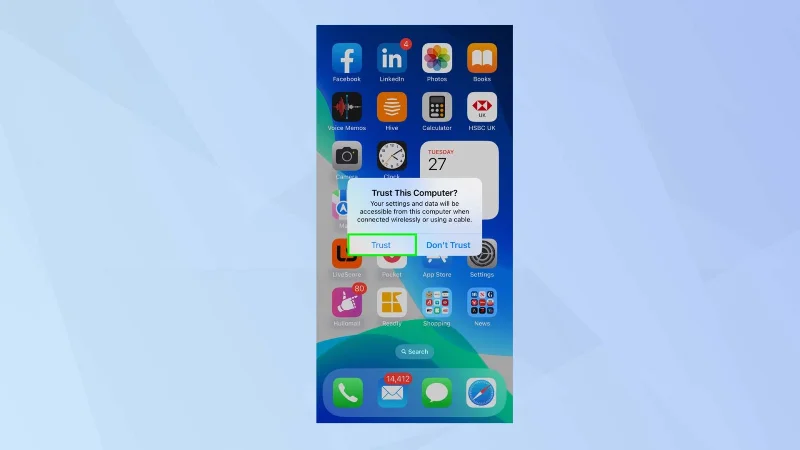
Возьмите кабель Lightning и подключите iPhone к компьютеру . Вас могут спросить, доверяете ли вы компьютеру, к которому подключаетесь — коснитесь «Доверять» .
2. Запустите Finder (macOS) или iTunes (Windows).
(Изображение: © Будущее)
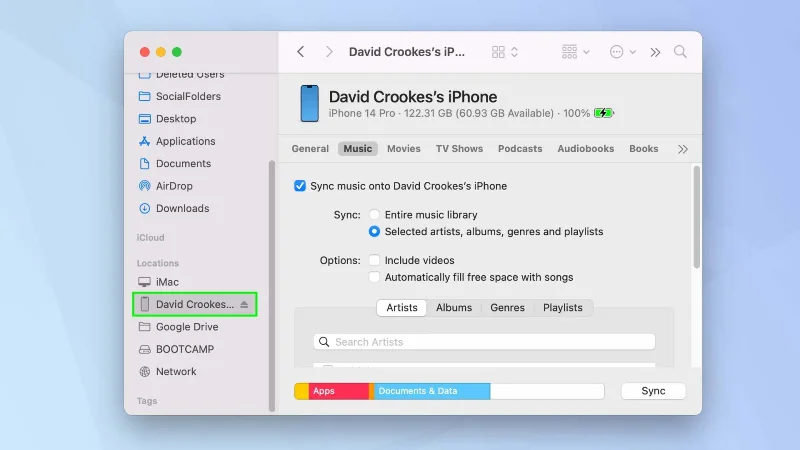
Теперь либо запустите приложение Finder, если вы используете Mac, либо запустите iTunes, если вы используете ПК с Windows или используете macOS Mojave или более раннюю версию.
3. Войдите в режим восстановления
(Изображение: © Apple)
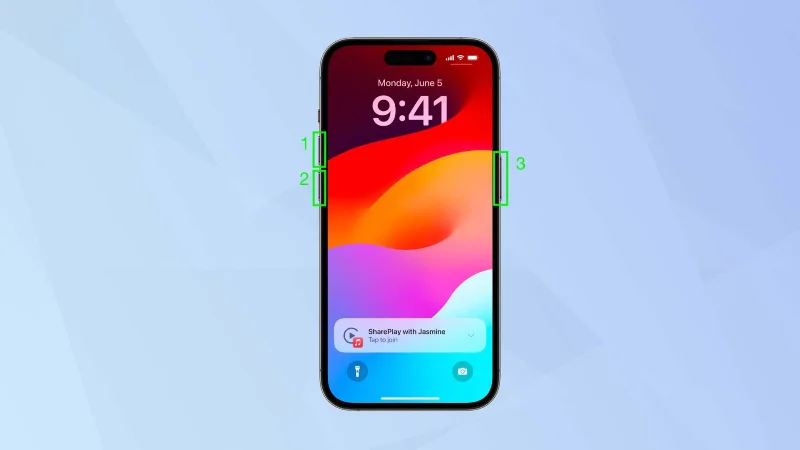
Вам нужно будет перевести ваш iPhone в режим восстановления. Вы делаете это на самом iPhone, выполнив следующие шаги в быстрой последовательности:
1. Нажмите и отпустите кнопку увеличения громкости .
2. Нажмите и отпустите кнопку уменьшения громкости .
3. Нажмите и удерживайте боковую кнопку, пока не появится логотип Apple.
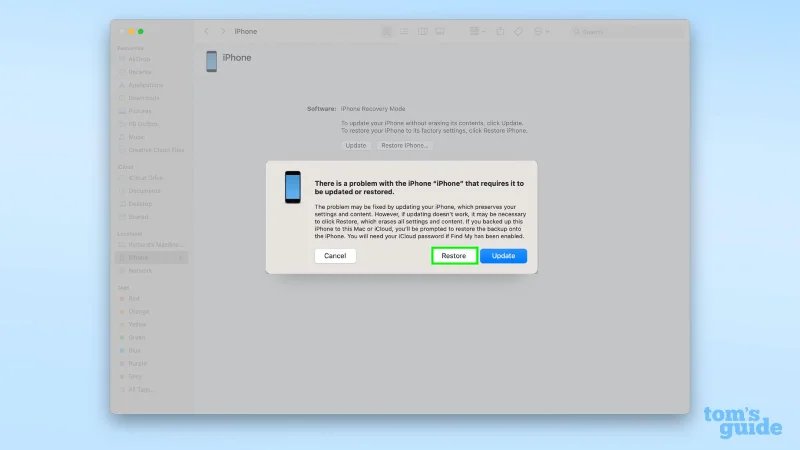
4. Нажмите Восстановить
(Изображение: © Будущее)
На этом этапе вам нужно посмотреть на свой компьютер . Появится всплывающее окно, предлагающее проблему с вашим iPhone. Вам просто нужно нажать Восстановить . Ваш iPhone будет очищен, и будет установлена последняя общедоступная версия iOS 16. Затем вы можете следовать инструкциям по установке резервной копии ваших данных .
Вот и все. Теперь вы знаете, как перейти с бета-версии iOS 17 обратно на iOS 16. Но пока не переходите. Почему бы не узнать, как перезагрузить iPhone или выяснить, что делать, когда ваш iPhone отключен . Вы также можете узнать, как перенести данные с iPhone на iPhone и как сбросить заблокированный iPhone без компьютера .
Еще из нашего руководства