
Как фотограф и редактор камер здесь, в «Нашем гиде», я использую много камер. На каждой камере, где это возможно, я включаю визуальный уровень.
Уровень делает именно то, что написано на упаковке: он дает вам визуальное руководство по углу вашей камеры, чтобы помочь вам понять, когда камера идеально выровнена. Это чрезвычайно полезно для внешнего вида ваших снимков. Если у фотографии шаткий горизонт, ваша фотография будет выглядеть любительской.
В iOS 17 камера вашего iPhone теперь имеет встроенный уровень, который поможет вам делать четкие снимки. Медленно, но верно Apple внедряет новые функции — большие и маленькие, — которые вы найдете в лучших современных беззеркальных камерах .
Так вот, этот уровень не идеален. Во-первых, он показывает только наклон влево и вправо, в то время как инструменты выравнивания в большинстве камер также показывают наклон вперед и назад, чтобы помочь вам понять, правильно ли расположена ваша камера — это было бы чрезвычайно полезно, когда вы пытаетесь выровнять свой iPhone на штативе, например, чтобы убедиться, что он направлен прямо вперед, а не вверх или вниз. Я не уверен, почему это опущено, поскольку встроенный в iPhone инструмент уровня (находящийся в приложении «Измерение») показывает шаг и наклон.
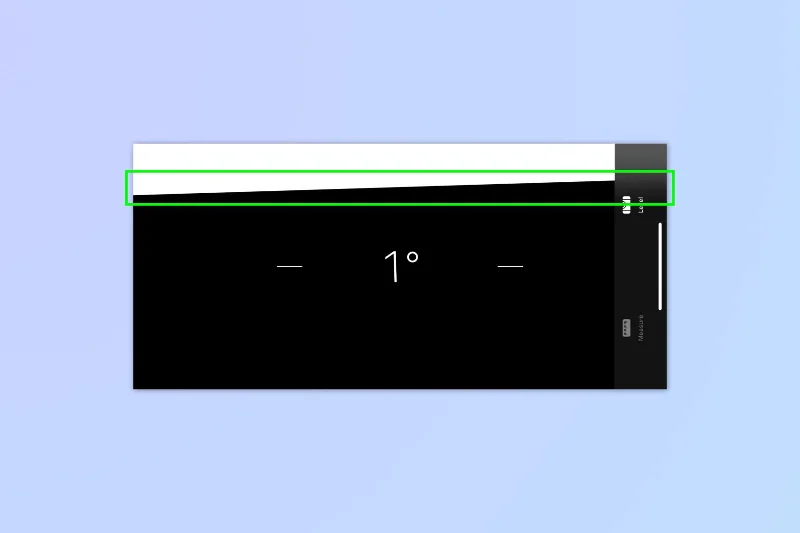
Уровень черно-белой линии показывает наклон iPhone вперед или назад при использовании приложения «Измерение», а угол линии показывает горизонтальный наклон. Когда граница между черными и белыми линиями находится в центре экрана, iPhone больше не наклоняется вперед или назад. (Изображение предоставлено: Будущее)
Уровень камеры также работает только в альбомной ориентации, что кажется странным. Я фотограф-портретист и всегда использую уровень в портретной ориентации — горизонты в портрете могут быть шаткими.
Несмотря на это, по-прежнему приятно иметь надлежащие функции фотосъемки, особенно на моем iPhone 14 Pro Max , который Apple называет хардкорным инструментом для фотосъемки.
Уровень камеры легко включить, но он спрятан в настройках. Вот как вы включаете его.
Как включить уровень камеры iPhone с iOS 17
Прежде чем мы начнем, вам потребуется iOS 17. В настоящее время iOS 17 находится в общедоступной бета-версии. Мы можем показать вам , как установить общедоступную бета-версию iOS 17 , чтобы вы могли начать пробную версию новейших функций iPhone. Однако имейте в виду: общедоступные бета-версии по-прежнему нестабильны, поэтому перед установкой бета-версии обязательно сделайте резервную копию своего устройства на iOS 16.
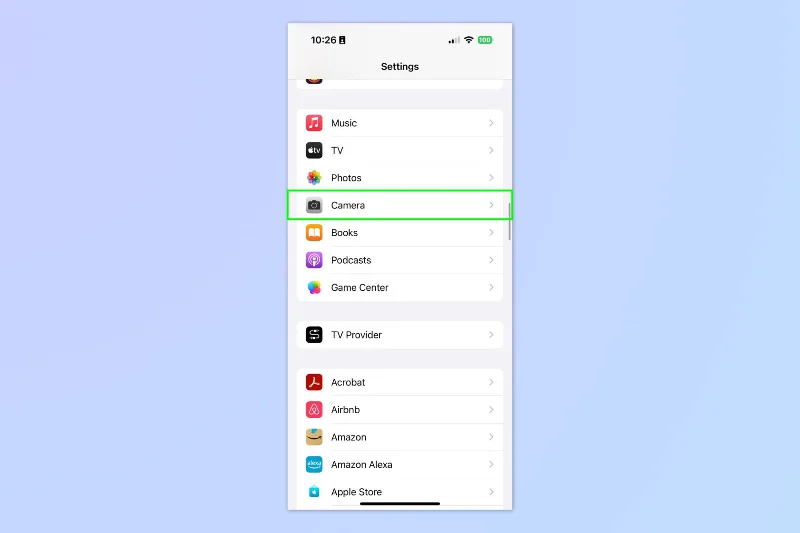
1. Перейдите в «Настройки» > «Камера».
(Изображение: © Будущее)
Откройте приложение «Настройки» и коснитесь «Камера» .
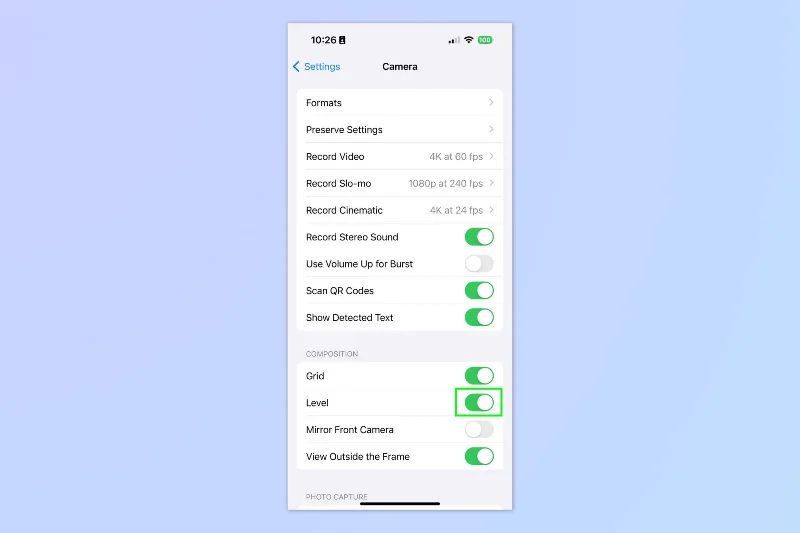
2. Включите уровень
(Изображение: © Будущее)
Прокрутите вниз и включите уровень .
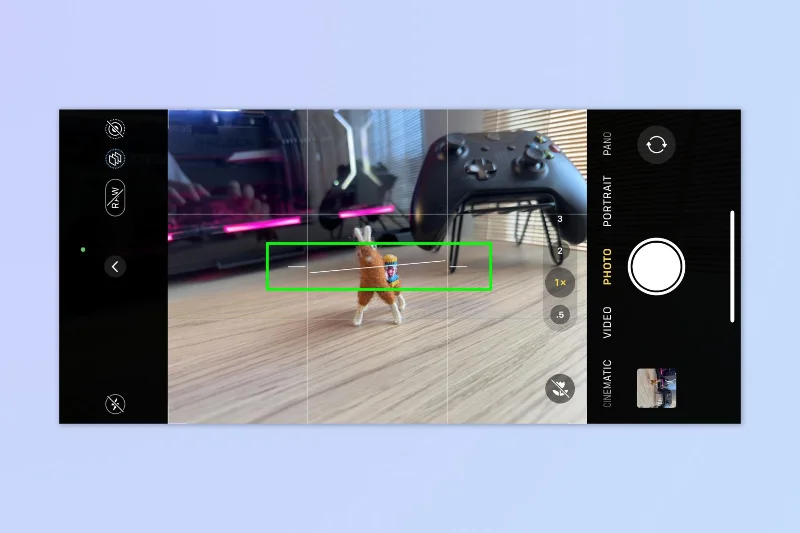
3. Используйте камеру в альбомной ориентации
(Изображение: © Будущее)
Теперь откройте приложение «Камера» и поверните iPhone горизонтально , чтобы войти в альбомную ориентацию. Вы заметите, что уровень появляется в центре предварительного просмотра изображения.
4. Выровняйте уровень
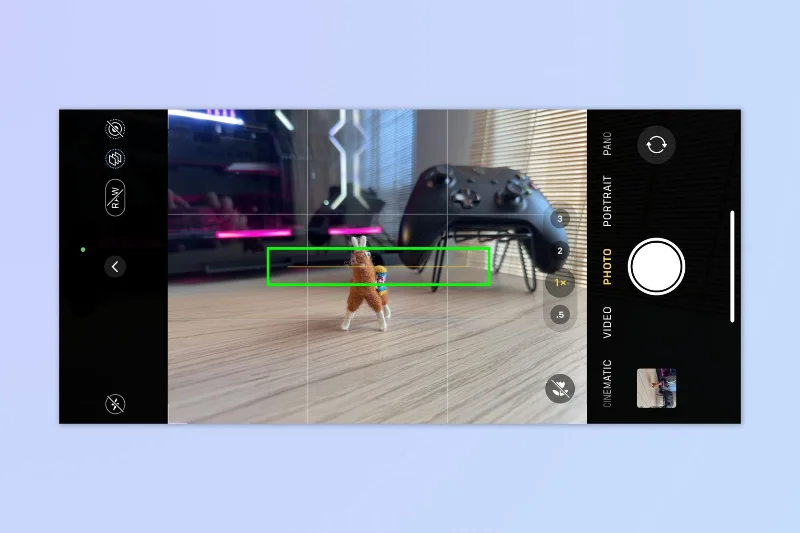
(Изображение: © Будущее)
Наклоните свой iPhone соответствующим образом, чтобы выровнять уровень. Как только вы выровняете его и получите прямой снимок, уровень превратится в одну золотую линию, а затем исчезнет (он снова появится, если вы наклоните телефон).
Вот и все. Если вы хотите узнать больше о новых функциях iOS 17, мы можем показать вам, как настроить режим ожидания на iPhone . Если вы не справляетесь с бета-версией iOS 17, вам нужно узнать, как перейти с бета-версии iOS 17 обратно на iOS 16 . Если у вас также есть iPad, мы также можем научить вас, как установить общедоступную бета-версию iPadOS 17 .





