
Вам может быть интересно, как скрыть свой онлайн-статус в WhatsApp, если вы хотите повысить настройки конфиденциальности в приложении (и, возможно, держать в страхе любые любопытные контакты).
Онлайн-статус WhatsApp позволяет пользователям видеть, когда их контакты в последний раз были активны в приложении и используют ли они его в настоящее время . Если вы являетесь постоянным пользователем платформы, вы, вероятно, уже заметили статус входа рядом с именами некоторых из ваших контактов.
По умолчанию WhatsApp делает ваш онлайн-статус видимым для всех. Фактически, вы можете появиться в сети, когда открываете приложение всего на секунду или две.
Однако по разным причинам вам может не нравиться, что люди точно знают, когда вы активны. Особенно, если вы не можете общаться в чате или хотите защитить свою конфиденциальность, оставаясь «невидимым».
К счастью, есть простой способ разобраться в этом.
Если вы не хотите, чтобы ваши контакты в WhatsApp знали, когда вы в последний раз видели сообщение или находитесь ли вы в сети или нет, вы можете скрыть свой статус от всех, сделать его доступным только для ваших собственных контактов или запретить его просмотр определенным контактам.
Однако стоит отметить, что если вы решите не делиться своим статусом «Последнее посещение» и «В сети» в WhatsApp, вы также не сможете видеть статусы других людей.
Шаги, чтобы скрыть свой онлайн-статус, просты. И как только вы освоите это, вы также можете узнать, как отключить уведомления о прочтении в WhatsApp , чтобы быть еще более инкогнито.
Как скрыть свой онлайн-статус в WhatsApp
- Откройте WhatsApp> Настройки
- Перейдите в раздел «Конфиденциальность» > «Последнее посещение и онлайн».
- Выберите, как вы хотите скрыть свой статус «Последнее посещение»
- Выберите, как вы хотите скрыть свой онлайн-статус
Читайте дальше, чтобы увидеть более подробные инструкции для каждого шага.
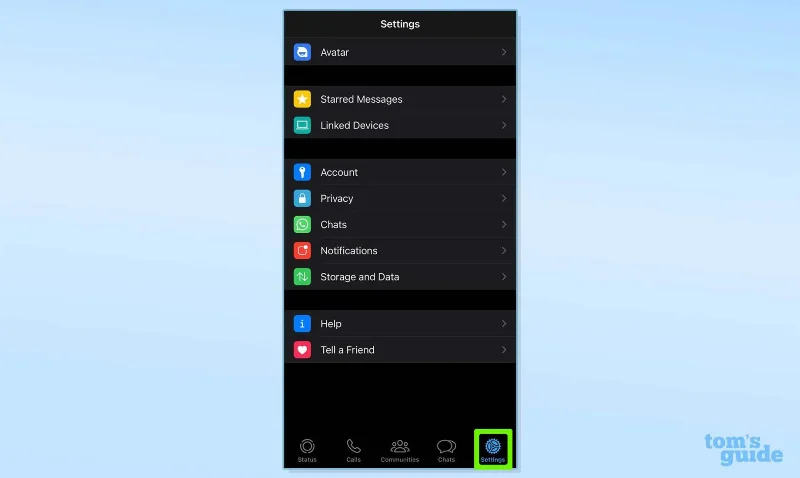
1. Откройте WhatsApp > Настройки.
(Изображение: © Будущее)
Откройте WhatsApp и нажмите «Настройки» в правом нижнем углу.
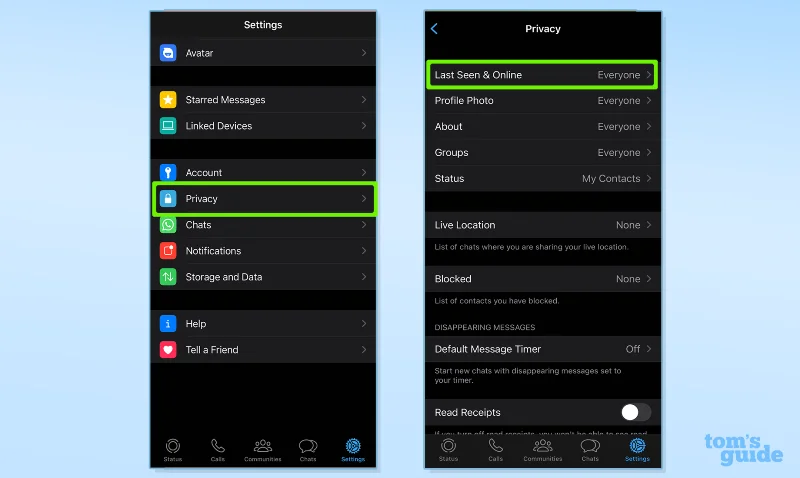
2. Перейдите в раздел «Конфиденциальность» > «Последнее посещение и онлайн».
(Изображение: © Наш гид)
Нажмите «Конфиденциальность» , затем нажмите «Последнее посещение и онлайн» .
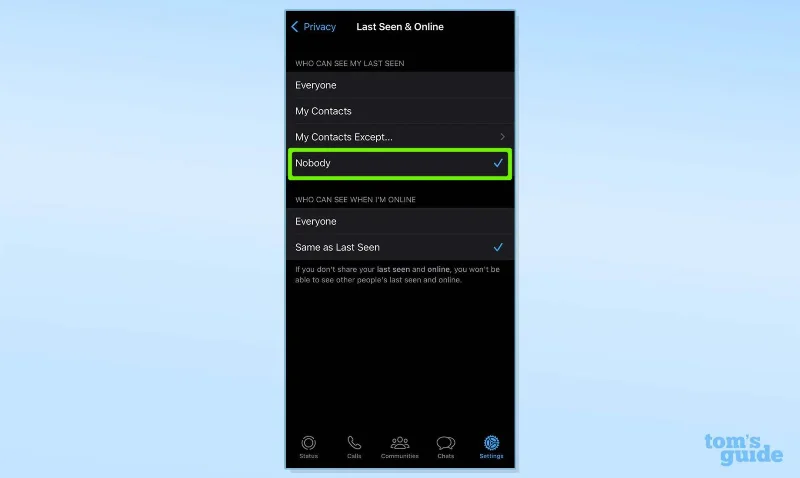
3. Выберите, как вы хотите скрыть свой статус «Последнее посещение».
(Изображение: © Наш гид)
Отметьте Никто или Мои контакты или Мои контакты, кроме..., а затем выберите конкретные контакты, от которых вы хотите скрыть свой статус. Обратите внимание, что настройки, которые вы включаете в этом разделе, также будут отражать, кто также может видеть ваш онлайн-статус в WhatsApp (согласно следующему шагу).
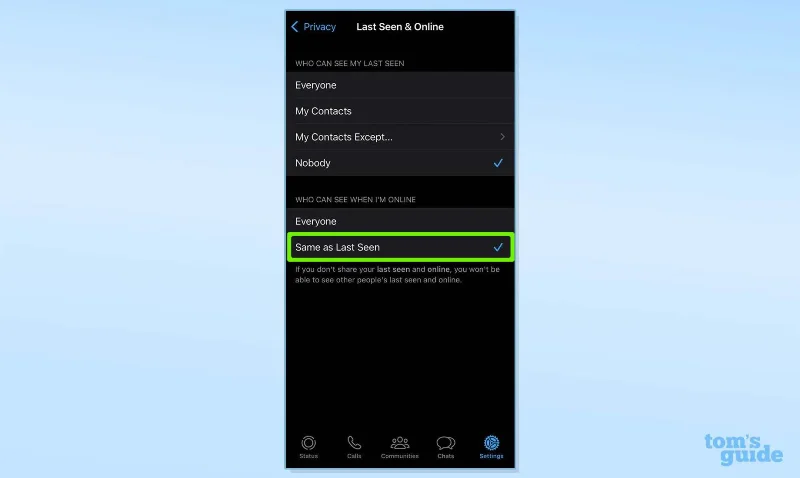
4. Выберите, как вы хотите скрыть свой онлайн-статус
(Изображение: © Наш гид)
Установите флажок То же, что и в последний раз.
Вот и все — теперь вы знаете, как скрыть свой онлайн-статус в WhatsApp, а также статус «Последнее посещение».
Говоря о конфиденциальности WhatsApp, если вы хотите снова связаться и восстановить связь с одним из ваших контактов после их блокировки, узнайте, как разблокировать в WhatsApp, используя наше руководство. Если вам особенно любопытно, вы также можете проверить, не был ли вас кто-то заблокирован. Узнайте, прочитав, как узнать, заблокированы ли вы в WhatsApp . У нас также есть руководства о том, как использовать групповые видеозвонки WhatsApp , как использовать WhatsApp на Apple Watch и как совершать голосовые вызовы в WhatsApp .
От Telegram до Google Messages есть также ряд блестящих альтернатив WhatsApp, которые могут предложить вам долгожданную смену обстановки. Ознакомьтесь с лучшими альтернативами WhatsApp на 2023 год , чтобы узнать больше.





