Если после отключения USB-аудиоинтерфейса входной сигнал Audacity пропадает, подключите интерфейс обратно и повторно выполните сканирование аудиоустройств Audacity. Затем снова выберите интерфейс в качестве устройства записи и убедитесь, что ваша операционная система его видит. Эти пять шагов предназначены для всех, кто использует USB-интерфейс или микрофон с Audacity; обычно они восстанавливают входной сигнал, когда компьютер по-прежнему распознает оборудование.
Предварительные условия
| Элемент | Что вам нужно |
|---|---|
| Оборудование | Подключите USB-интерфейс, USB-кабель и микрофон или другой источник к соответствующему входу. Для устранения неполадок используйте прямой USB-порт компьютера. |
| Программное обеспечение | Откройте Audacity на компьютере, где вы обычно записываете. Приведенная ниже формулировка меню соответствует текущему интерфейсу настройки звука в официальном руководстве Audacity; в Audacity 3 может отображаться более старый путь к меню «Транспорт». |
| Время | Примерно 5–15 минут, если компьютер обнаружит интерфейс; если требуется исправление драйверов или операционной системы, подождите дольше. |
| Сложность | От простого до умеренного уровня сложности. Базовое сканирование и выбор устройства просты и понятны; настройки драйверов и системного звука различаются в зависимости от операционной системы и интерфейса. |
Как восстановить потерянный ввод в Audacity
Шаг 1: Подключите и включите интерфейс.
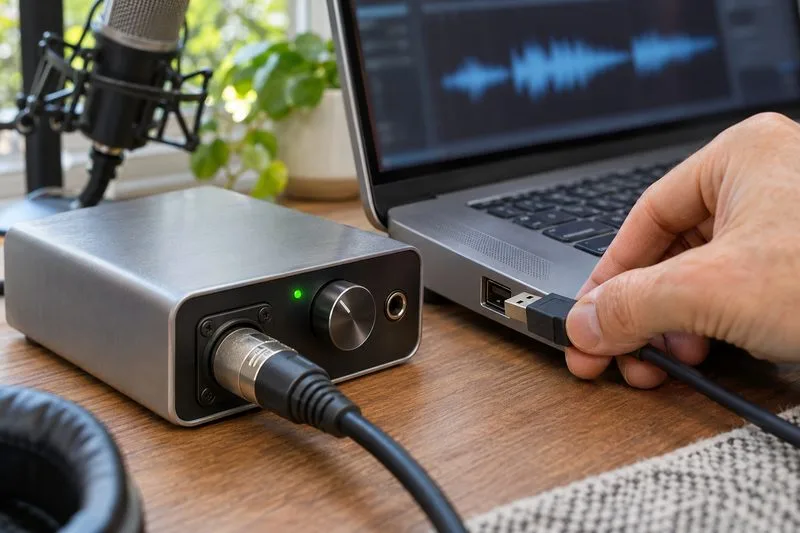
Остановите воспроизведение или запись. Плотно подключите интерфейс к компьютеру, включите его, если у него есть выключатель питания, и подождите, пока индикаторы состояния не погаснут. Для устранения неполадок подключите его напрямую к USB-порту, а не через концентратор. Если у интерфейса есть отдельный блок питания, убедитесь, что он подключен. Оставьте кабель микрофона в разъеме входа интерфейса.
Шаг 2: Повторное сканирование аудиоустройств в Audacity.
В текущем интерфейсе Audacity откройте «Настройка звука» на верхней панели инструментов и выберите «Пересканировать аудиоустройства» в нижней части меню. В Audacity 3 используйте «Транспорт» > «Пересканировать аудиоустройства» . Пересканирование обновляет списки устройств после подключения или отключения кабеля; обычно перезапускать Audacity не требуется. Эта команда может быть недоступна во время воспроизведения, записи или паузы в Audacity, поэтому остановите воспроизведение перед открытием элементов управления устройствами.
Шаг 3: Выберите интерфейс в качестве устройства записи.
Откройте настройки звука и выберите интерфейс в разделе «Устройство записи ». Он может отображаться под маркой или моделью, или под общим названием, например, «USB-аудиокодек». Не путайте его с устройством воспроизведения: оно управляет тем, куда Audacity воспроизводит звук, а устройство записи — это вход, который Audacity прослушивает. Если у вас несколько входов, обратитесь к документации или панели управления интерфейса, чтобы определить порт, к которому подключен ваш микрофон.
Если список устройств трудно найти, расширьте окно Audacity или наведите курсор на сокращенное название устройства. В Audacity 3 варианты устройств могут отображаться на панели инструментов «Устройство» или в настройках звука. В руководстве по настройке микрофона Audacity описан выбор микрофона или интерфейса в разделе «Устройство записи».
Шаг 4: Проверьте операционную систему и аудиохост.
Если при повторном сканировании интерфейс не отображается, убедитесь, что операционная система его обнаруживает. В Windows откройте настройки звука и проверьте устройства записи. Если интерфейс скрыт или отключен, включите его; в руководстве Audacity объясняется, как отображать отключенные и разъединенные входы на классической панели записи. В macOS проверьте интерфейс в настройках аудио MIDI и убедитесь, что Audacity имеет разрешение на доступ к аудиовходу в разделе «Конфиденциальность и безопасность». В Linux проверьте системные настройки звука или аудиомикшер и убедитесь, что интерфейс и нужный ему вход доступны.
После изменения системных настроек вернитесь в Audacity и выполните повторное сканирование. В Windows, если входной сигнал присутствует, но Audacity не может его открыть, попробуйте другой доступный аудиохост. В руководстве Audacity MME указан как совместимый вариант, а DirectSound и WASAPI — как другие хосты Windows; доступность и поведение зависят от вашей системы. Если указан конкретный интерфейс, выберите его по имени, а не по умолчанию. Для более крупных интерфейсов установите текущий драйвер операционной системы или прошивку, предоставленную производителем, если компьютер не распознает устройство.
Шаг 5: Сопоставьте каналы и подтвердите показания индикатора входного сигнала.
Выберите количество каналов записи, поддерживаемое интерфейсом. Один микрофон обычно использует один моноканал; для стереоисточника с двумя входами может потребоваться два канала. Если Audacity выдает ошибку при нажатии кнопки «Запись», убедитесь, что частота дискретизации проекта и количество каналов поддерживаются как интерфейсом, так и его драйвером. В руководстве по ошибкам звуковых устройств Audacity отмечается, что запрос большего количества каналов, чем поддерживает устройство, может помешать началу записи.
Откройте индикатор уровня записи или регулятор уровня микрофона в Audacity и говорите в микрофон или подайте короткий тестовый сигнал. Индикатор должен двигаться. Если устройство выбрано, но индикатор остается неподвижным, увеличьте входное усиление интерфейса, убедитесь, что микрофон подключен к нужному порту, и проверьте, что правильный вход включен в микшере или приложении управления интерфейса. Реальную запись следует производить только после подтверждения показаний индикатора и выбора нужного входа.
Устранение неполадок
Интерфейс отсутствует как в настройках Audacity, так и в системных настройках.
Попробуйте другой USB-порт и кабель, подключитесь без концентратора и проверьте питание интерфейса. Затем перезагрузите компьютер, если операционная система по-прежнему его не обнаруживает. Если он по-прежнему отсутствует, обратитесь к странице поддержки производителя интерфейса для получения совместимого драйвера или прошивки и инструкций по установке. Повторное сканирование не может показать оборудование, которое операционная система не обнаруживает.
Интерфейс появляется, но Audacity записывает тишину.
Убедитесь, что в качестве устройства записи выбран нужный интерфейс, микрофон подключен к правильному входу и его усиление установлено на максимум. В macOS проверьте разрешения на использование микрофона в Audacity; в Windows убедитесь, что вход включен и доступ к микрофону разрешен в настройках конфиденциальности. В Linux проверьте выбранный входной порт и уровень входного сигнала в системном микшере.
Программа Audacity сообщает об ошибке «Ошибка при открытии записывающего устройства».
Остановите другие приложения, которые могут использовать этот интерфейс, затем проверьте параметры «Аудиохост», частоту дискретизации проекта и количество каналов записи. Выберите частоту и количество каналов, поддерживаемых интерфейсом. Если хост или настройки по-прежнему не работают, перезапустите Audacity после выбора интерфейса в операционной системе, а затем выполните повторное сканирование. В официальном разделе часто задаваемых вопросов по устранению неполадок записи также рассматриваются недоступные и недавно подключенные устройства.
Часто задаваемые вопросы
Нужно ли перезапускать Audacity после повторного подключения интерфейса?
Обычно нет. Сначала воспользуйтесь функцией повторного сканирования аудиоустройств, затем снова выберите интерфейс. Перезапустите Audacity, если повторное сканирование не обновляет список или если вы изменили системные настройки звука, а устройство по-прежнему недоступно.
Почему Audacity продолжает отображать интерфейс после того, как я его отключил?
Список устройств в Audacity может устареть, пока не будет выполнено повторное сканирование. Остановите воспроизведение или запись, выберите «Повторно сканировать аудиоустройства», а затем выберите вход, который в данный момент подключен.
Означает ли фраза «USB Audio Codec», что интерфейс не подходит?
Не обязательно. Некоторые интерфейсы отображаются под общим именем USB-аудио. Проверьте настройки звука компьютера и индикатор входного сигнала на интерфейсе, чтобы убедиться, что это именно подключенное устройство и активен правильный вход.
Источники: Audacity: Подключение микрофона ; Руководство пользователя Audacity: Панель инструментов устройства ; Руководство пользователя Audacity: Управление звуком в Windows ; Руководство пользователя Audacity: Ошибка открытия звукового устройства ; Руководство пользователя Audacity: Устранение неполадок при записи .