Această funcție ascunsă pentru iPhone este cea mai simplă modalitate de a lua notițe rapid

Aflați cum să luați Quick Notes pe iPhone atunci când doriți să salvați text, linkuri și imagini rapid și ușor.
Funcția de căutare vizuală a iPhone-ului dvs. poate fi utilizată acum împreună cu videoclipuri ca parte a iOS 17 . Acest lucru extinde capacitatea funcției, deoarece anterior era posibil să se utilizeze doar vizualizările vizuale pentru a identifica subiecții din fotografii.
Dacă nu sunteți sigur ce este Visual Look Up , este în esență versiunea Apple a Google Lens, care vă permite să căutați subiectul unei imagini (și acum un videoclip). Acest lucru funcționează pentru animale, videoclipuri, repere și multe altele și poate fi extrem de util.
Dacă ați mai folosit Visual Look Up înainte, acest proces vă va fi oarecum familiar. Cu toate acestea, este ușor diferit față de procesul de fotografiere, așa că citiți mai departe pentru a afla cum să utilizați Visual Look Up pe videoclipuri cu iOS 17.
Cum să utilizați Visual Look Up pe videoclipuri cu iOS 17
Deoarece Visual Look Up în video face parte din lansarea iOS 17, va trebui să știți cum să instalați iOS 17 beta publică până când versiunea completă va apărea mai târziu în acest an. Fiți avertizat, totuși, că beta-urile nu sunt la fel de stabile ca versiunile complete de iOS, așa că este posibil să nu doriți să treceți la iOS 17 beta în acest moment.
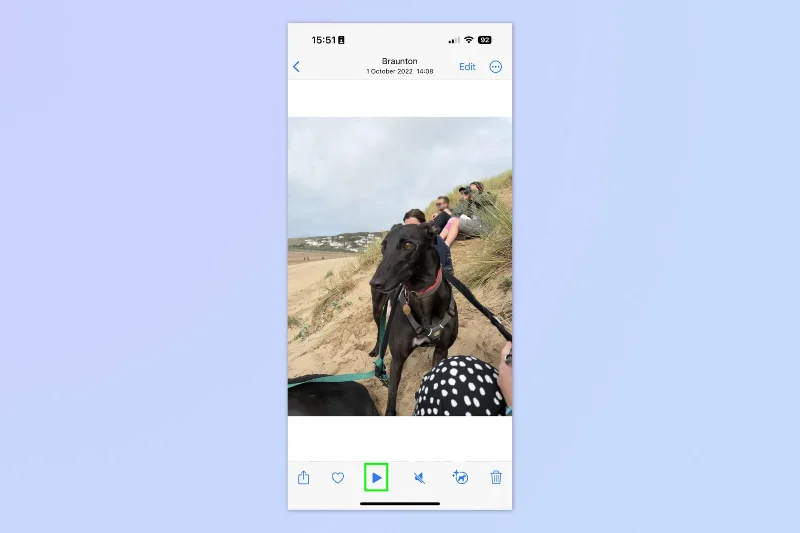
1. Găsiți și redați un videoclip
(Imagine: © Viitorul)
Deschide aplicația Fotografii și găsește un videoclip pe camera foto. Apoi redați videoclipul . Din anumite motive, Visual Look Up pare să funcționeze numai după ce videoclipul a început să fie redat.
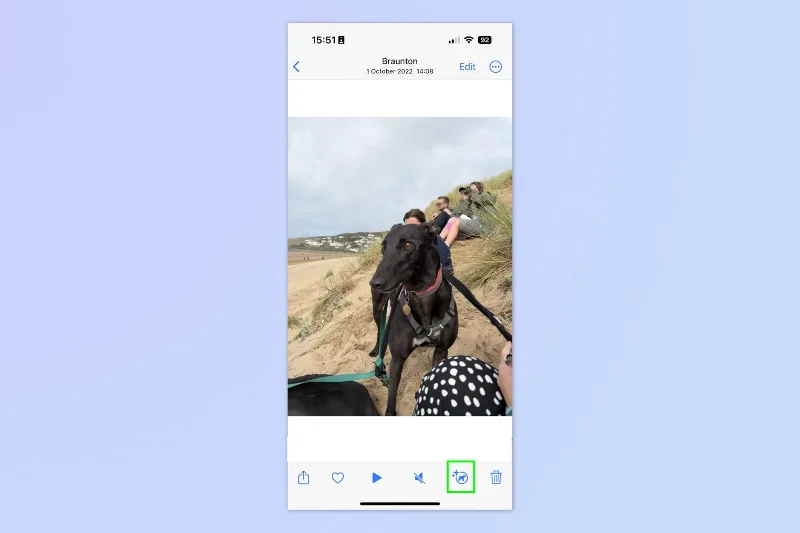
2. Întrerupeți și atingeți Informații
(Imagine: © Viitorul)
Acum întrerupeți videoclipul și atingeți butonul de informații . Dacă iPhone-ul dvs. a identificat deja un subiect în videoclip, butonul de informații poate fi înlocuit cu o pictogramă strălucitoare reprezentând subiectul, cum ar fi un câine sau o plantă.
3. Atingeți Căutați în sus
(Imagine: © Viitorul)
Atingeți Căutați [subiect] . Dacă Visual Look Up a identificat un subiect, veți vedea asta. Dacă nu, nu a identificat nimic în videoclip.
Acum veți vedea informații despre subiectul care a fost identificat, cum ar fi pagini de informații și alte imagini de pe internet.
Asta este într-adevăr tot ceea ce este. Dacă ți-a plăcut acest articol, îți putem arăta și alte piese Visual Look Up, inclusiv cum să identifici plantele pe iPhone , cum să identifici orice rasă de câini pe iPhone și cum să identifici reperele pe iPhone .
Aflați cum să luați Quick Notes pe iPhone atunci când doriți să salvați text, linkuri și imagini rapid și ușor.
Dacă vă simțiți nerăbdător, învățați cum să activați actualizările macOS beta vă va asigura că obțineți mai întâi cele mai recente versiuni ale sistemului de operare Mac
Nu durează mult să activați modul de afișare peisaj permanent pe telefoanele Samsung, oferindu-vă o interfață în stilul iOS 17 StandBy
Dacă plecați în vacanță sau călătoriți în această vară, acestea sunt caracteristicile pe care ar trebui să le utilizați
Nu vă mai intoxicați niciodată cu alimente folosind această comandă rapidă de conversie a timpului la microunde.
Configurarea profilurilor Safari în iOS 17 vă permite să vă sortați mai ușor filele și paginile preferate, așa că merită configurat. Acest ghid vă va arăta cum.
Iată cum să-ți ascunzi starea online pe WhatsApp, dacă nu ești atât de pasionat de ideea ca oamenii să știe când ești activ.
Aflați cum să vă actualizați iPhone-ul la iOS 16, pentru a utiliza toate cele mai recente și cele mai bune funcții, asigurându-vă în același timp că iPhone-ul este cât se poate de sigur și optimizat
iPhone-ul dvs. are corecție încorporată a lentilelor, care poate elimina distorsiunile optice din imagini. Așa îl pornești.
Iată cum puteți activa nivelul camerei iPhone, care a sosit cu iOS 17.








