Această funcție ascunsă pentru iPhone este cea mai simplă modalitate de a lua notițe rapid

Aflați cum să luați Quick Notes pe iPhone atunci când doriți să salvați text, linkuri și imagini rapid și ușor.
Atât în calitate de fotograf, cât și de editor de camere aici la Our Guide, folosesc o mulțime de camere. Pe fiecare cameră în care este posibil să fac acest lucru, activez nivelul vizual.
Un nivel face exact ceea ce scrie pe cutie: vă oferă un ghid vizual pentru unghiul camerei dvs., pentru a vă ajuta să vă dați seama când camera este perfect nivelată. Acest lucru este extrem de util pentru aspectul și senzația fotografiilor tale. Dacă o fotografie are un orizont ciudat, imaginea ta va părea amator.
Cu iOS 17 , camera iPhone-ului dvs. are acum un nivel încorporat pentru a vă ajuta să obțineți fotografii directe. Încet, dar sigur, Apple introduce mai multe funcții – mari și mici – pe care le-ai găsi în cele mai bune camere fără oglindă de astăzi .
Acum, acest nivel nu este perfect. În primul rând, arată doar înclinarea la stânga și la dreapta, în timp ce instrumentele de nivelare din majoritatea camerelor arată și pasul înainte și înapoi pentru a vă ajuta să vă dați seama dacă camera dvs. este poziționată corect - acest lucru ar fi extrem de util atunci când încercați să vă aliniați iPhone-ul pe un trepied, de exemplu, pentru a vă asigura că este îndreptat drept înainte și nu în sus sau în jos. Nu sunt sigur de ce acest lucru este omis, deoarece instrumentul de nivel încorporat al iPhone-ului (găsit în aplicația Măsurare) arată înclinarea și înclinarea.
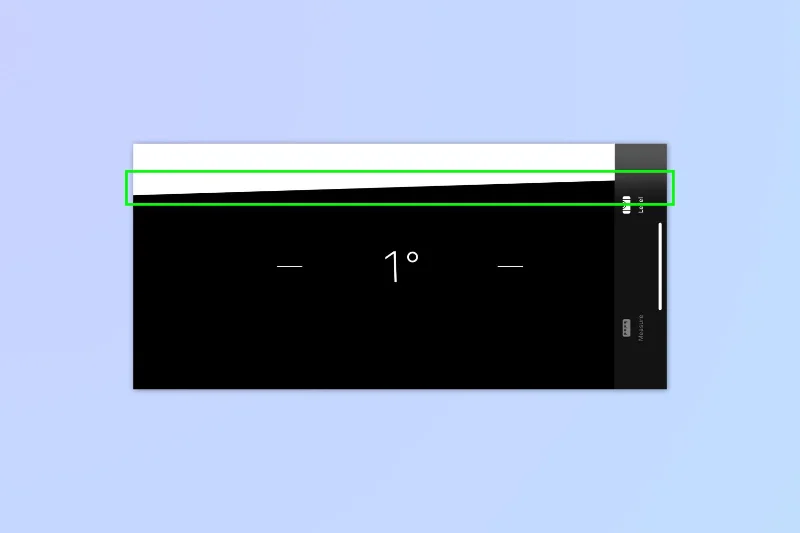
Nivelul liniei alb-negru arată înclinarea înainte sau în spate a iPhone-ului atunci când utilizați aplicația Măsurare, în timp ce unghiul liniei arată înclinarea orizontală. Când diviziunea dintre liniile albe și negre este în centrul ecranului, iPhone-ul nu se mai înclină înainte sau înapoi. (Credit imagine: viitor)
De asemenea, nivelul camerei funcționează doar în orientare peisaj, ceea ce pare ciudat. Sunt fotograf de portret și folosesc întotdeauna nivelul și în orientarea portretului - orizonturile pot fi încă neplăcute în portret.
Indiferent, este încă plăcut să vi se ofere funcții de fotografiere adecvate, în special pe iPhone-ul meu 14 Pro Max , pe care Apple îl prezintă ca un instrument de fotografie de bază.
Nivelul camerei este ușor de activat, dar este ascuns în Setări. Iată cum îl porniți.
Cum să activați nivelul camerei iPhone cu iOS 17
Înainte de a începe, va trebui să rulați iOS 17. În prezent, iOS 17 este în versiune beta publică. Vă putem arăta cum să instalați iOS 17 public beta , astfel încât să puteți începe să încercați cele mai recente funcții iPhone. Fiți avertizat însă: beta-urile publice sunt încă instabile, așa că asigurați-vă că faceți o copie de rezervă a dispozitivului pe iOS 16 înainte de a instala versiunea beta.
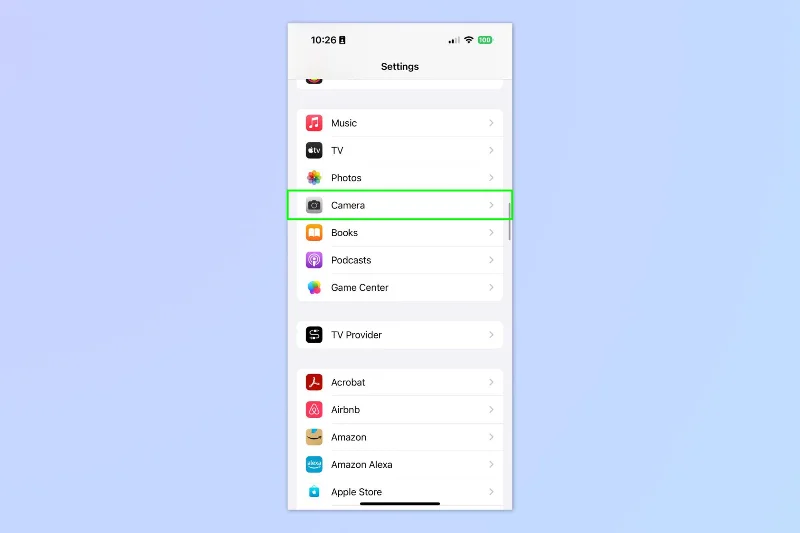
1. Accesați Setări > Cameră foto
(Imagine: © Viitorul)
Deschideți aplicația Setări și atingeți Cameră .
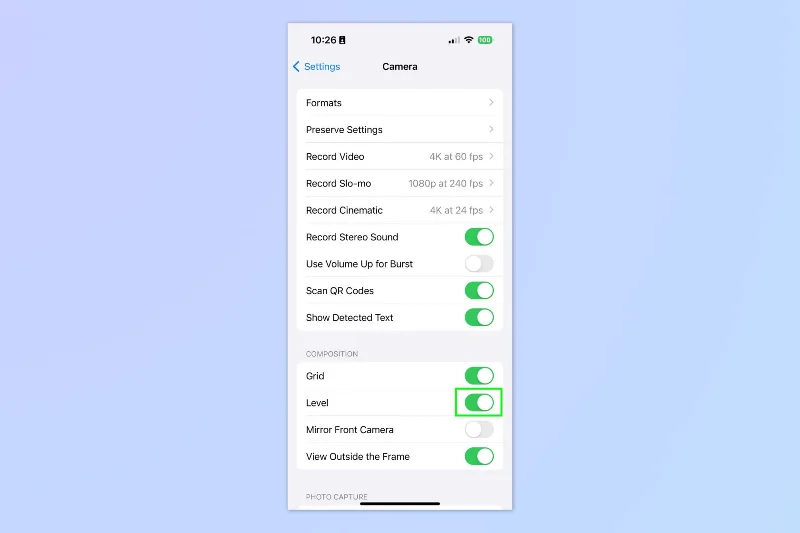
2. Comutați pe Nivel
(Imagine: © Viitorul)
Derulați în jos și comutați pe Nivel .
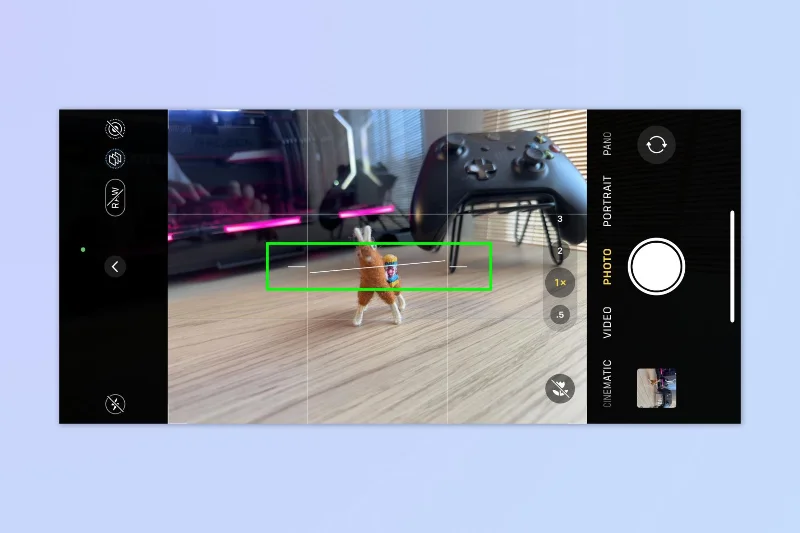
3. Utilizați camera în peisaj
(Imagine: © Viitorul)
Acum deschideți aplicația Cameră și întoarceți-vă iPhone-ul pe orizontală pentru a intra în orientarea peisaj. Veți observa că în centrul previzualizării imaginii apare un nivel.
4. Aliniați nivelul
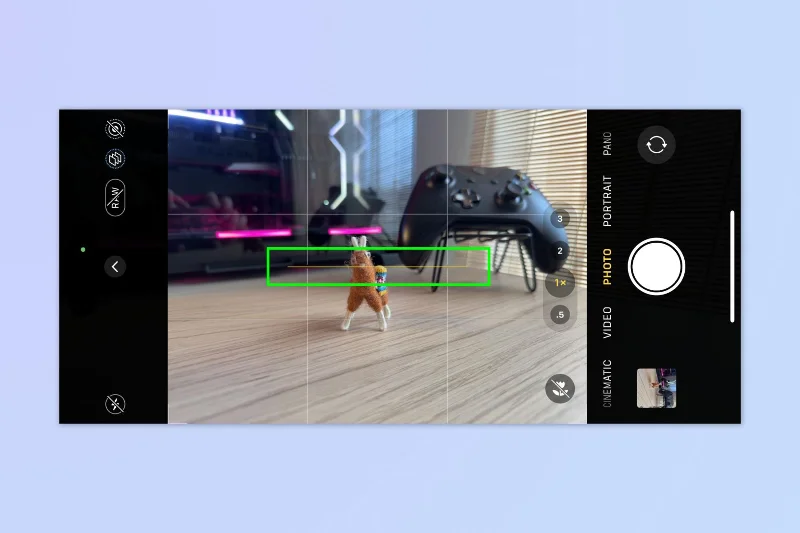
(Imagine: © Viitorul)
Înclinați iPhone-ul în consecință pentru a alinia nivelul. Odată ce l-ați aliniat și ați primit o lovitură dreaptă, nivelul se va transforma într-o singură linie aurie, apoi va dispărea (va reapărea dacă înclinați telefonul).
Cam despre asta e. Dacă doriți să aflați mai multe despre noile funcții iOS 17, vă putem arăta cum să configurați modul StandBy pe iPhone . Dacă nu te descurci cu iOS 17 beta, vei dori să înveți cum să faci downgrade de la iOS 17 beta înapoi la iOS 16 . Dacă aveți și un iPad, vă putem învăța cum să instalați și iPadOS 17 public beta .
Aflați cum să luați Quick Notes pe iPhone atunci când doriți să salvați text, linkuri și imagini rapid și ușor.
Dacă vă simțiți nerăbdător, învățați cum să activați actualizările macOS beta vă va asigura că obțineți mai întâi cele mai recente versiuni ale sistemului de operare Mac
Nu durează mult să activați modul de afișare peisaj permanent pe telefoanele Samsung, oferindu-vă o interfață în stilul iOS 17 StandBy
Dacă plecați în vacanță sau călătoriți în această vară, acestea sunt caracteristicile pe care ar trebui să le utilizați
Nu vă mai intoxicați niciodată cu alimente folosind această comandă rapidă de conversie a timpului la microunde.
Configurarea profilurilor Safari în iOS 17 vă permite să vă sortați mai ușor filele și paginile preferate, așa că merită configurat. Acest ghid vă va arăta cum.
Iată cum să-ți ascunzi starea online pe WhatsApp, dacă nu ești atât de pasionat de ideea ca oamenii să știe când ești activ.
Aflați cum să vă actualizați iPhone-ul la iOS 16, pentru a utiliza toate cele mai recente și cele mai bune funcții, asigurându-vă în același timp că iPhone-ul este cât se poate de sigur și optimizat
iPhone-ul dvs. are corecție încorporată a lentilelor, care poate elimina distorsiunile optice din imagini. Așa îl pornești.
Iată cum puteți activa nivelul camerei iPhone, care a sosit cu iOS 17.








