Această funcție ascunsă pentru iPhone este cea mai simplă modalitate de a lua notițe rapid

Aflați cum să luați Quick Notes pe iPhone atunci când doriți să salvați text, linkuri și imagini rapid și ușor.
De câte ori ați ratat o fotografie de pe smartphone pentru că pur și simplu nu ați putut ajunge la butonul declanșator? Dacă sunteți ca mine, răspunsul va fi: o mulțime. Foarte des, atunci când ne folosim telefoanele pentru a face fotografii în unghiuri ciudate, poate fi dificil să apăsați butonul mare și să faceți fotografia.
Având în vedere cât de mari devin cele mai bune telefoane cu cameră, cum ar fi Samsung Galaxy S23 Ultra, în zilele noastre, este de înțeles, deoarece este dificil să ajungi pe tot drumul pe ecran, dacă nu ai mâini uriașe.
Din fericire, Samsung s-a gândit la toate acestea și a inclus un al doilea buton de declanșare plutitor pentru a vă permite să faceți fotografii de oriunde pe ecran - nu veți mai rata nicio fotografie.
Din păcate, totuși, în stilul adevărat al producătorului de smartphone-uri, l-au îngropat în setările camerei, ceea ce înseamnă că probabil îl vei rata dacă nu știi unde să cauți. Totuși, nu vă faceți griji, acest ghid vă are în vedere. Iată exact cum să activați butonul declanșator plutitor pe dispozitivele Samsung Galaxy.
Cum să activați butonul declanșator plutitor pe telefoanele și tabletele Samsung Galaxy
Pentru a vă asigura că suntem cu toții pe aceeași pagină înainte de a începe, asigurați-vă că dispozitivul este actualizat. Vă putem arăta cum să actualizați un dispozitiv Samsung Galaxy dacă aveți nevoie de ajutor.
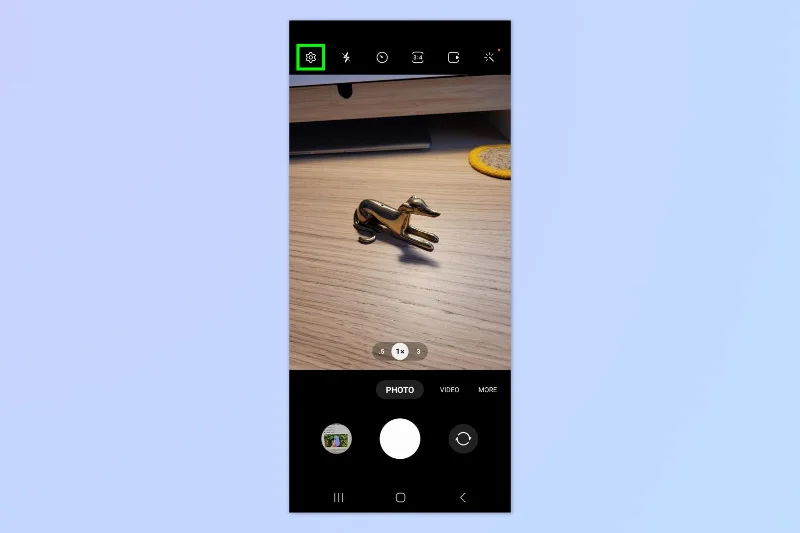
1. Deschideți Cameră > Setări cameră
(Imagine: © Viitorul)
Deschideți aplicația Cameră și atingeți roata de setări .
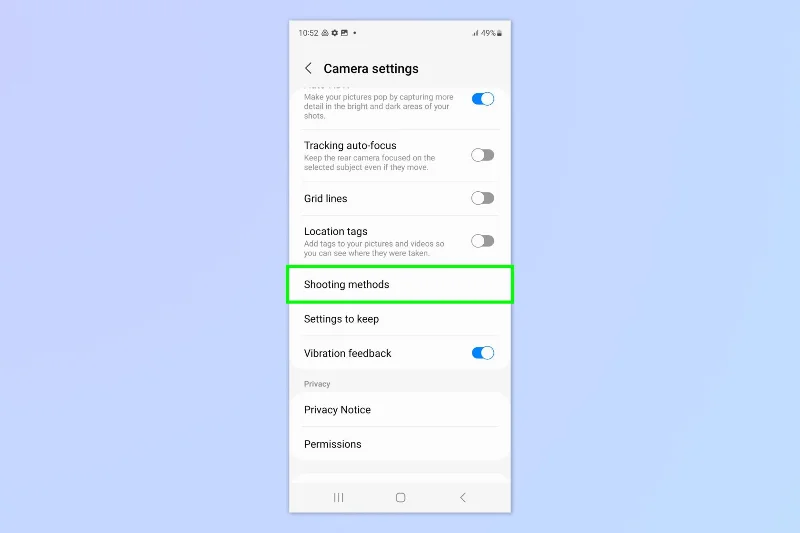
2. Atingeți Metode de fotografiere
(Imagine: © Viitorul)
Derulați în jos și atingeți Metode de fotografiere .
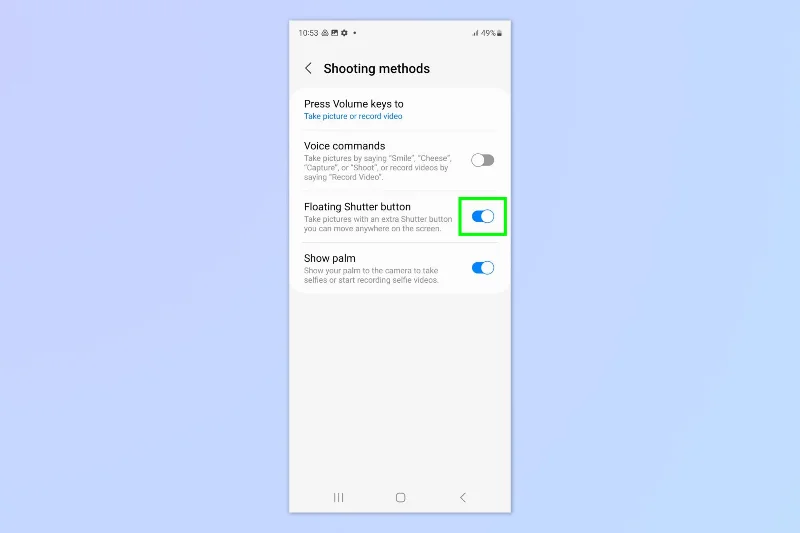
3. Activați butonul declanșator plutitor
(Imagine: © Viitorul)
Comutați pe butonul declanșator plutitor și întoarceți-vă la Cameră .
4. Mutați butonul declanșator plutitor și faceți o fotografie

(Imagine: © Viitorul)
Veți vedea acum un al doilea buton de declanșare a apărut pe ecran. Trageți butonul declanșator plutitor în jurul ecranului pentru a-l poziționa unde doriți. Atingeți butonul declanșator plutitor pentru a face o fotografie. Puteți folosi în continuare și butonul de declanșare original.
Mi se pare extrem de util să am al doilea declanșator situat chiar vizavi de butonul original - oricum țin telefonul în mână, acest lucru pare să mă acopere cu un buton de declanșare ușor de accesat!
Cam despre asta e. Să nu mai ratați niciodată o sesiune foto. Dacă doriți să aflați mai multe trucuri și sfaturi Samsung, vă putem arăta cum să utilizați Al doilea ecran pe telefoanele și tabletele Samsung Galaxy , cum să reporniți Samsung Galaxy S23 sau cum să utilizați SIM-uri duale pe Samsung Galaxy S23 dacă doriți să rulați numere duble pe telefon. Ați fost vreodată blocat când ați împărțit cecul? Aflați cum să calculați sfaturi pe telefoanele Samsung Galaxy .
Mai multe din Ghidul nostru
Aflați cum să luați Quick Notes pe iPhone atunci când doriți să salvați text, linkuri și imagini rapid și ușor.
Dacă vă simțiți nerăbdător, învățați cum să activați actualizările macOS beta vă va asigura că obțineți mai întâi cele mai recente versiuni ale sistemului de operare Mac
Nu durează mult să activați modul de afișare peisaj permanent pe telefoanele Samsung, oferindu-vă o interfață în stilul iOS 17 StandBy
Dacă plecați în vacanță sau călătoriți în această vară, acestea sunt caracteristicile pe care ar trebui să le utilizați
Nu vă mai intoxicați niciodată cu alimente folosind această comandă rapidă de conversie a timpului la microunde.
Configurarea profilurilor Safari în iOS 17 vă permite să vă sortați mai ușor filele și paginile preferate, așa că merită configurat. Acest ghid vă va arăta cum.
Iată cum să-ți ascunzi starea online pe WhatsApp, dacă nu ești atât de pasionat de ideea ca oamenii să știe când ești activ.
Aflați cum să vă actualizați iPhone-ul la iOS 16, pentru a utiliza toate cele mai recente și cele mai bune funcții, asigurându-vă în același timp că iPhone-ul este cât se poate de sigur și optimizat
iPhone-ul dvs. are corecție încorporată a lentilelor, care poate elimina distorsiunile optice din imagini. Așa îl pornești.
Iată cum puteți activa nivelul camerei iPhone, care a sosit cu iOS 17.








