Această funcție ascunsă pentru iPhone este cea mai simplă modalitate de a lua notițe rapid

Aflați cum să luați Quick Notes pe iPhone atunci când doriți să salvați text, linkuri și imagini rapid și ușor.
A ști cum să folosești setarea de economisire a datelor pe Android este o modalitate utilă de a profita la maximum de un plan de date limitat. Vă va ajuta să evitați situația frustrantă de a avea foarte puține date rămase la sfârșitul lunii și, deoarece datele nu vin gratuit, este și o modalitate excelentă de a economisi niște bani.
Data Saver funcționează prin interzicerea aplicațiilor și serviciilor de la utilizarea datelor dvs. celulare atunci când rulează în fundal. În schimb, datele de fundal sunt disponibile numai prin Wi-Fi, indiferent dacă sunteți acasă sau când sunteți în oraș (și, pentru cel din urmă, asigurați-vă că verificați cel mai bun VPN Android pentru a vă păstra informațiile în siguranță).
Desigur, restricționarea aplicațiilor la datele de fundal Wi-Fi ar putea cauza probleme pentru unele aplicații, cum ar fi Google Maps. Vestea bună este că puteți face excepții și puteți permite aplicațiilor individuale să folosească date de fundal prin planul dvs. celular, restricționând restul la Wi-Fi.
Având toate acestea în minte, haideți să descoperim cum să folosiți setarea de economisire a datelor pe Android.
Activați Economizorul de date pe Android
Merită întotdeauna ca telefonul dvs. Android să fie actualizat la cel mai recent sistem de operare.
1. Aprofundați în Setări
(Imagine: © Viitorul)
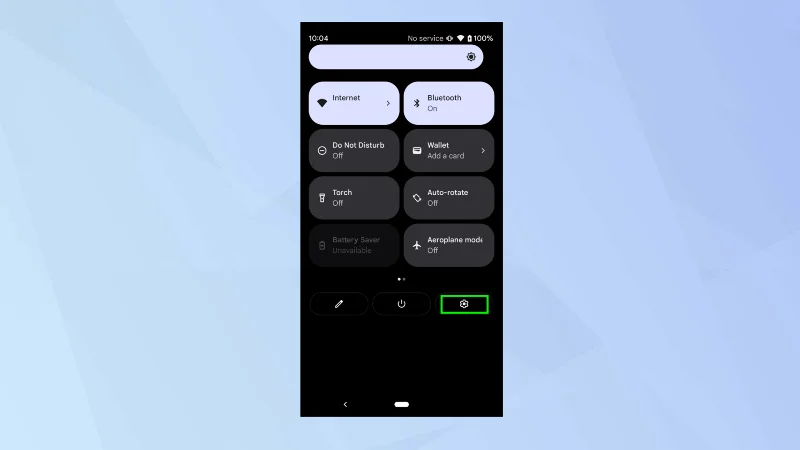
În primul rând, glisați în jos din partea de sus a ecranului și atingeți pictograma Setări .
2. Selectați Rețea și Internet
(Imagine: © Viitorul)
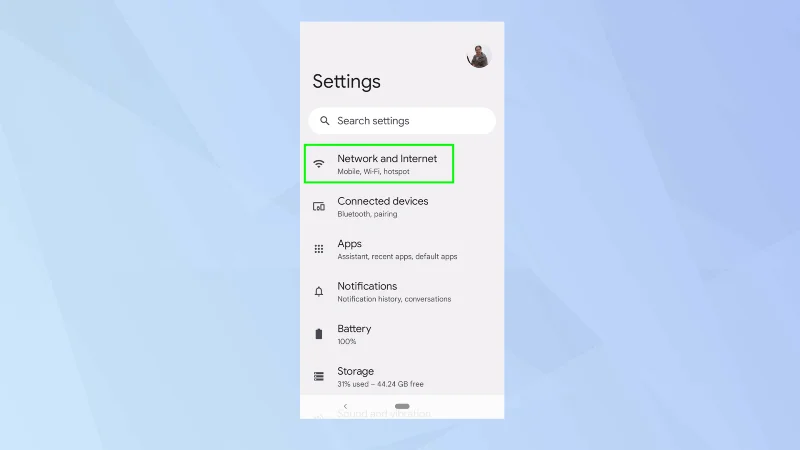
Apoi, atingeți Rețea și Internet.
3. Atingeți Data Saver
(Imagine: © Viitorul)
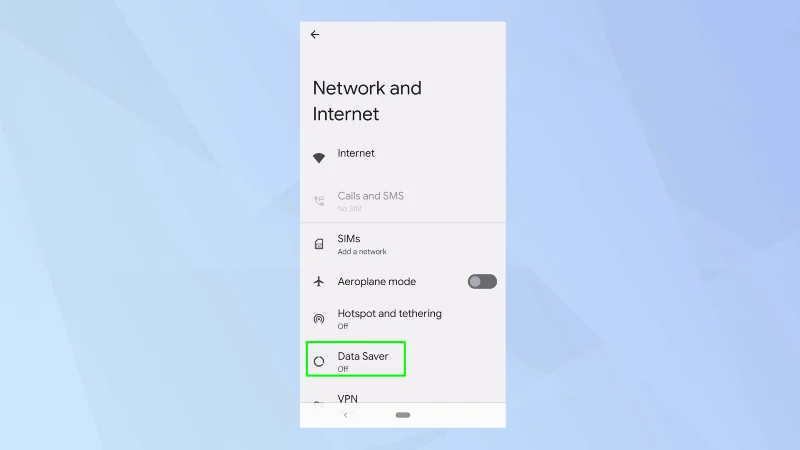
Economizorul de date este probabil dezactivat în mod implicit. Dacă acesta este cazul, atingeți Economizor de date.
4. Activați Economizorul de date
(Imagine: © Viitorul)
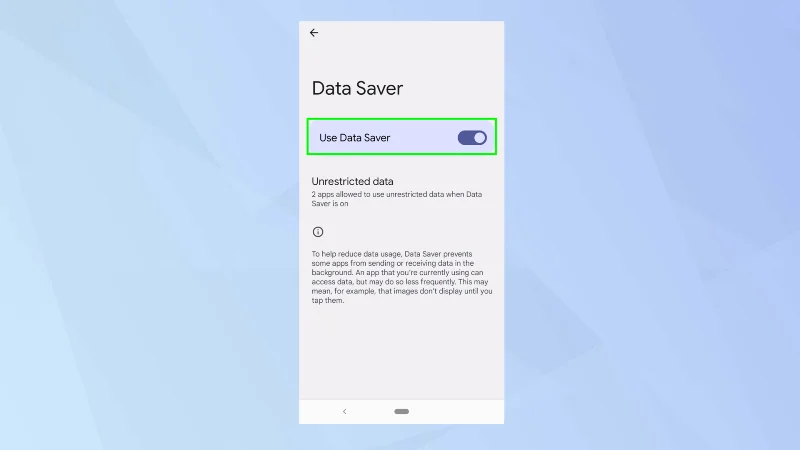
Acum pur și simplu atingeți butonul Data Saver pentru a-l activa.
5. Permiteți utilizarea fără restricții
(Imagine: © Viitorul)
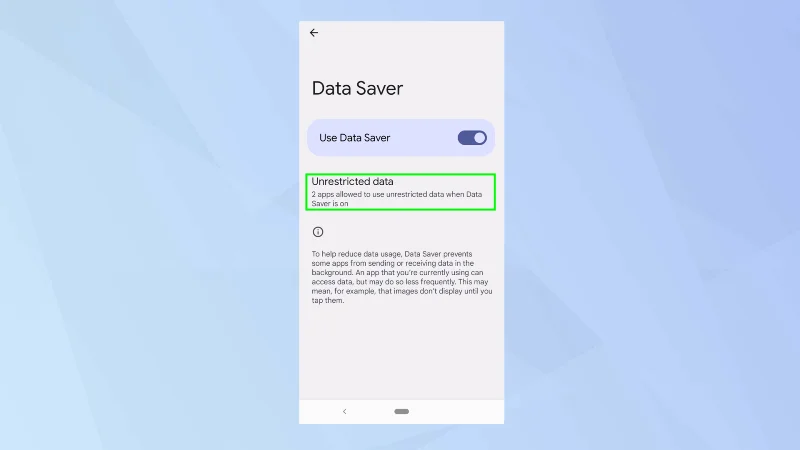
Aplicațiile pot fi, de asemenea, exceptate de la funcția de economisire a datelor - acest lucru este util în special dacă o aplicație sau un serviciu pur și simplu nu va rula decât dacă poate utiliza date de fundal. Pentru a le verifica și edita, atingeți Date nerestricționate.
6. Permiteți și interziceți aplicațiile
(Imagine: © Viitorul)
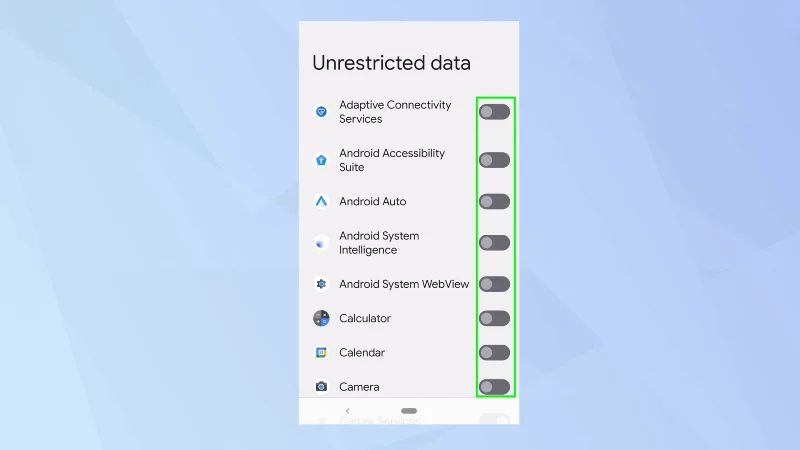
Căutați în jos lista de aplicații. Comutați butonul de lângă o aplicație pentru a o porni sau dezactiva.
Și iată. Acum știi cum să folosești setarea de economisire a datelor pe Android. Dar așteaptă – nu pleca încă. De ce să nu învățați cum să setați limite de date pe Android sau să descoperiți cum să transferați date de pe Android pe Android . De asemenea, puteți afla cum să restricționați datele de fundal pe Android și chiar cum să recuperați datele de pe telefonul Android pierdut sau furat . De asemenea, este util să știți cum să resetați un telefon Android și să îl ștergeți de date înainte de a-l vinde.
Aflați cum să luați Quick Notes pe iPhone atunci când doriți să salvați text, linkuri și imagini rapid și ușor.
Dacă vă simțiți nerăbdător, învățați cum să activați actualizările macOS beta vă va asigura că obțineți mai întâi cele mai recente versiuni ale sistemului de operare Mac
Nu durează mult să activați modul de afișare peisaj permanent pe telefoanele Samsung, oferindu-vă o interfață în stilul iOS 17 StandBy
Dacă plecați în vacanță sau călătoriți în această vară, acestea sunt caracteristicile pe care ar trebui să le utilizați
Nu vă mai intoxicați niciodată cu alimente folosind această comandă rapidă de conversie a timpului la microunde.
Configurarea profilurilor Safari în iOS 17 vă permite să vă sortați mai ușor filele și paginile preferate, așa că merită configurat. Acest ghid vă va arăta cum.
Iată cum să-ți ascunzi starea online pe WhatsApp, dacă nu ești atât de pasionat de ideea ca oamenii să știe când ești activ.
Aflați cum să vă actualizați iPhone-ul la iOS 16, pentru a utiliza toate cele mai recente și cele mai bune funcții, asigurându-vă în același timp că iPhone-ul este cât se poate de sigur și optimizat
iPhone-ul dvs. are corecție încorporată a lentilelor, care poate elimina distorsiunile optice din imagini. Așa îl pornești.
Iată cum puteți activa nivelul camerei iPhone, care a sosit cu iOS 17.








