Această funcție ascunsă pentru iPhone este cea mai simplă modalitate de a lua notițe rapid

Aflați cum să luați Quick Notes pe iPhone atunci când doriți să salvați text, linkuri și imagini rapid și ușor.
WhatsApp a preluat o pagină din cartea Telegram și Signal, permițându-vă să vă editați mesajele. Mesajele pot fi editate timp de până la 15 minute după ce au fost trimise, așa că nu este nevoie să vă panicați dacă observați o greșeală de tipar sau completarea automată face ceea ce ați spus să fie total de nerecunoscut.
„De la corectarea unei simple greșeli de ortografie până la adăugarea de context suplimentar la un mesaj, suntem încântați să vă oferim mai mult control asupra chat-urilor”, a scris compania deținută de Meta într-o postare pe blog din 23 mai . Similar cu modul în care procesul este gestionat pe platformele de socializare Facebook și Instagram ale Meta, mesajele modificate vor apărea ca „editate”, informând destinatarii că a fost făcută o modificare. Dar ei nu vor putea vedea exact ce presupune această schimbare.
Aproape toate platformele de mesagerie populare au permis posibilitatea de a edita un mesaj după ce acesta a fost trimis, făcând WhatsApp singurul lucru aberant. Acum nu mai este cazul.
Noua funcționalitate este de așteptat să fie lansată pentru cei 2 miliarde de utilizatori WhatsApp din întreaga lume, atât pe iOS, cât și pe Android, în următoarele săptămâni. Pentru mai multe sfaturi utile, consultați ghidurile noastre despre cum să vă citiți mesajele WhatsApp fără a trimite chitanțe pe Android sau despre cum să utilizați WhatsApp pe Apple Watch .
Să vă prezentăm cum să vă editați mesajele pe WhatsApp.
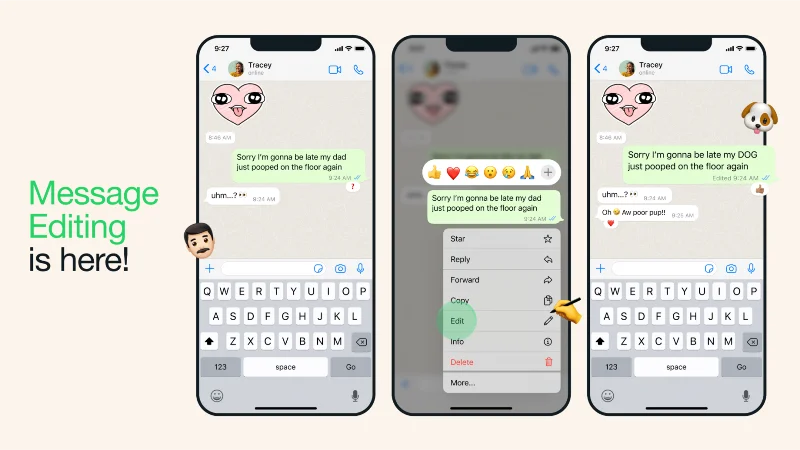
(Credit imagine: Meta)
Cum să editați mesajele WhatsApp pe iOS și Android
Dacă sunteți obișnuit cu aplicații Signal, Telegram sau alte aplicații de mesagerie care au editarea activată (consultați lista noastră de alternative WhatsApp pentru mai multe opțiuni), procesul de pe WhatsApp vă va fi deja familiar. Pașii vor fi destul de similari, indiferent dacă aveți unul dintre cele mai bune iPhone sau smartphone-uri Android .
Puteți edita un mesaj WhatsApp de câte ori doriți, atâta timp cât acesta este în limita de 15 minute. WhatsApp nu stochează un istoric de revizuire al editărilor dvs., dar o etichetă editată va apărea pe orice mesaje care sunt revizuite după ce au fost trimise.
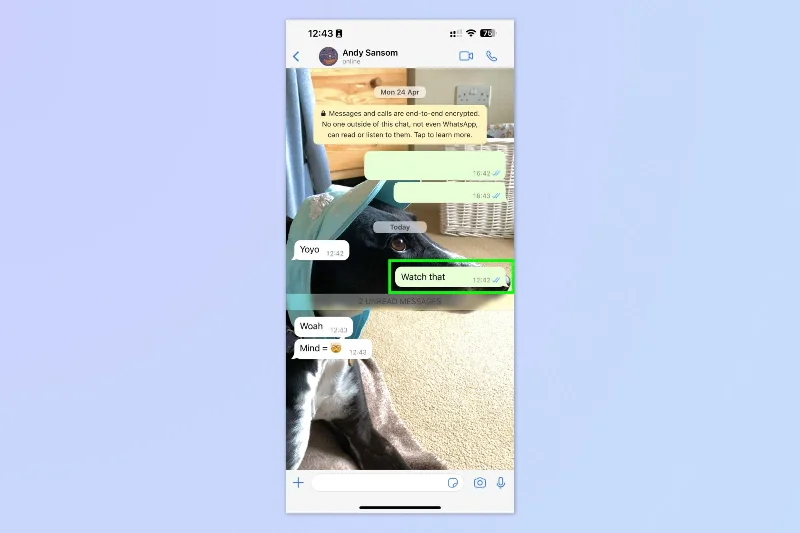
1. Apăsați și mențineți apăsat mesajul pe care doriți să îl editați
(Imagine: © Viitorul)
Într-un chat WhatsApp, apăsați lung mesajul pe care doriți să îl editați .
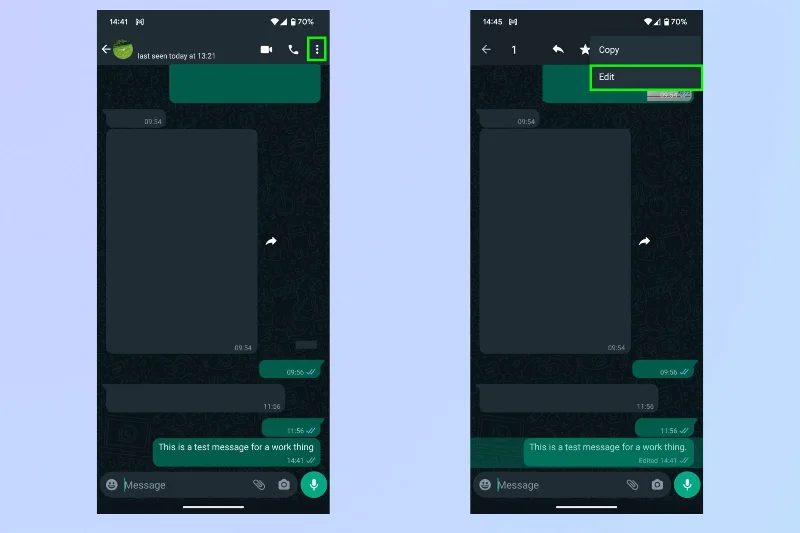
2a. (Pe Android) Atingeți meniul cu trei puncte și atingeți Editați
(Imagine: © Viitorul)
Dacă aveți un telefon Android, atingeți meniul cu trei puncte din colțul din dreapta sus al ecranului, apoi selectați opțiunea Editare .
2b. (Pe iPhone) Atingeți Editați din meniul pop-up

(Imagine: © Viitorul)
Dacă aveți un telefon Android, ar trebui să vedeți un meniu cu trei puncte în colțul din dreapta sus al ecranului. Faceți clic pe pictograma respectivă pentru a deschide un meniu derulant, apoi selectați opțiunea Editare .
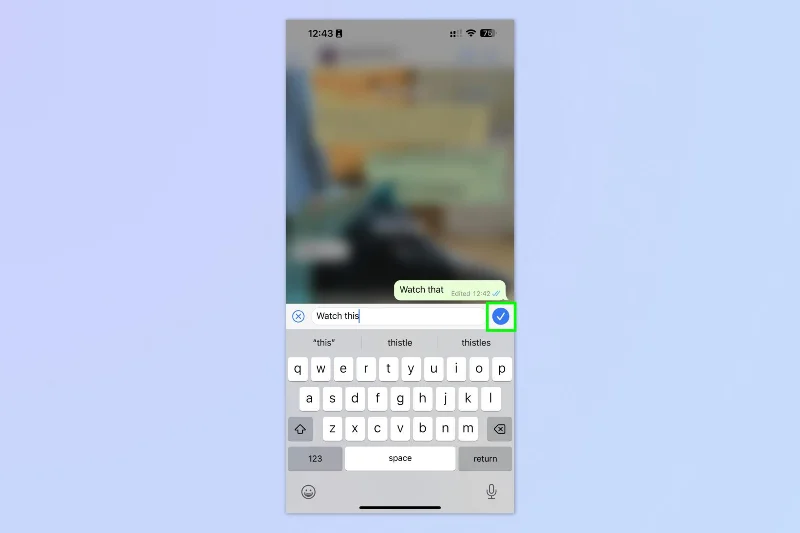
3. Apăsați butonul Trimitere
(Imagine: © Viitorul)
După ce ați terminat de revizuit, pur și simplu atingeți butonul bifă de lângă introducerea casetei de text și mesajul dvs. editat va fi salvat. Acest lucru va actualiza mesajul din firul dvs. și îl va marca ca fiind editat.
Destul de ușor, nu? Dacă doriți să citiți mai multe tutoriale, vă oferim acoperire.
În continuare, de ce să nu înveți cum să folosești WhatsApp pe Apple Watch și cum să folosești WhatsApp Web și Desktop . De asemenea, vă putem arăta cum să vă ascundeți starea online pe WhatsApp pentru un plus de confidențialitate.
Mai multe din Ghidul nostru
Aflați cum să luați Quick Notes pe iPhone atunci când doriți să salvați text, linkuri și imagini rapid și ușor.
Dacă vă simțiți nerăbdător, învățați cum să activați actualizările macOS beta vă va asigura că obțineți mai întâi cele mai recente versiuni ale sistemului de operare Mac
Nu durează mult să activați modul de afișare peisaj permanent pe telefoanele Samsung, oferindu-vă o interfață în stilul iOS 17 StandBy
Dacă plecați în vacanță sau călătoriți în această vară, acestea sunt caracteristicile pe care ar trebui să le utilizați
Nu vă mai intoxicați niciodată cu alimente folosind această comandă rapidă de conversie a timpului la microunde.
Configurarea profilurilor Safari în iOS 17 vă permite să vă sortați mai ușor filele și paginile preferate, așa că merită configurat. Acest ghid vă va arăta cum.
Iată cum să-ți ascunzi starea online pe WhatsApp, dacă nu ești atât de pasionat de ideea ca oamenii să știe când ești activ.
Aflați cum să vă actualizați iPhone-ul la iOS 16, pentru a utiliza toate cele mai recente și cele mai bune funcții, asigurându-vă în același timp că iPhone-ul este cât se poate de sigur și optimizat
iPhone-ul dvs. are corecție încorporată a lentilelor, care poate elimina distorsiunile optice din imagini. Așa îl pornești.
Iată cum puteți activa nivelul camerei iPhone, care a sosit cu iOS 17.








