Início
» Google
»
Compras de fim de ano: proteja sua Conta do Google com chaves de acesso e recuperação
Compras de fim de ano: proteja sua Conta do Google com chaves de acesso e recuperação
Você está prestes a concluir uma compra de fim de ano quando o Google pede uma confirmação no celular antigo que já não usa. Ou chega um aviso de login que você não reconhece justamente quando precisa abrir um recibo. Isso pode acontecer por causa de um aparelho trocado, de uma opção de recuperação desatualizada ou de uma chave de acesso recém-criada que ainda não está pronta para entrar em ação. O melhor momento para revisar esses pontos é antes de depender deles.
Exemplo hipotético: Marina usa a mesma Conta do Google para receber comprovantes de compra e redefinir senhas. Ela trocou de telefone há alguns meses, mas não sabe se atualizou o número de recuperação. Ao receber uma notificação inesperada, decide revisar a conta antes de fazer novas compras. O caso é apenas ilustrativo: não é um depoimento nem o resultado de um teste real. Vamos acompanhar as decisões de Marina para mostrar o que você pode verificar na sua própria conta.
1. Confirme a conta certa e faça uma Verificação de segurança
Abra o navegador ou o app Google por conta própria e acesse a Conta do Google usada para compras, recibos e avisos. Se houver várias contas conectadas, confira o endereço exibido no perfil. Uma revisão feita na conta secundária não atualiza a que você realmente precisa proteger.
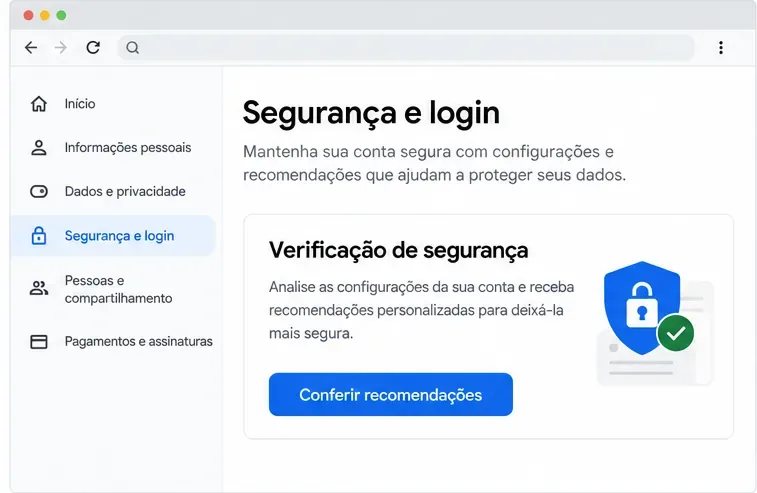
Abra a Verificação de segurança do Google. Também é possível abrir a foto do perfil e selecionar Ações recomendadas, quando essa opção estiver disponível. Os nomes e a disposição dos controles podem variar conforme o aparelho e a conta. A Verificação de segurança reúne recomendações personalizadas sobre recuperação, chaves de acesso, verificação em duas etapas e outros itens de segurança.
Visão ilustrativa da seção “Segurança e login” e da opção de conferir recomendações; ela não mostra o estado real de uma conta.
Use uma página que você abriu diretamente. Não siga um link de um SMS de entrega, de um e-mail de pagamento ou de um código QR para entrar na Conta do Google. Uma chave de acesso ajuda a reduzir certos riscos de phishing, mas não confirma se um link recebido é legítimo.
Como saber se deu certo: a página mostra as recomendações para o endereço de conta que você usa nas compras. Se você tiver mais de uma conta, pare e troque para a correta antes de continuar.
2. Atualize o telefone e o e-mail de recuperação
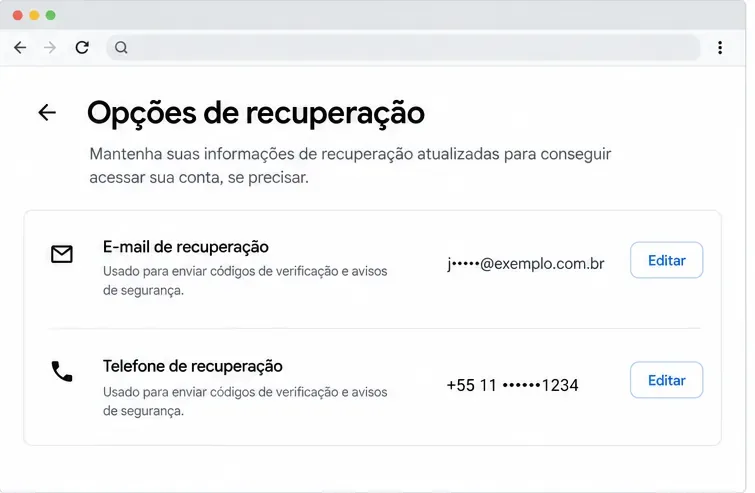
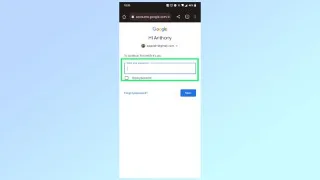
Em Segurança e login, procure as opções de telefone e e-mail de recuperação. O Google pode usá-las para ajudar você a recuperar o acesso, confirmar sua identidade ou avisar sobre uma atividade incomum. O e-mail de recuperação precisa ser uma caixa de entrada que você consulta e consegue acessar sem depender da própria conta que está tentando recuperar. O Google recomenda que ele seja diferente do endereço usado para fazer login nessa conta.
Exemplo de tela de recuperação. Confira se os dados realmente exibidos na sua conta ainda pertencem a você e estão acessíveis.
Use um celular que seja seu, receba mensagens e fique com você. Evite números temporários ou que você poderá perder em breve. O Google desaconselha usar um número do Google Voice como telefone de recuperação: se você perder o acesso à conta, talvez também não consiga receber o código necessário por esse serviço.
Faça alterações com antecedência. Segundo o Google, um novo número de recuperação pode levar até sete dias para começar a valer. Por isso, não espere até a véspera de uma viagem ou até o momento de pagar. Depois de alterar um contato, acompanhe a confirmação solicitada na tela.
Nunca dite nem encaminhe um código de verificação para alguém que ligou ou mandou mensagem. Use códigos apenas no fluxo de login ou recuperação do Google que você iniciou. Se Marina não consegue mais abrir o e-mail antigo, ela deve substituí-lo enquanto ainda está conectada, em vez de contar com ele para um eventual bloqueio.
3. Crie uma chave de acesso em um aparelho pessoal
Uma chave de acesso (passkey) é um método de login desbloqueado pelo aparelho, por exemplo com impressão digital, reconhecimento facial ou código da tela. Em vez de digitar uma senha em um site, você confirma a identidade no seu dispositivo. Como a chave não pode ser copiada ou digitada como uma senha comum, ela oferece mais resistência a tentativas de phishing.
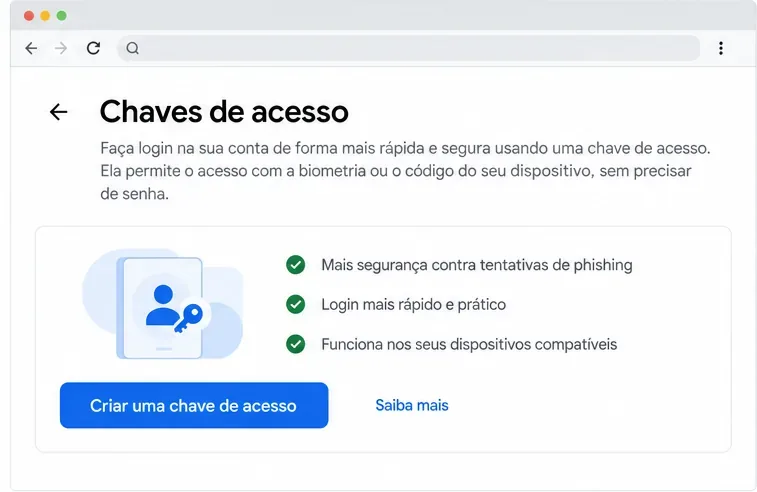
Visão ilustrativa da área “Chaves de acesso” e do comando para criar uma chave no aparelho atual.
Antes de começar, atualize o navegador e o sistema operacional e ative o bloqueio de tela. Em seguida, abra as configurações de chaves de acesso da Conta do Google, escolha Criar uma chave de acesso e siga a confirmação do aparelho. Talvez o Google peça que você entre na conta ou confirme sua identidade mais uma vez.
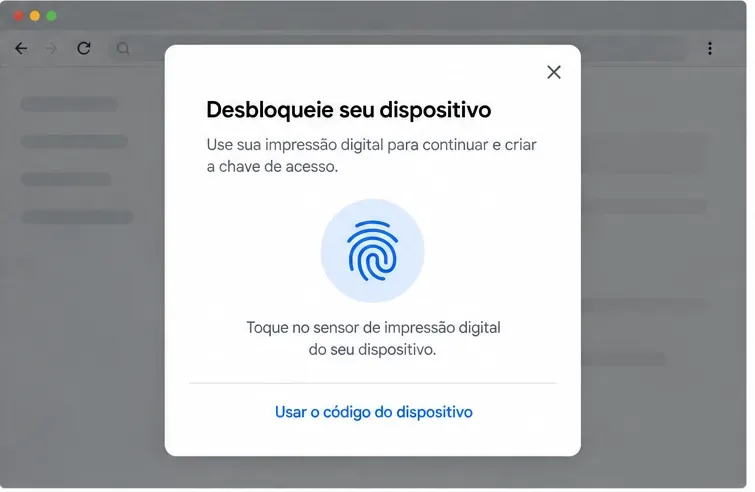
Exemplo de confirmação no aparelho, com impressão digital e uma alternativa de código de desbloqueio.
Crie a chave somente em um aparelho que pertença a você e seja de uso pessoal. O Google alerta que qualquer pessoa capaz de desbloquear esse aparelho poderá acessar sua conta, mesmo que você tenha saído dela no navegador. Não cadastre uma chave em computador compartilhado, público, emprestado ou gerenciado pelo trabalho sem entender as regras aplicáveis.
Ao criar uma chave, a conta passa a priorizar o login sem senha pela opção Pular a etapa de senha quando possível. Ainda é possível escolher outro método. Se você preferir digitar a senha primeiro, abra Segurança e login e desative essa opção na área Como você faz login no Google. Em contas de trabalho ou escola, um administrador pode limitar o uso da chave como único método de login.
Uma chave recém-criada pode levar até sete dias para ficar disponível no login. Se ela não aparecer, confira se o bloqueio de tela continua ativo, se você está na conta correta e se a opção de pular a senha está ativada. O botão Tentar de outro jeito permite voltar às opções de login anteriores.
4. Tenha uma alternativa e teste sem fechar sua sessão atual
Uma chave no único celular que você possui não resolve todos os casos de perda, dano ou esquecimento do aparelho. Se você tiver outro celular ou computador pessoal, pode repetir o processo para criar uma chave nele. O Google também aceita chaves de segurança físicas compatíveis com FIDO2. Guarde uma chave física em um lugar separado do aparelho principal.
Se a verificação em duas etapas estiver ativada, considere criar códigos alternativos para usar quando não puder receber a segunda etapa habitual. O Google informa que cada código só pode ser usado uma vez; ao gerar um novo conjunto, o conjunto antigo é desativado. Guarde os códigos em local privado e nunca os compartilhe. Eles são um recurso da verificação em duas etapas, não um substituto para telefone e e-mail de recuperação atuais.
Faça uma checagem controlada em outro navegador ou aparelho enquanto mantém aberta a sessão confiável atual. Não saia de todos os dispositivos apenas para testar. Confirme que entende como selecionar Tentar de outro jeito e que sabe onde está o método alternativo. O teste é útil quando você consegue identificar a opção correta e tem acesso real ao telefone, e-mail ou código necessário.
Se nenhuma alternativa funcionar, não remova a última chave nem encerre sua única sessão conhecida. Primeiro atualize os meios de recuperação enquanto ainda tem acesso ou siga a página oficial de recuperação da Conta do Google.
5. Confira os aparelhos e os eventos recentes
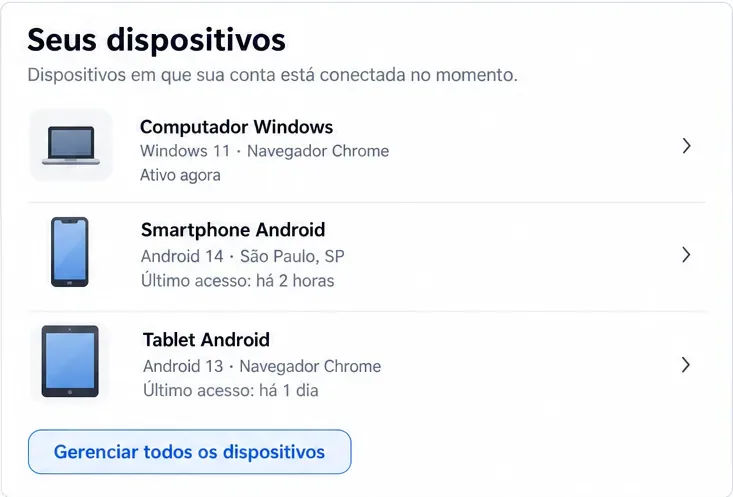
Na seção Seus dispositivos, abra Gerenciar todos os dispositivos. A lista pode incluir aparelhos ou sessões conectados nas últimas semanas. Selecione cada item para conferir os detalhes. Mais de uma sessão com o mesmo nome pode vir do mesmo aparelho ou de aparelhos diferentes. Encerre a sessão de aparelhos perdidos ou que não pertencem mais a você.
Lista ilustrativa com aparelhos fictícios. Compare cada dispositivo e sessão aos aparelhos que você realmente usa.
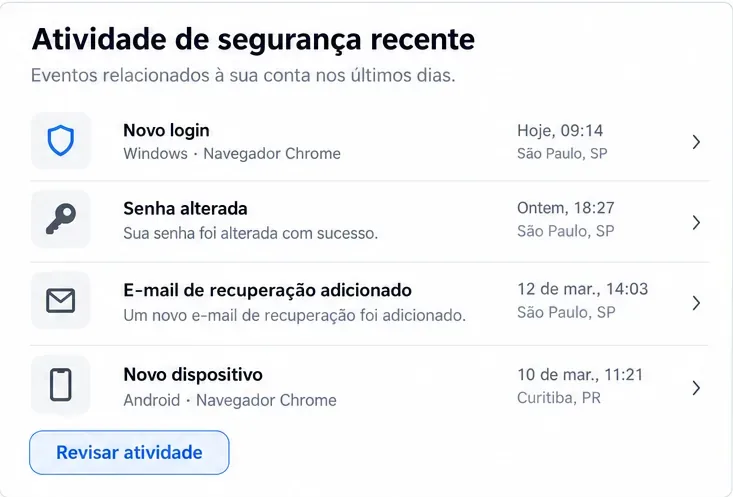
Examine também a atividade de segurança recente: novas entradas, alteração de senha ou mudança de telefone e e-mail de recuperação. Um horário ou nome que parece estranho merece atenção, mas não é prova automática de invasão. O Google explica que horários podem refletir sincronização em segundo plano e que uma sessão não equivale necessariamente a um aparelho separado. Abra os detalhes e compare com seus próprios aparelhos e atividades.
Eventos fictícios em uma tela ilustrativa; compare o histórico real às suas próprias conexões e alterações de conta.
Se identificar uma alteração que não fez ou um aparelho claramente desconhecido, use o fluxo do Google para informar que não foi você e proteger a conta. Se suspeitar que alguém entrou, mude a senha da Conta do Google e de outros sites onde ela foi reutilizada, remova sessões que não reconhece e siga as orientações do Google para uma conta possivelmente invadida.
6. Revise os apps conectados e avalie o resultado
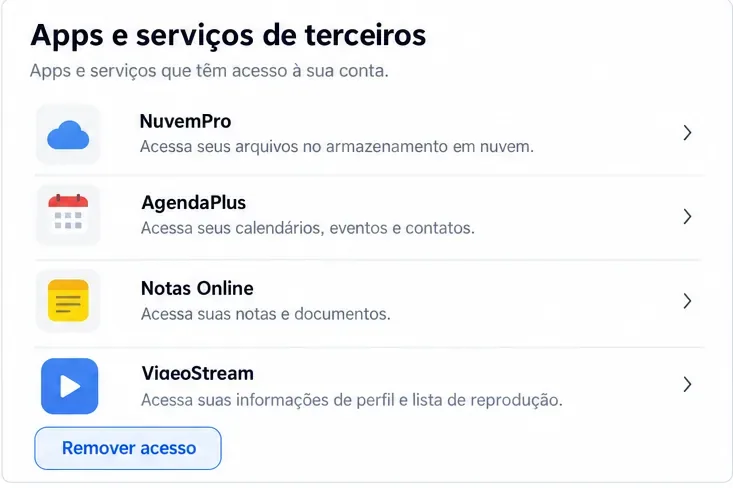
Confira quais apps e serviços de terceiros têm acesso à sua Conta do Google e quais dados podem consultar. Remova acessos de serviços que você não usa ou não reconhece, mas abra cada item antes para entender a permissão e o efeito da remoção. Um app pode depender dessa conexão para funcionar. Revogar o acesso interrompe o acesso futuro por aquela autorização, mas não apaga necessariamente os dados que o serviço já copiou.
Lista ilustrativa de apps com nomes e permissões fictícios. Confira os acessos reais antes de mantê-los ou removê-los.
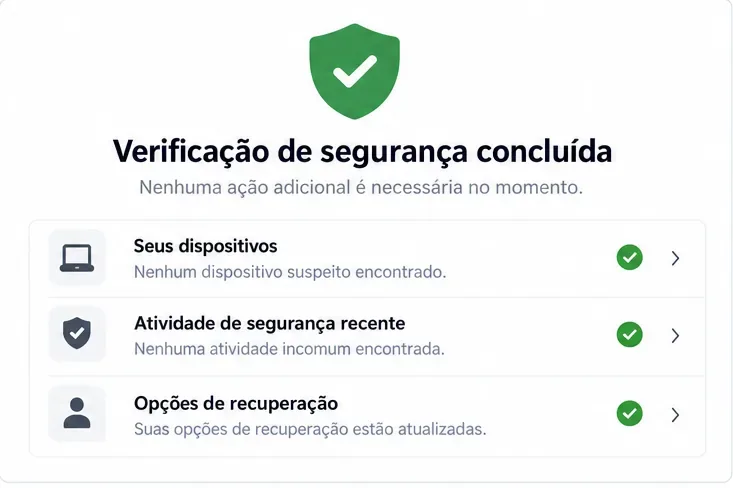
Volte à Verificação de segurança e resolva as recomendações que se aplicam ao seu caso. Um escudo verde é um indicador útil de que as ações recomendadas foram tratadas, mas não garante que nenhum incidente possa ocorrer. Avalie também se você consegue abrir os contatos de recuperação, reconhecer os aparelhos, identificar o acesso concedido a apps e explicar como usaria uma segunda forma de login.
Resumo de verificação ilustrativo. Confira os detalhes e os dados de recuperação da sua conta, não apenas o ícone de conclusão.
No exemplo hipotético, Marina só deve considerar a preparação concluída quando o e-mail alternativo abrir, o número atual estiver correto, a chave estiver associada ao celular pessoal e os dispositivos e apps restantes forem reconhecidos. Se algum ponto falhar, ela corrige esse item antes de continuar as compras, em vez de esperar um bloqueio de acesso.
Lista rápida antes de uma compra importante
Confirmei que estou revisando a Conta do Google usada para compras e recibos.
Consigo acessar o e-mail de recuperação e controlo o telefone informado.
A chave de acesso está em um aparelho pessoal com bloqueio de tela.
Conheço uma alternativa de login e mantive aberta minha sessão confiável durante a checagem.
Reconheço os aparelhos, eventos recentes e apps conectados.
Se não conseguir entrar, sei onde iniciar a recuperação oficial da conta.
Fontes consultadas em 28 de setembro de 2026: a Ajuda do Google pode apresentar rótulos diferentes conforme aparelho, região, tipo de conta e política do administrador do Workspace. As imagens deste artigo são exemplos ilustrativos de telas, com aparelhos, apps e atividades fictícios; não são capturas de uma conta real nem evidência de um teste realizado.