Atualização de outubro do Windows falhou? Verificações antes de reinstalar
Veja como identificar a atualização e o erro, testar correções seguras e escolher entre reparo, redefinição ou reinstalação do Windows.
Uma mensagem de falha na atualização de outubro não é, por si só, motivo para formatar o computador. Primeiro, descubra qual atualização falhou, se o Windows ainda inicia e se o erro está na instalação ou apareceu somente depois dela. Essa distinção determina a solução menos invasiva.
Esta orientação foi conferida em 27 de setembro de 2026. Nessa data, uma atualização mensal de outubro de 2026 ainda não podia ser diagnosticada como evento já ocorrido; portanto, não há aqui um número KB, causa ou correção específica atribuída a ela. Se você se refere a outubro de outro ano, registre o ano, a versão do Windows e o número KB antes de seguir. A disponibilidade e os problemas conhecidos devem ser confirmados no painel oficial de integridade das versões do Windows.
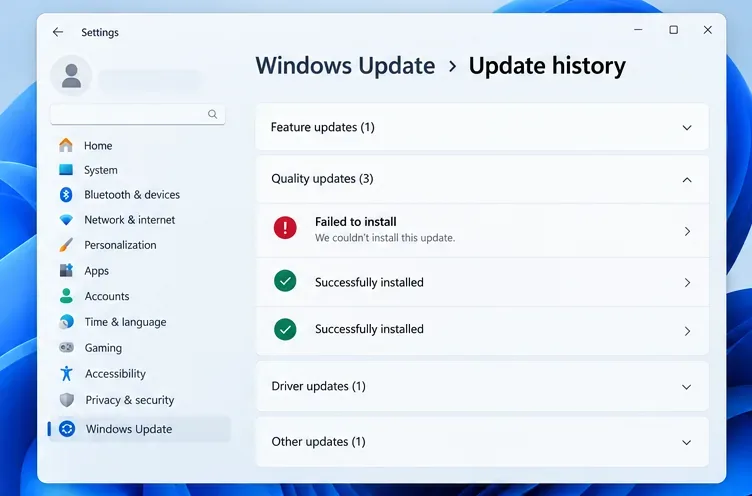
Abra Configurações > Windows Update > Histórico de atualizações e anote a descrição, o número KB se aparecer, o código de erro e a data. Pressione Win + R, digite winver e registre a versão e a compilação. Uma atualização cumulativa, uma atualização de recurso e um driver são situações diferentes; “atualização de outubro” não identifica um pacote único para todos os computadores.
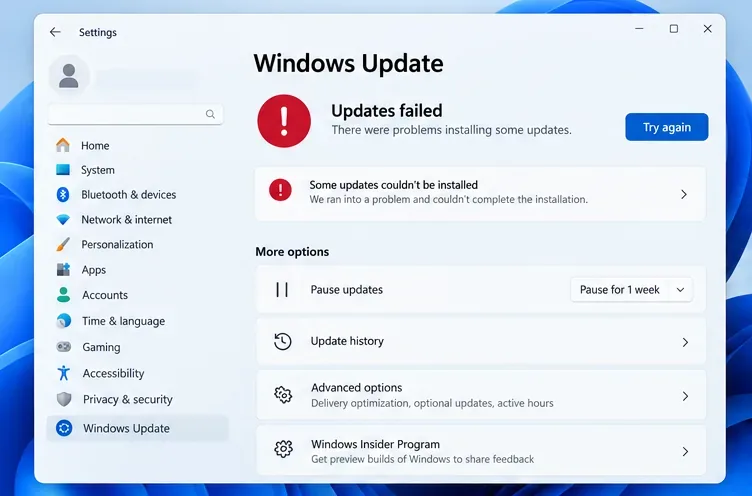
Compare o KB e a versão com a página de integridade da versão correspondente. Verifique se há um problema conhecido, bloqueio de compatibilidade ou mitigação publicada. Uma falha local sem correspondência no painel não prova que o pacote está defeituoso. Anote também se o erro ocorreu no download, na instalação, na reinicialização ou após entrar na área de trabalho.
Se inicia: faça backup dos arquivos importantes, conecte o notebook à energia, confira a internet e o espaço livre na unidade do sistema, reinicie uma vez e tente novamente pelo Windows Update. Desconecte acessórios USB não essenciais durante uma tentativa de atualização de recurso; não retire unidades que contenham o único backup. A Microsoft reúne essas verificações nas suas orientações da Microsoft para corrigir problemas de atualização. Em um computador gerenciado por empresa, confirme com a equipe de TI antes de alterar políticas, drivers ou ferramentas de proteção.
Se não inicia: priorize o Ambiente de Recuperação do Windows (WinRE) e a preservação dos dados. A opções de recuperação do Windows descreve as alternativas de inicialização e a desinstalação de uma atualização recente. Em dispositivos criptografados, tenha a chave de recuperação do BitLocker antes de usar opções que a exijam. Não force reinicializações repetidas enquanto o sistema ainda estiver aplicando uma atualização.
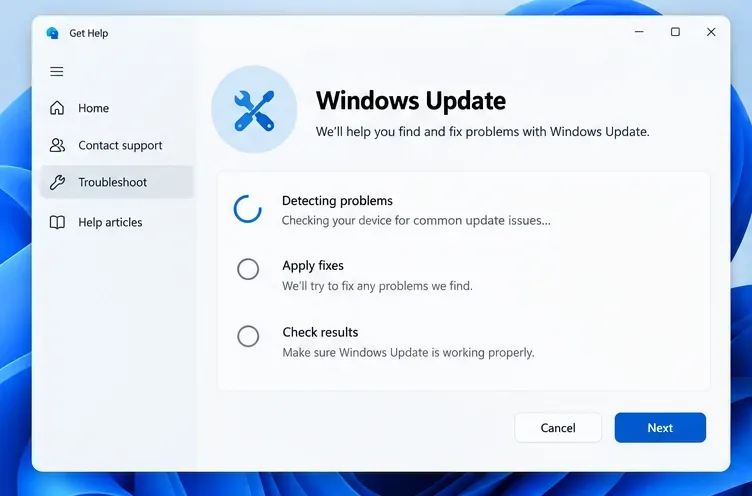
No Windows 11 que ainda inicia, abra o aplicativo Obter Ajuda e execute o solucionador do Windows Update. Também é possível procurar Configurações > Sistema > Solução de problemas > Outros solucionadores de problemas > Windows Update, conforme a versão e a interface disponível. Depois, reinicie e procure atualizações novamente. Esse é o primeiro procedimento indicado pelo solucionador do Windows Update; ele não garante correção para todo código de erro.
Se o aviso persistir, use o código anotado para consultar as lista oficial de erros de instalação. Por exemplo, erros de espaço insuficiente pedem liberar espaço; uma incompatibilidade de driver exige investigar o dispositivo ou software citado. Evite baixar “reparadores” de terceiros ou executar uma sequência de comandos encontrada para outro código.
Se o Windows abre, mas o instalador falha repetidamente ou outros componentes do sistema apresentam erro, abra o Prompt de Comando como administrador e execute DISM.exe /Online /Cleanup-image /Restorehealth. Aguarde a conclusão; em seguida execute sfc /scannow. Essa ordem segue as instruções da Microsoft para DISM e SFC. O DISM normalmente usa o Windows Update como fonte de arquivos; se esse serviço estiver comprometido, pode ser necessária uma fonte de reparo apropriada. Guarde as mensagens de resultado para orientar o próximo passo.
Não use esses comandos como promessa de correção para incompatibilidade de hardware, falta de espaço ou uma falha conhecida do pacote. Se o mesmo erro continuar, volte ao KB, ao código e ao histórico; uma tentativa idêntica sem informação nova pouco ajuda.
Se a atualização continua falhando por componentes do sistema e o Windows ainda abre, considere Configurações > Sistema > Recuperação > Corrigir problemas usando o Windows Update, quando a opção aparecer. Segundo a reinstalação de reparo pelo Windows Update, ela reinstala a versão atual do Windows e preserva aplicativos, arquivos e configurações. A opção pode não estar disponível em dispositivos gerenciados por políticas de atualização. Faça backup mesmo assim e mantenha energia e conexão estáveis.
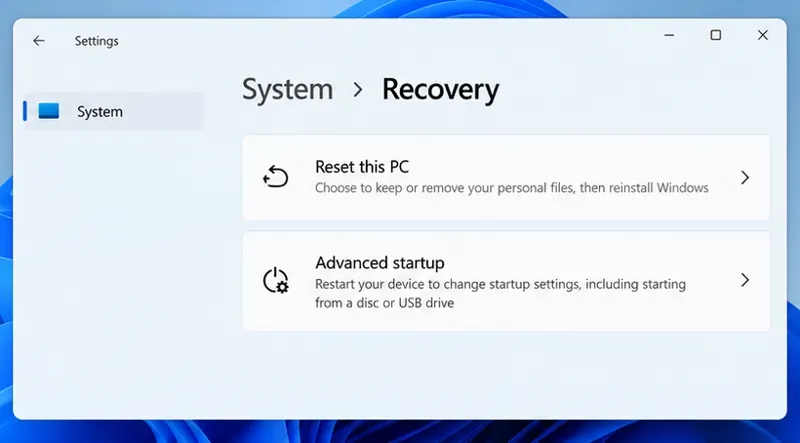
Não confunda reparo com Redefinir este computador > Manter meus arquivos: essa redefinição conserva arquivos pessoais, mas remove aplicativos e configurações. Remover tudo também elimina os arquivos pessoais. A tabela de diferenças entre as opções de redefinição explica ainda a diferença entre download da nuvem e reinstalação local. Se for usar uma mídia de instalação com o Windows funcionando, a reinstalação com mídia de instalação descreve a possibilidade de manter arquivos e aplicativos ao iniciar o instalador dentro do sistema; uma instalação limpa a partir da mídia pode apagá-los.
Na tela de recuperação, procure Solução de problemas > Opções avançadas > Desinstalar atualizações quando o defeito começou imediatamente após uma atualização instalada. A Microsoft informa que essa escolha pode resolver o problema sem afetar arquivos e aplicativos. Se a atualização nem chegou a ser instalada, desinstalá-la não é uma resposta automática. Em um computador corporativo ou com dados sem backup, peça suporte antes de uma redefinição ou instalação limpa.
Uma reinstalação limpa fica para quando as opções de reparo adequadas falham, o sistema não consegue iniciar, há suspeita fundamentada de comprometimento ou você decidiu apagar o conteúdo. Antes de confirmar, verifique backup legível, chave BitLocker, acesso às contas e meios de reinstalar aplicativos. Se o armazenamento apresentar falhas físicas ou os dados forem irrecuperáveis, interrompa tentativas repetidas de gravação e procure assistência especializada.
Depois de reiniciar, confira Configurações > Windows Update > Histórico de atualizações e compare o KB, a data e o estado da instalação. Consulte winver quando a mudança esperada envolver a versão ou compilação. Teste a função que havia falhado e observe se o mesmo código reaparece. Uma tela sem erro imediatamente após o reboot não basta se a instalação permanece pendente. Se houver nova falha, reúna esses dados e o resultado do solucionador para uma análise específica, em vez de partir diretamente para a formatação.
Veja como identificar a atualização e o erro, testar correções seguras e escolher entre reparo, redefinição ou reinstalação do Windows.
Encontramos 7 plantas que podem deter as moscas da fruta para uma casa livre de pragas.
As vespas são abundantes no seu quintal? Aqui estão 7 coisas que os atraem agora.
Quer tirar mais proveito do seu cortador de grama? Reunimos 9 dicas e truques para melhorar o desempenho do seu cortador de grama, para que ele esteja pronto para o verão.
Se você não quer atrair ratos e camundongos para sua propriedade, livre-se dessas coisas e mantenha-as afastadas para sempre.
Veja como guardar o seu fato e mantê-lo fresco para todas as ocasiões
Livre-se dessas criaturas agora antes que você tenha uma infestação
Contamos com nossas torradeiras para refeições rápidas e deliciosas. Mas você sabia que existem erros comuns frequentemente cometidos com este eletrodoméstico?
Aqui estão as melhores plantas para controlar a erosão do solo em seu quintal
Veja como se livrar do musgo e manter seu gramado saudável