Este recurso oculto do iPhone é a maneira mais fácil de fazer anotações rapidamente

Aprenda a fazer Notas Rápidas no iPhone quando quiser salvar texto, links e imagens de forma rápida e fácil.
O recurso Visual Look Up do seu iPhone agora pode ser usado em conjunto com vídeos como parte do iOS 17 . Isso amplia a capacidade do recurso, pois anteriormente só era possível usar Visual Look Ups para identificar assuntos em fotos.
Se você não tem certeza do que é o Visual Look Up , é essencialmente a versão do Google Lens da Apple, que permite procurar o assunto de uma imagem (e agora um vídeo). Isso funciona para animais, vídeos, pontos de referência e muito mais, e pode ser extremamente útil.
Se você já usou o Visual Look Up antes, esse processo será um pouco familiar para você. No entanto, é um pouco diferente do processo de fotos, então continue lendo para descobrir como usar o Visual Look Up em vídeos com iOS 17.
Como usar o Visual Look Up em vídeos com iOS 17
Como o Visual Look Up in video faz parte do lançamento do iOS 17, você precisará saber como instalar o beta público do iOS 17 até que a versão completa seja lançada ainda este ano. Esteja avisado, porém, que os betas não são tão estáveis quanto as versões completas do iOS, então você pode não querer mudar para o iOS 17 beta neste momento.
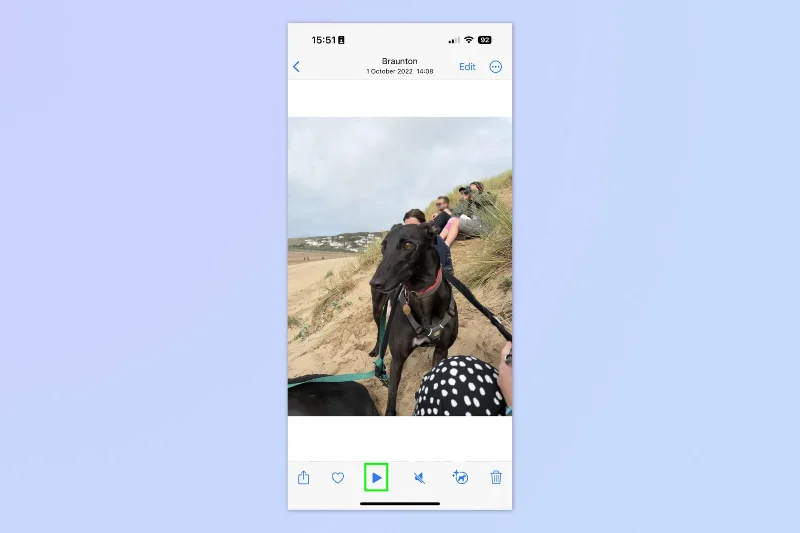
1. Encontre e reproduza um vídeo
(Imagem: © Futuro)
Abra o aplicativo Fotos e encontre um vídeo no rolo da câmera. Em seguida, reproduza o vídeo . Por algum motivo, o Visual Look Up só parece funcionar depois que o vídeo começa a ser reproduzido.
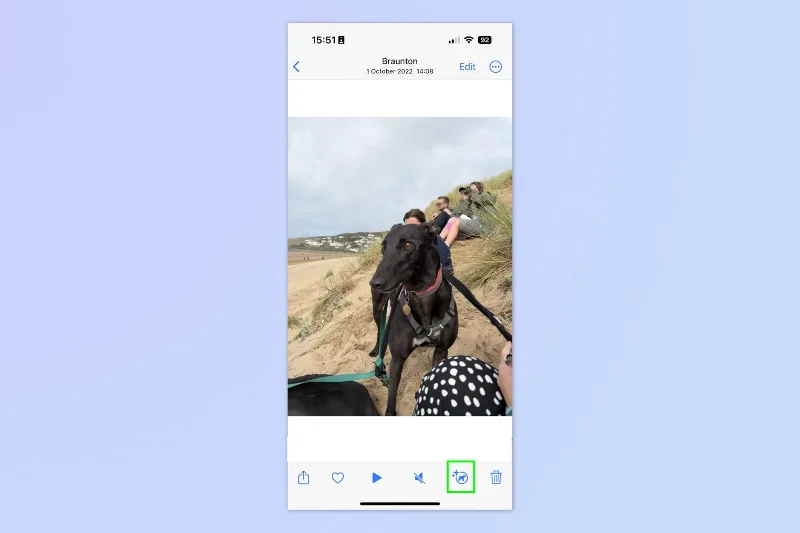
2. Pause e toque em Informações
(Imagem: © Futuro)
Agora pause o vídeo e toque no botão de informações . Se o seu iPhone já identificou um assunto no vídeo, o botão de informações pode ser substituído por um ícone brilhante representando o assunto, como um cachorro ou uma planta.
3. Toque em Procurar
(Imagem: © Futuro)
Toque em Pesquisar [assunto] . Se o Visual Look Up identificou um assunto, você verá isso. Se não, não identificou nada no vídeo.
Agora você verá informações sobre o assunto que foi identificado, como páginas de informações e outras imagens da internet.
Isso é realmente tudo que existe para isso. Se você gostou deste artigo, podemos mostrar-lhe outras peças do Visual Look Up, incluindo como identificar plantas no iPhone , como identificar qualquer raça de cachorro no iPhone e como identificar pontos de referência no iPhone .
Aprenda a fazer Notas Rápidas no iPhone quando quiser salvar texto, links e imagens de forma rápida e fácil.
Se você estiver impaciente, aprender como ativar as atualizações beta do macOS garantirá que você obtenha as versões mais recentes do sistema operacional Mac primeiro.
Não demora muito para ativar o modo de exibição sempre em paisagem nos telefones Samsung, oferecendo uma interface no estilo iOS 17 StandBy
Se você está saindo de férias ou viajando neste verão, estes são os recursos que você deve usar
Nunca mais tenha intoxicação alimentar usando este atalho de conversão de tempo de micro-ondas.
A configuração de perfis do Safari no iOS 17 permite que você classifique suas guias e páginas favoritas com mais facilidade, por isso vale a pena configurar. Este guia irá mostrar-lhe como.
Veja como ocultar seu status online no WhatsApp, se você não gosta tanto da ideia de que as pessoas saibam quando você está ativo.
Aprenda a atualizar seu iPhone para o iOS 16, para usar todos os recursos mais recentes e melhores, garantindo que seu iPhone seja o mais seguro e otimizado possível
Seu iPhone possui correção de lente integrada que pode remover a distorção óptica das imagens. É assim que você liga.
É assim que habilitamos o nível de câmera do iPhone, que chegou com o iOS 17.








