Este recurso oculto do iPhone é a maneira mais fácil de fazer anotações rapidamente

Aprenda a fazer Notas Rápidas no iPhone quando quiser salvar texto, links e imagens de forma rápida e fácil.
A maior atualização do Safari no iOS 17 são os perfis de navegação - a capacidade de criar grupos separados de guias e favoritos em um único aplicativo. Eles também podem acompanhá-lo em seu iPad e Mac, mas neste guia mostraremos como usar um iPhone com iOS 17.
Você pode estar um pouco confuso por que não há um lugar óbvio no Safari para adicionar um perfil, e certamente nós também estávamos. O truque é que você precisa primeiro adicionar o perfil em Configurações e depois configurar as coisas no próprio Safari. Não se preocupe; continue lendo para obter nossas instruções passo a passo sobre como configurar perfis de navegação no Safari e você não se perderá.
Para usar agora, você terá que instalar o iOS 17 beta no seu iPhone; Se não tiver certeza de como fazer isso, confira nosso guia sobre como instalar o iOS 17 beta público . Apenas esteja avisado de que pode haver algumas falhas, portanto, certifique-se de fazer backup do seu telefone primeiro.
Como configurar perfis de navegação no Safari no iOS 17
Temos instruções completas e imagens de demonstração abaixo se você precisar de mais detalhes.
1. Crie um novo perfil do Safari no aplicativo Configurações

(Imagem: © Nosso Guia)
Role um pouco para baixo na página de configurações principais para encontrar a seção Safari. Nas opções do Safari, role para encontrar o cabeçalho Perfis e toque em Novo perfil.
2. Personalize o nome do perfil, ícone e muito mais
(Imagem: © Nosso Guia)
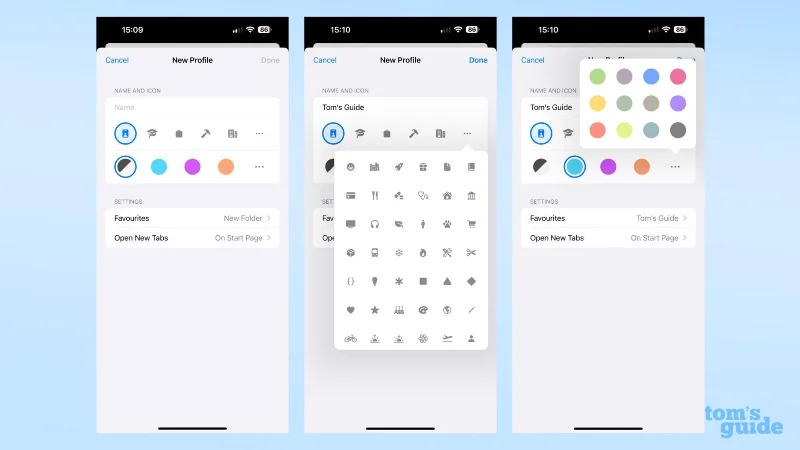
Digite um título para o Perfil, escolha um ícone e uma cor nas predefinições da Apple. Você também pode escolher qual conjunto de Favoritos esse perfil usará e qual página aparecerá quando você abrir uma nova guia.
3. No Safari, abra o menu Abas e toque no ícone Perfis
(Imagem: © Nosso Guia)
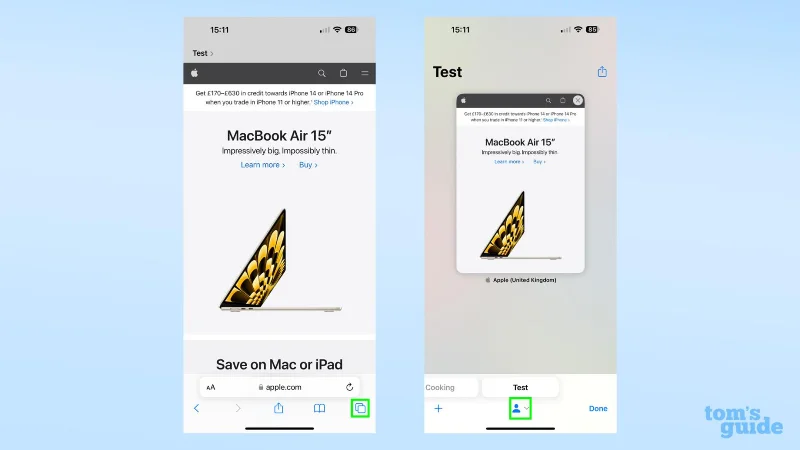
Toque no ícone Guias na extremidade direita da janela do Safari e, em seguida, abra o menu suspenso tocando na seção Perfil no meio da barra na parte inferior da tela.
4. Selecione seu novo perfil e configure suas guias e favoritos
(Imagem: © Nosso Guia)
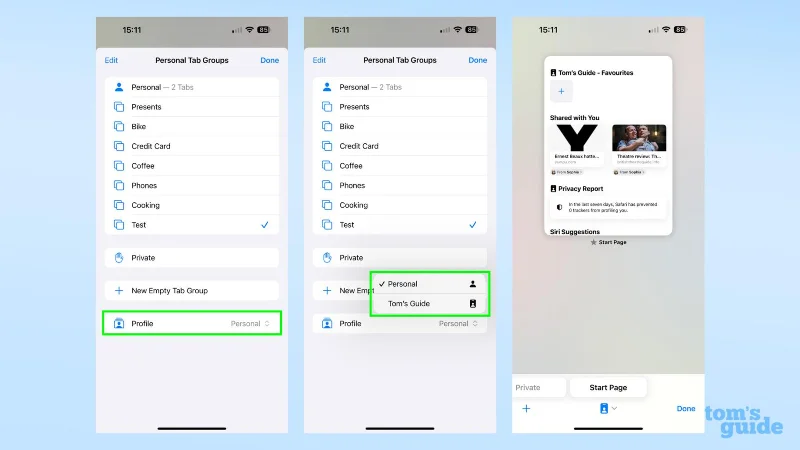
Em seus grupos de guias, você verá um menu que leva a seus perfis. Selecione o que você deseja e você terá um novo conjunto de guias e favoritos para resolver. Repita as etapas três e quatro se precisar trocar novamente.
Você pode saber mais sobre o que está chegando ao seu iPhone ainda este ano em nossa prévia prática do iOS 17 beta . Você também pode aprender como instalar o beta público do iOS 17 se quiser experimentar esses recursos por conta própria e também como fazer o downgrade do iOS 17 beta de volta para o iOS 16 se quiser retornar a uma versão mais estável do iOS.
Mas se você continuar com o novo software, dê uma olhada em nossos novos guias, como configurar o modo de espera no iOS 17 .
Mais do nosso guia
Aprenda a fazer Notas Rápidas no iPhone quando quiser salvar texto, links e imagens de forma rápida e fácil.
Se você estiver impaciente, aprender como ativar as atualizações beta do macOS garantirá que você obtenha as versões mais recentes do sistema operacional Mac primeiro.
Não demora muito para ativar o modo de exibição sempre em paisagem nos telefones Samsung, oferecendo uma interface no estilo iOS 17 StandBy
Se você está saindo de férias ou viajando neste verão, estes são os recursos que você deve usar
Nunca mais tenha intoxicação alimentar usando este atalho de conversão de tempo de micro-ondas.
A configuração de perfis do Safari no iOS 17 permite que você classifique suas guias e páginas favoritas com mais facilidade, por isso vale a pena configurar. Este guia irá mostrar-lhe como.
Veja como ocultar seu status online no WhatsApp, se você não gosta tanto da ideia de que as pessoas saibam quando você está ativo.
Aprenda a atualizar seu iPhone para o iOS 16, para usar todos os recursos mais recentes e melhores, garantindo que seu iPhone seja o mais seguro e otimizado possível
Seu iPhone possui correção de lente integrada que pode remover a distorção óptica das imagens. É assim que você liga.
É assim que habilitamos o nível de câmera do iPhone, que chegou com o iOS 17.








