Este recurso oculto do iPhone é a maneira mais fácil de fazer anotações rapidamente

Aprenda a fazer Notas Rápidas no iPhone quando quiser salvar texto, links e imagens de forma rápida e fácil.
Quantas vezes você perdeu uma foto do smartphone porque simplesmente não conseguia alcançar o botão do obturador? Se você for como eu, a resposta será: muitos. Muitas vezes, quando usamos nossos telefones para tirar fotos em ângulos estranhos, pode ser difícil apertar o botão grande e tirar a foto.
Considerando o tamanho dos melhores telefones com câmera, como o Samsung Galaxy S23 Ultra, é compreensível, pois é difícil alcançar toda a tela, a menos que você tenha mãos enormes.
Felizmente, a Samsung pensou em tudo isso e incluiu um segundo botão flutuante do obturador para permitir que você tire fotos de qualquer lugar da tela - você nunca mais perderá uma foto.
Infelizmente, no entanto, no verdadeiro estilo do fabricante de smartphones, eles o enterraram nas configurações da câmera, o que significa que você provavelmente o perderá, a menos que saiba onde procurar. Não se preocupe, este guia cobre você. Aqui está exatamente como habilitar o botão do obturador flutuante em dispositivos Samsung Galaxy.
Como habilitar o botão do obturador flutuante em telefones e tablets Samsung Galaxy
Para garantir que estamos todos na mesma página antes de começar, certifique-se de que seu dispositivo esteja atualizado. Podemos mostrar como atualizar um dispositivo Samsung Galaxy se precisar de ajuda.
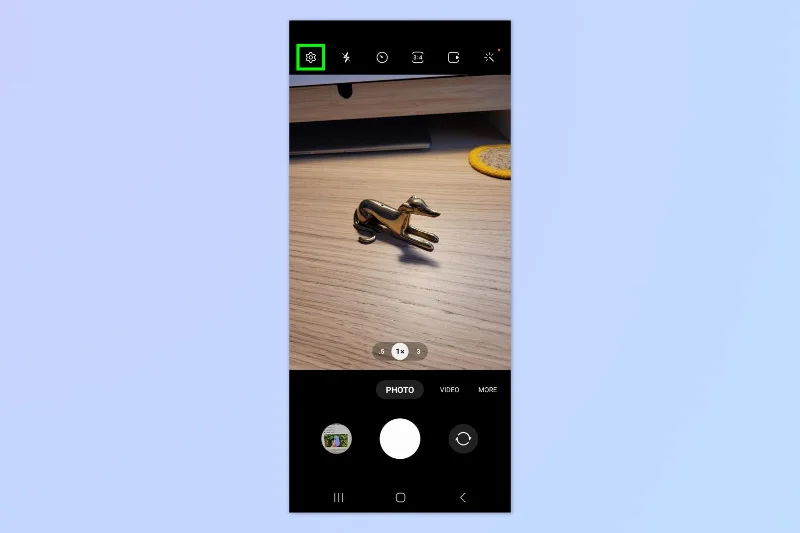
1. Abra Câmera > Configurações da câmera
(Imagem: © Futuro)
Abra o aplicativo Câmera e toque na engrenagem de configurações .
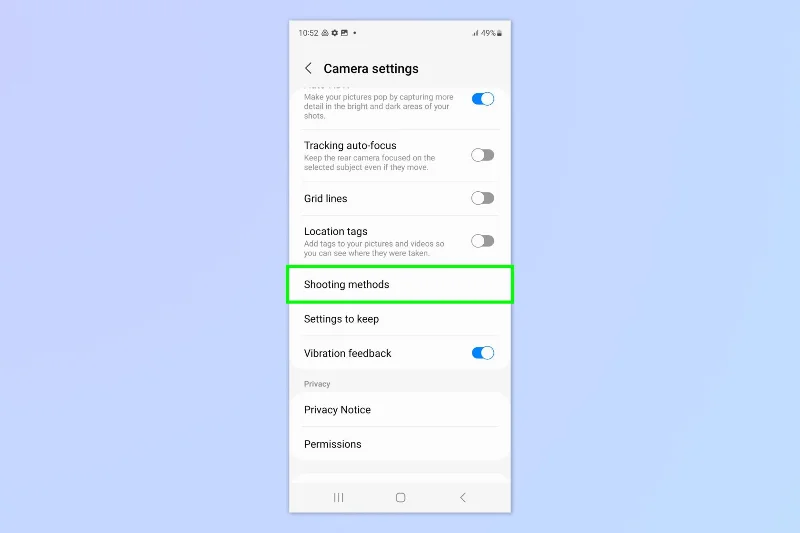
2. Toque em Métodos de disparo
(Imagem: © Futuro)
Role para baixo e toque em Métodos de disparo .
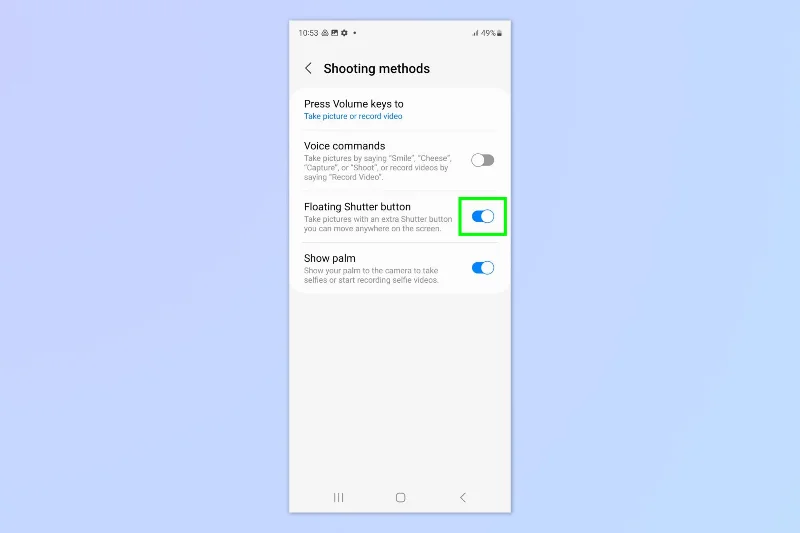
3. Ative o botão do obturador flutuante
(Imagem: © Futuro)
Ative o botão do obturador flutuante e volte para a câmera .
4. Mova o botão do obturador flutuante e tire uma foto

(Imagem: © Futuro)
Agora você verá que um segundo botão do obturador apareceu na tela. Arraste o botão do obturador flutuante pela tela para posicioná-lo onde quiser. Toque no botão do obturador flutuante para tirar uma foto. Você ainda pode usar o botão do obturador original também.
Acho extremamente útil ter o segundo obturador localizado diretamente oposto ao botão original - no entanto, estou segurando o telefone, isso parece me cobrir com um botão do obturador de fácil acesso!
Isso é tudo. Que você nunca mais perca uma sessão de fotos. Se você quiser aprender mais truques e dicas da Samsung, podemos mostrar como usar a segunda tela em telefones e tablets Samsung Galaxy , como reiniciar o Samsung Galaxy S23 ou como usar SIMs duplos no Samsung Galaxy S23 se você quiser executar números duplos em seu telefone. Já ficou preso ao dividir o cheque? Aprenda a calcular gorjetas em celulares Samsung Galaxy .
Mais do nosso guia
Aprenda a fazer Notas Rápidas no iPhone quando quiser salvar texto, links e imagens de forma rápida e fácil.
Se você estiver impaciente, aprender como ativar as atualizações beta do macOS garantirá que você obtenha as versões mais recentes do sistema operacional Mac primeiro.
Não demora muito para ativar o modo de exibição sempre em paisagem nos telefones Samsung, oferecendo uma interface no estilo iOS 17 StandBy
Se você está saindo de férias ou viajando neste verão, estes são os recursos que você deve usar
Nunca mais tenha intoxicação alimentar usando este atalho de conversão de tempo de micro-ondas.
A configuração de perfis do Safari no iOS 17 permite que você classifique suas guias e páginas favoritas com mais facilidade, por isso vale a pena configurar. Este guia irá mostrar-lhe como.
Veja como ocultar seu status online no WhatsApp, se você não gosta tanto da ideia de que as pessoas saibam quando você está ativo.
Aprenda a atualizar seu iPhone para o iOS 16, para usar todos os recursos mais recentes e melhores, garantindo que seu iPhone seja o mais seguro e otimizado possível
Seu iPhone possui correção de lente integrada que pode remover a distorção óptica das imagens. É assim que você liga.
É assim que habilitamos o nível de câmera do iPhone, que chegou com o iOS 17.








