Este recurso oculto do iPhone é a maneira mais fácil de fazer anotações rapidamente

Aprenda a fazer Notas Rápidas no iPhone quando quiser salvar texto, links e imagens de forma rápida e fácil.
Saber como usar a configuração de economia de dados no Android é uma maneira útil de aproveitar ao máximo um plano de dados limitado. Isso ajudará você a evitar a situação frustrante de ter poucos dados sobrando no final do mês e, como os dados não vêm de graça, também é uma ótima maneira de economizar algum dinheiro.
A Economia de dados funciona impedindo que aplicativos e serviços usem seus dados de celular quando executados em segundo plano. Em vez disso, os dados de segundo plano são disponibilizados apenas via Wi-Fi, seja você em casa ou quando estiver fora de casa (e, para o último, verifique a melhor VPN Android para manter suas informações seguras).
Obviamente, restringir os aplicativos aos dados de segundo plano do Wi-Fi pode causar problemas para alguns aplicativos, como o Google Maps. A boa notícia é que você pode abrir exceções e permitir que aplicativos individuais usem dados em segundo plano por meio de seu plano de celular, enquanto restringe o restante ao Wi-Fi.
Com tudo isso em mente, vamos descobrir como usar a configuração de economia de dados no Android.
Ative a Economia de dados no Android
Sempre vale a pena atualizar seu telefone Android para o sistema operacional mais recente.
1. Mergulhe nas configurações
(Imagem: © Futuro)
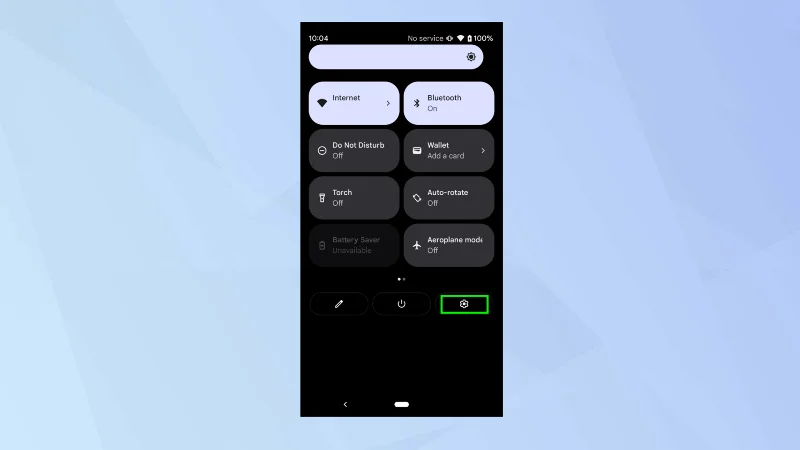
Em primeiro lugar, deslize de cima para baixo na tela e toque no ícone Configurações .
2. Selecione Rede e Internet
(Imagem: © Futuro)
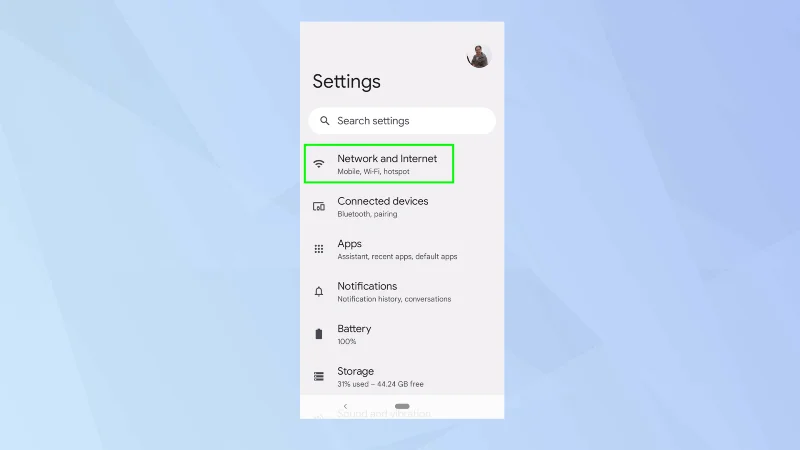
Em seguida, toque em Rede e Internet.
3. Toque em Economia de dados
(Imagem: © Futuro)
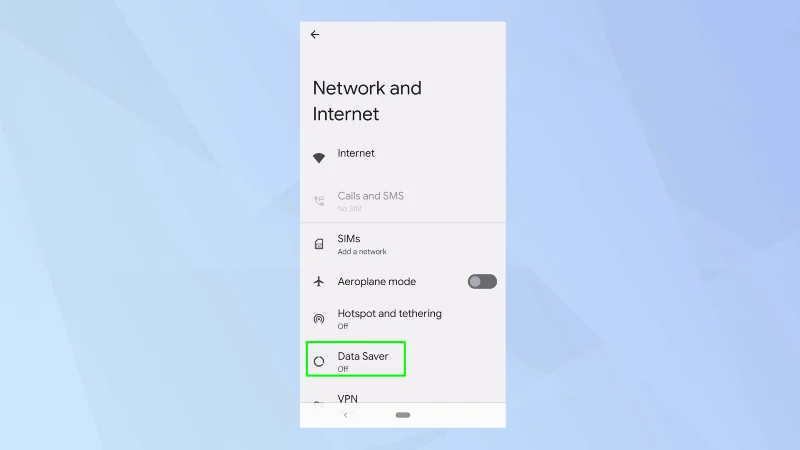
A economia de dados provavelmente estará desativada por padrão. Se for esse o caso, toque em Economia de dados.
4. Ative a Economia de dados
(Imagem: © Futuro)
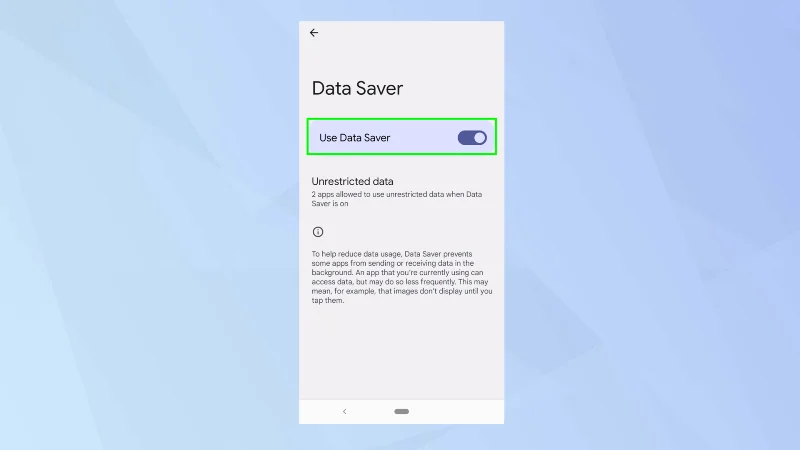
Agora basta tocar no botão Economia de dados para ativá-lo.
5. Permita o uso irrestrito
(Imagem: © Futuro)
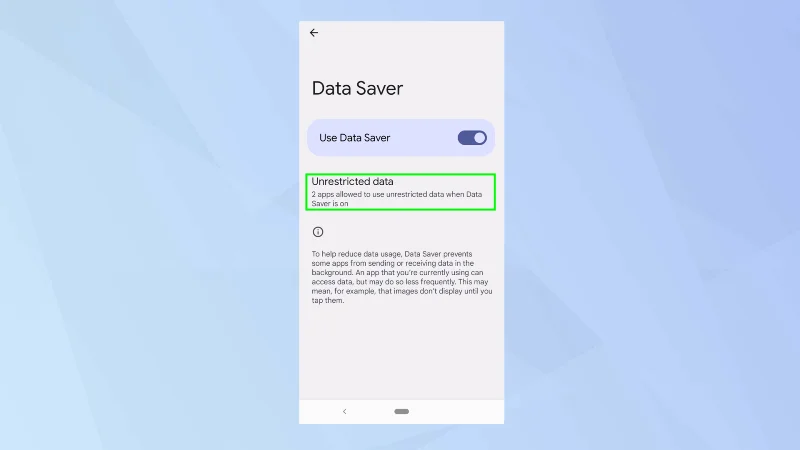
Os aplicativos também podem ser isentos da função Data Saver – isso é particularmente útil se um aplicativo ou serviço simplesmente não for executado a menos que possa fazer uso de dados em segundo plano. Para verificá-los e editá-los, toque em Dados irrestritos.
6. Permitir e proibir aplicativos
(Imagem: © Futuro)
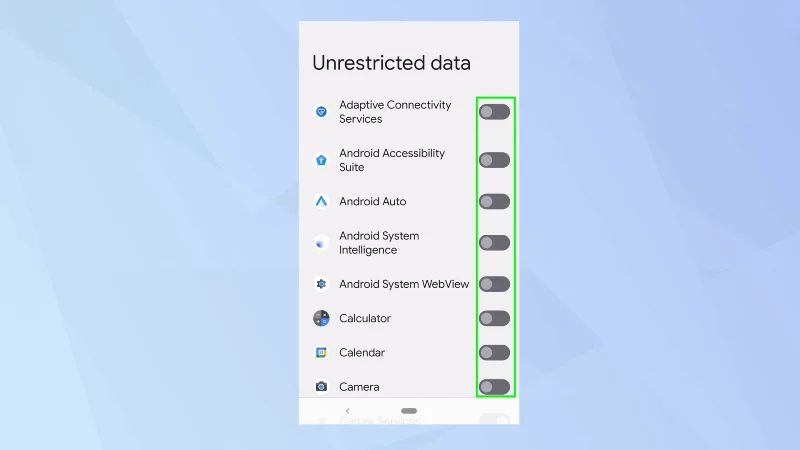
Olhe para baixo na lista de aplicativos. Alterne o botão ao lado de um aplicativo para ativá-lo ou desativá-lo.
E aí está. Agora você sabe como usar a configuração de economia de dados no Android. Mas espere – não vá ainda. Por que não aprender como definir limites de dados no Android ou descobrir como transferir dados de Android para Android . Você também pode descobrir como restringir os dados em segundo plano no Android e até mesmo como recuperar dados do seu telefone Android perdido ou roubado . Também é útil saber como redefinir um telefone Android e limpá-lo de dados antes de vendê-lo.
Aprenda a fazer Notas Rápidas no iPhone quando quiser salvar texto, links e imagens de forma rápida e fácil.
Se você estiver impaciente, aprender como ativar as atualizações beta do macOS garantirá que você obtenha as versões mais recentes do sistema operacional Mac primeiro.
Não demora muito para ativar o modo de exibição sempre em paisagem nos telefones Samsung, oferecendo uma interface no estilo iOS 17 StandBy
Se você está saindo de férias ou viajando neste verão, estes são os recursos que você deve usar
Nunca mais tenha intoxicação alimentar usando este atalho de conversão de tempo de micro-ondas.
A configuração de perfis do Safari no iOS 17 permite que você classifique suas guias e páginas favoritas com mais facilidade, por isso vale a pena configurar. Este guia irá mostrar-lhe como.
Veja como ocultar seu status online no WhatsApp, se você não gosta tanto da ideia de que as pessoas saibam quando você está ativo.
Aprenda a atualizar seu iPhone para o iOS 16, para usar todos os recursos mais recentes e melhores, garantindo que seu iPhone seja o mais seguro e otimizado possível
Seu iPhone possui correção de lente integrada que pode remover a distorção óptica das imagens. É assim que você liga.
É assim que habilitamos o nível de câmera do iPhone, que chegou com o iOS 17.








