Este recurso oculto do iPhone é a maneira mais fácil de fazer anotações rapidamente

Aprenda a fazer Notas Rápidas no iPhone quando quiser salvar texto, links e imagens de forma rápida e fácil.
O WhatsApp pegou uma página do livro do Telegram e do Signal, permitindo que você edite suas mensagens. As mensagens podem ser editadas por até 15 minutos após serem enviadas, então não há necessidade de entrar em pânico se você encontrar um erro de digitação ou o preenchimento automático torna o que você disse totalmente irreconhecível.
“Desde a correção de um simples erro ortográfico até a adição de contexto extra a uma mensagem, estamos entusiasmados em oferecer a você mais controle sobre seus bate-papos”, escreveu a empresa de propriedade da Meta em uma postagem no blog de 23 de maio . Semelhante à forma como o processo é tratado nas plataformas de mídia social da Meta, Facebook e Instagram, as mensagens alteradas aparecerão como “editadas”, notificando os destinatários de que uma alteração foi feita. Mas eles não serão capazes de ver exatamente o que essa mudança implica.
Praticamente todas as plataformas de mensagens populares permitiram a capacidade de editar uma mensagem após o envio, tornando o WhatsApp o único caso atípico. Agora isso não é mais o caso.
Espera-se que a nova funcionalidade seja lançada para os 2 bilhões de usuários do WhatsApp em todo o mundo, tanto no iOS quanto no Android, nas próximas semanas. Para mais dicas úteis, confira nossos guias sobre como ler suas mensagens do WhatsApp sem enviar recibos no Android ou como usar o WhatsApp no seu Apple Watch .
Vamos orientá-lo sobre como editar suas mensagens no WhatsApp.
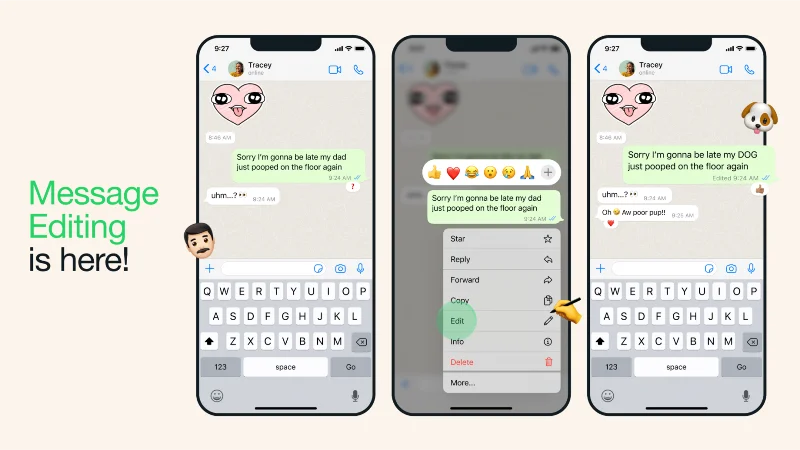
(Crédito da imagem: Meta)
Como editar mensagens do WhatsApp no iOS e Android
Se você está acostumado com o Signal, Telegram ou outros aplicativos de mensagens com edição habilitada (confira nossa lista de alternativas do WhatsApp para mais opções), o processo no WhatsApp já será familiar para você. As etapas serão bastante semelhantes, independentemente de você ter um dos melhores iPhones ou smartphones Android .
Você pode editar uma mensagem do WhatsApp quantas vezes quiser, desde que esteja dentro do limite de 15 minutos. O WhatsApp não armazena um histórico de revisão de suas edições, mas um marcador editado aparecerá em todas as mensagens que forem revisadas após o envio.
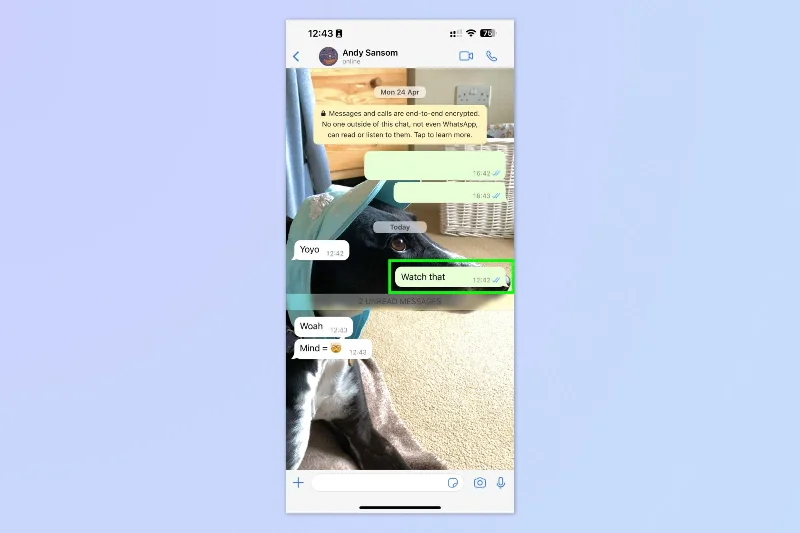
1. Pressione e segure a mensagem que deseja editar
(Imagem: © Futuro)
Em um bate-papo do WhatsApp, pressione e segure a mensagem que deseja editar .
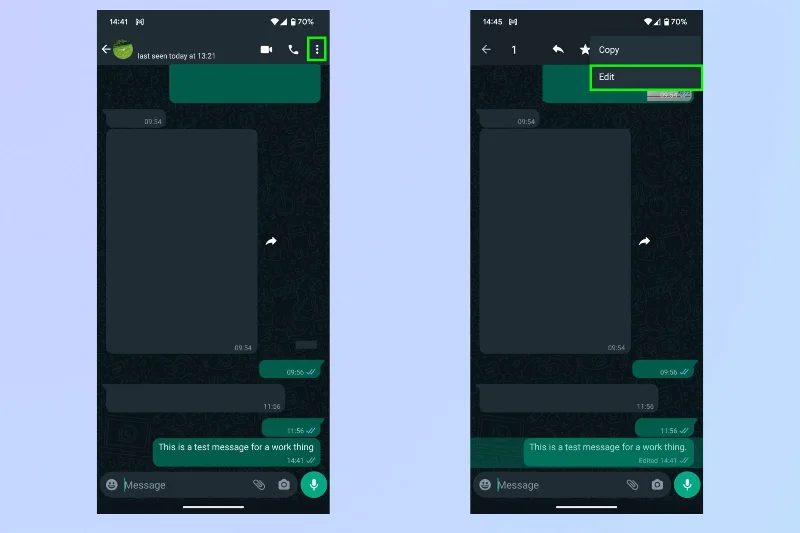
2a. (No Android) Toque no menu de três pontos e toque em editar
(Imagem: © Futuro)
Se você tiver um telefone Android, toque no menu de três pontos no canto superior direito da tela e selecione a opção Editar .
2b. (No iPhone) Toque em editar no menu pop-up

(Imagem: © Futuro)
Se você tiver um telefone Android, verá um menu de três pontos no canto superior direito da tela. Clique nesse ícone para abrir um menu suspenso e selecione a opção Editar .
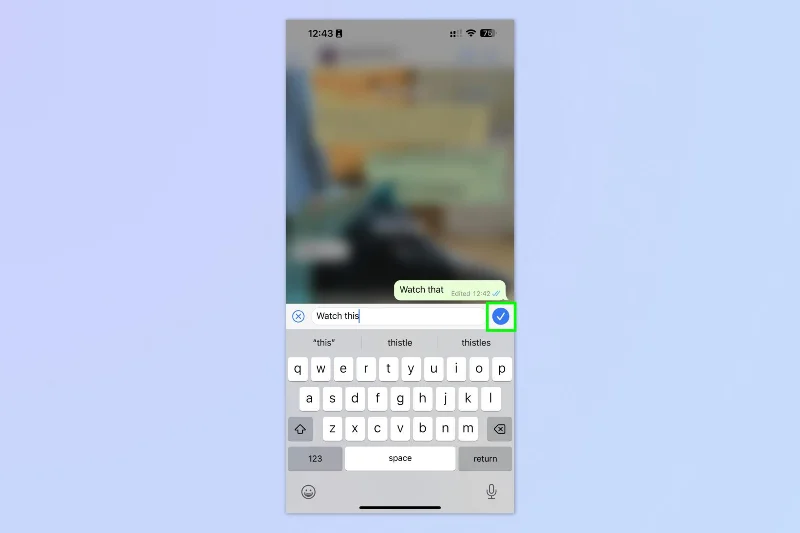
3. Pressione o botão Enviar
(Imagem: © Futuro)
Quando terminar de revisar, basta tocar no botão de marca de seleção ao lado da entrada da caixa de texto e sua mensagem editada será salva. Isso atualizará a mensagem em seu tópico, além de marcá-la como editada.
Muito fácil, certo? Se você gostaria de ler mais tutoriais, nós o cobrimos.
A seguir, por que não aprender como usar o WhatsApp no Apple Watch e como usar o WhatsApp Web e Desktop . Também podemos mostrar como ocultar seu status online no WhatsApp para privacidade extra.
Mais do nosso guia
Aprenda a fazer Notas Rápidas no iPhone quando quiser salvar texto, links e imagens de forma rápida e fácil.
Se você estiver impaciente, aprender como ativar as atualizações beta do macOS garantirá que você obtenha as versões mais recentes do sistema operacional Mac primeiro.
Não demora muito para ativar o modo de exibição sempre em paisagem nos telefones Samsung, oferecendo uma interface no estilo iOS 17 StandBy
Se você está saindo de férias ou viajando neste verão, estes são os recursos que você deve usar
Nunca mais tenha intoxicação alimentar usando este atalho de conversão de tempo de micro-ondas.
A configuração de perfis do Safari no iOS 17 permite que você classifique suas guias e páginas favoritas com mais facilidade, por isso vale a pena configurar. Este guia irá mostrar-lhe como.
Veja como ocultar seu status online no WhatsApp, se você não gosta tanto da ideia de que as pessoas saibam quando você está ativo.
Aprenda a atualizar seu iPhone para o iOS 16, para usar todos os recursos mais recentes e melhores, garantindo que seu iPhone seja o mais seguro e otimizado possível
Seu iPhone possui correção de lente integrada que pode remover a distorção óptica das imagens. É assim que você liga.
É assim que habilitamos o nível de câmera do iPhone, que chegou com o iOS 17.








