Jika input Audacity hilang selepas anda mencabut antara muka audio USB, sambungkan semula antara muka dan imbas semula peranti audio Audacity. Kemudian, pilih antara muka sekali lagi sebagai peranti rakaman dan sahkan bahawa sistem pengendalian anda melihatnya. Lima langkah ini adalah untuk sesiapa sahaja yang menggunakan antara muka USB atau mikrofon dengan Audacity; ia biasanya memulihkan input apabila komputer masih mengenali perkakasan.
Prasyarat
| Barang | Apa yang anda perlukan |
|---|---|
| Perkakasan | Antara muka USB anda, kabel USBnya dan mikrofon atau sumber lain yang disambungkan ke input yang betul. Gunakan port USB komputer terus untuk menyelesaikan masalah. |
| Perisian | Audacity dibuka pada komputer tempat anda biasanya merakam. Susunan menu di bawah mengikuti antara muka Persediaan Audio semasa dalam manual rasmi Audacity; Audacity 3 mungkin menunjukkan laluan menu Pengangkutan yang lebih lama. |
| Masa | Kira-kira 5–15 minit jika komputer mengesan antara muka; tunggu lebih lama jika anda memerlukan pembetulan pemacu atau sistem pengendalian. |
| Kesukaran | Mudah untuk disederhanakan. Imbasan semula asas dan pemilihan peranti adalah mudah; tetapan pemacu dan sistem-audio berbeza mengikut sistem pengendalian dan antara muka. |
Cara memulihkan input Audacity yang hilang
Langkah 1: Sambung semula dan hidupkan antara muka
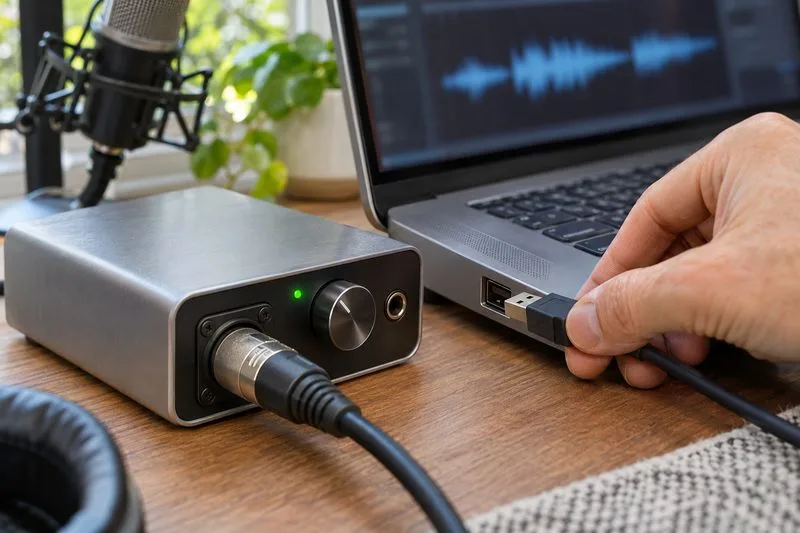
Hentikan main balik atau rakaman. Sambungkan semula antara muka dengan kukuh ke komputer, hidupkannya jika ia mempunyai suis kuasa dan tunggu sehingga lampu statusnya reda. Untuk penyelesaian masalah, sambungkannya terus ke port USB dan bukannya melalui hab. Jika antara muka mempunyai bekalan kuasa yang berasingan, sahkan bahawa ia telah disambungkan. Simpan kabel mikrofon di soket input antara muka.
Langkah 2: Imbas semula peranti audio dalam Audacity
Dalam antara muka Audacity semasa, buka Persediaan Audio di bar alat atas dan pilih Imbas Semula peranti audio berhampiran bahagian bawah menu. Dalam Audacity 3, gunakan Pengangkutan > Imbas Semula Peranti Audio . Pengimbasan semula menyegarkan senarai peranti selepas kabel disambungkan atau diputuskan sambungan; anda biasanya tidak perlu memulakan semula Audacity terlebih dahulu. Arahan mungkin tidak tersedia semasa Audacity dimainkan, dirakam atau dijeda, jadi hentikan pengangkutan sebelum membuka kawalan peranti.
Langkah 3: Pilih antara muka sebagai peranti rakaman
Buka Persediaan Audio dan pilih antara muka di bawah Peranti rakaman . Ia mungkin muncul di bawah jenama atau modelnya, atau di bawah nama generik seperti “Kodek Audio USB.” Jangan kelirukannya dengan peranti main balik: yang mengawal tempat Audacity memainkan bunyi, manakala peranti rakaman ialah input yang didengari oleh Audacity. Jika anda mempunyai lebih daripada satu input, semak dokumentasi antara muka atau panel kawalan untuk mengenal pasti port yang disambungkan ke mikrofon anda.
Jika senarai peranti sukar dicari, luaskan tetingkap Audacity atau tuding tetikus ke atas nama peranti yang dipendekkan. Dalam Audacity 3, pilihan peranti mungkin muncul dalam Bar Alat Peranti atau dalam pilihan Persediaan Audio. Panduan persediaan mikrofon Audacity mendokumentasikan pemilihan mikrofon atau antara muka di bawah Peranti rakaman.
Langkah 4: Periksa sistem pengendalian dan hos audio
Jika imbasan semula tidak menyenaraikan antara muka, sahkan bahawa sistem pengendalian mengesannya. Pada Windows, buka tetapan Bunyi dan periksa Peranti Rakaman. Jika antara muka tersembunyi atau dinyahdayakan, dayakannya; manual Audacity menerangkan cara menunjukkan input yang dinyahdayakan dan terputus sambungan dalam panel Rakaman klasik. Pada macOS, semak antara muka dalam Persediaan MIDI Audio dan pastikan Audacity mempunyai kebenaran untuk mengakses input audio di bawah Privasi & Keselamatan. Pada Linux, semak tetapan bunyi sistem atau pengadun audio dan sahkan bahawa antara muka dan input yang diingini tersedia.
Kembali ke Audacity selepas menukar tetapan sistem dan imbas semula sekali lagi. Pada Windows, jika input ada tetapi Audacity tidak dapat membukanya, cuba Hos Audio lain yang tersedia. Manual Audacity menerangkan MME sebagai pilihan yang serasi dan menyenaraikan DirectSound dan WASAPI sebagai hos Windows yang lain; ketersediaan dan tingkah laku bergantung pada sistem anda. Pilih antara muka sebenar mengikut nama dan bukannya peranti lalai jika antara muka eksplisit disenaraikan. Untuk antara muka yang lebih besar, pasang pemacu sistem pengendalian atau firmware semasa yang disediakan oleh pengilang jika komputer tidak mengenali peranti tersebut.
Langkah 5: Padankan saluran dan sahkan meter input
Pilih kiraan saluran rakaman yang disokong oleh antara muka. Mikrofon tunggal biasanya menggunakan satu saluran mono; sumber stereo dua input mungkin memerlukan dua saluran. Jika Audacity memaparkan ralat apabila anda menekan Rakam, semak sama ada kadar sampel projek dan kiraan saluran disokong oleh kedua-dua antara muka dan pemacunya. Panduan ralat peranti bunyi Audacity menyatakan bahawa meminta lebih banyak saluran daripada yang disokong oleh peranti boleh menghalang rakaman daripada bermula.
Buka meter rakaman atau kawalan peringkat mikrofon Audacity dan bercakap ke dalam mikrofon atau buat isyarat ujian ringkas. Meter sepatutnya bergerak. Jika peranti dipilih tetapi meter kekal pegun, naikkan gandaan input antara muka, semak sama ada mikrofon disambungkan ke port yang dimaksudkan dan sahkan bahawa input yang betul didayakan dalam aplikasi pengadun atau kawalan antara muka itu sendiri. Hanya buat rakaman sebenar selepas mengesahkan meter dan memilih input yang dimaksudkan.
Penyelesaian masalah
Antara muka tiada dalam tetapan Audacity dan sistem
Cuba port dan kabel USB yang berbeza, sambungkan tanpa hab dan periksa kuasa antara muka. Kemudian, mulakan semula komputer jika sistem pengendalian masih tidak menyenaraikannya. Jika ia masih tiada, rujuk halaman sokongan pengeluar antara muka untuk pemacu atau firmware yang serasi dan arahan pemasangan. Imbasan semula tidak boleh menyenaraikan perkakasan yang tidak dikesan oleh sistem pengendalian.
Antara muka muncul, tetapi Audacity merakam kesunyian
Sahkan bahawa antara muka yang dimaksudkan dipilih sebagai Peranti rakaman, mikrofon disambungkan ke input yang betul dan gandaannya telah dinaikkan. Pada macOS, semak kebenaran mikrofon Audacity; pada Windows, pastikan input diaktifkan dan akses mikrofon dibenarkan dalam tetapan privasi. Pada Linux, semak port input dan tahap input yang dipilih dalam pengadun sistem.
Audacity melaporkan "Ralat membuka peranti rakaman"
Hentikan aplikasi lain yang mungkin menggunakan antara muka, kemudian semak Hos Audio, kadar sampel projek dan kiraan saluran rakaman. Pilih kadar dan bilangan saluran yang disokong oleh antara muka. Jika hos atau tetapan masih gagal, mulakan semula Audacity selepas memilih antara muka dalam sistem pengendalian, kemudian imbas semula. Soalan Lazim penyelesaian masalah rakaman rasmi juga merangkumi peranti yang tidak tersedia dan yang baru disambungkan.
Soalan lazim
Perlukah saya memulakan semula Audacity selepas menyambung semula antara muka saya?
Biasanya tidak. Mula-mula gunakan Imbas Semula peranti audio, kemudian pilih antara muka sekali lagi. Mulakan semula Audacity jika pengimbasan semula tidak menyegarkan semula senarai atau jika anda menukar tetapan audio sistem dan peranti masih tidak tersedia.
Mengapakah Audacity masih memaparkan antara muka selepas saya mencabutnya?
Senarai peranti Audacity mungkin lapuk sehingga ia diimbas semula. Hentikan main balik atau rakaman, pilih Imbas semula peranti audio dan kemudian pilih input yang sedang disambungkan.
Adakah “Kodek Audio USB” bermaksud antara muka tersebut adalah peranti yang salah?
Tidak semestinya. Sesetengah antara muka muncul di bawah nama audio USB generik. Semak tetapan bunyi komputer dan meter input antara muka untuk mengesahkan bahawa ia adalah peranti yang disambungkan dan input yang betul adalah aktif.
Sumber: Audacity: Sambungkan mikrofon anda ; Manual Audacity: Bar Alat Peranti ; Manual Audacity: Kawalan Bunyi Windows ; Manual Audacity: Ralat semasa membuka peranti bunyi ; Manual Audacity: Penyelesaian masalah rakaman .