
Terima kasih kepada kemas kini terkini, anda kini boleh mencipta avatar WhatsApp untuk bertindak sebagai gambar profil anda di WhatsApp, atau untuk menghantar sebagai pelekat kepada rakan dalam sembang.
Memandangkan usaha Meta yang tidak berkesudahan untuk memaksa Metaverse yang diterajui avatar menjadi popular, tidak hairanlah syarikat itu, yang juga memiliki WhatsApp, kini cuba mengintegrasikan avatar ke dalam produknya yang lain. Agaknya, avatar yang anda buat dalam WhatsApp akan boleh digunakan dalam Metaverse pada satu ketika.
Anda kini boleh menghantar kepada rakan dan keluarga anda di WhatsApp pelekat anda yang tidak kelihatan seperti anda, menggunakan 36 pelekat keseluruhan untuk menyatakan emosi manusia yang kompleks dalam istilah yang paling jelas. Ia adalah perkara revolusioner.
Memandangkan Avatar telah mendarat, anda mungkin ingin tahu cara membuatnya.
Cara membuat avatar WhatsApp
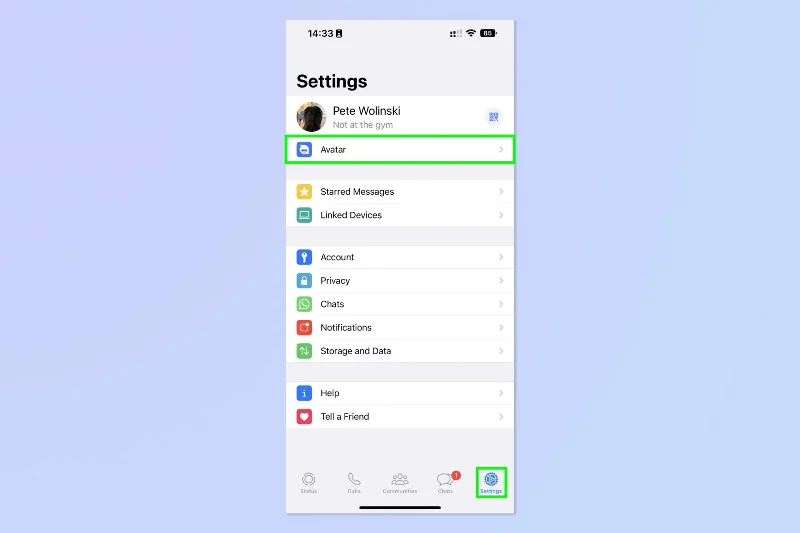
1. Dalam WhatsApp, ketik cog Tetapan , bahagian bawah kanan, kemudian ketik Avatar .
(Kredit imej: Masa Depan)
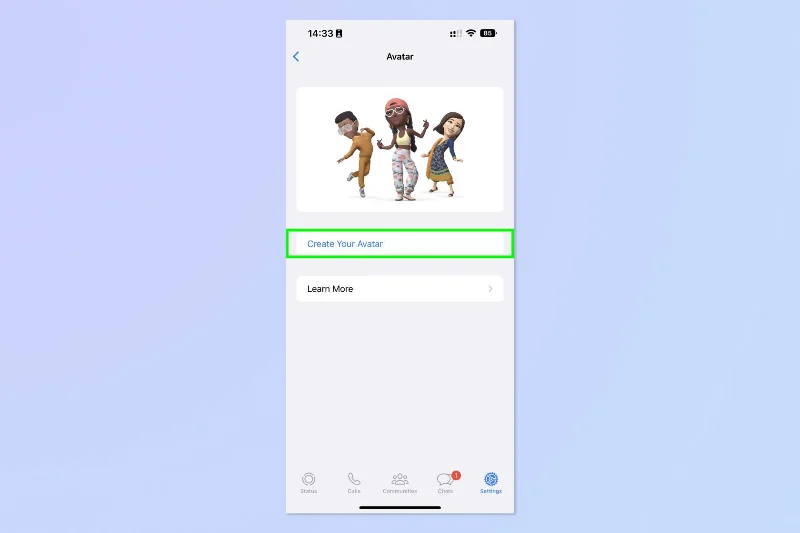
2. Ketik Cipta Avatar Anda .
(Kredit imej: Masa Depan)
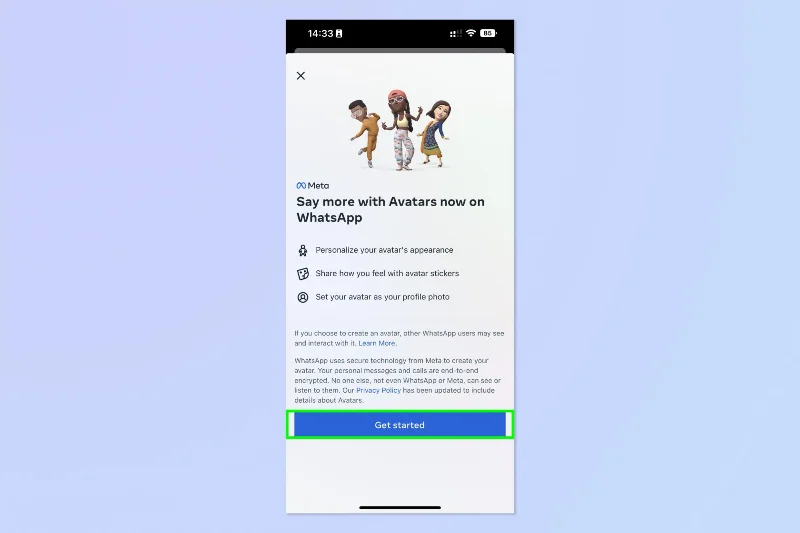
3. Ketik Bermula .
(Kredit imej: Masa Depan)
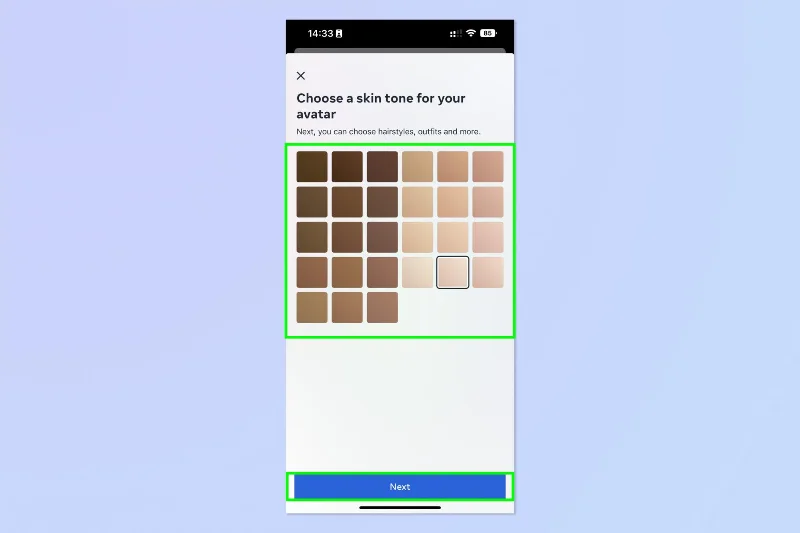
4. Pilih ton kulit , kemudian ketik Seterusnya .
(Kredit imej: Masa Depan)
5. Gunakan bar di bahagian tengah skrin untuk mengitari elemen avatar , seperti gaya rambut dan warna, bentuk badan, pakaian, mata dll. Ketik ikon cermin , bahagian atas sebelah kanan, untuk membuka kamera hadapan anda, jika anda ingin mendapatkan ketepatan.
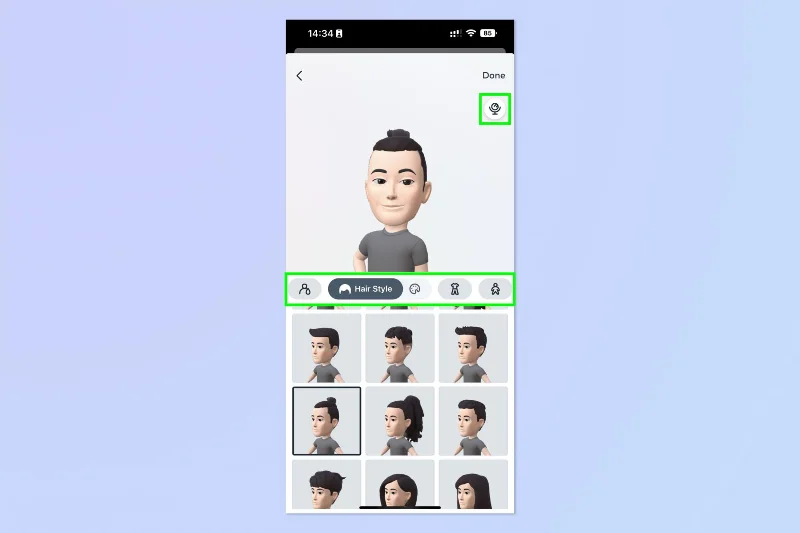
(Kredit imej: Masa Depan)
6. Ketik Selesai apabila anda selesai.
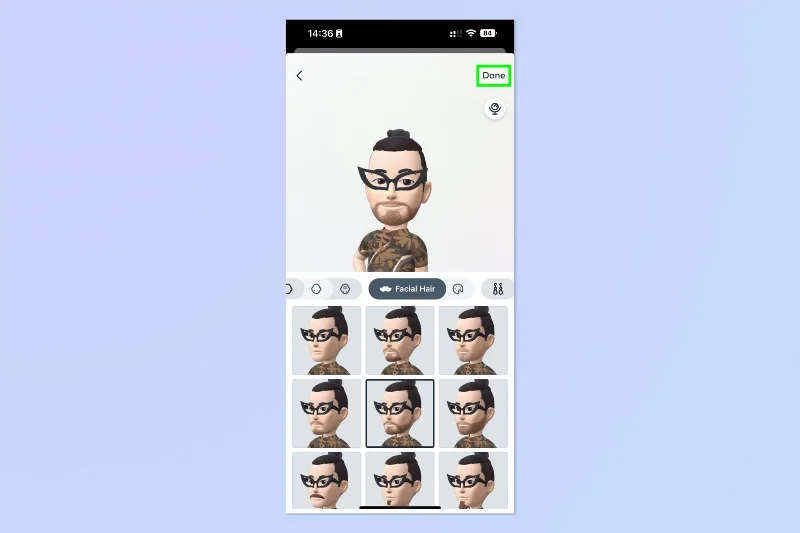
(Kredit imej: Masa Depan)
7. Ketik Simpan perubahan untuk mengesahkan.
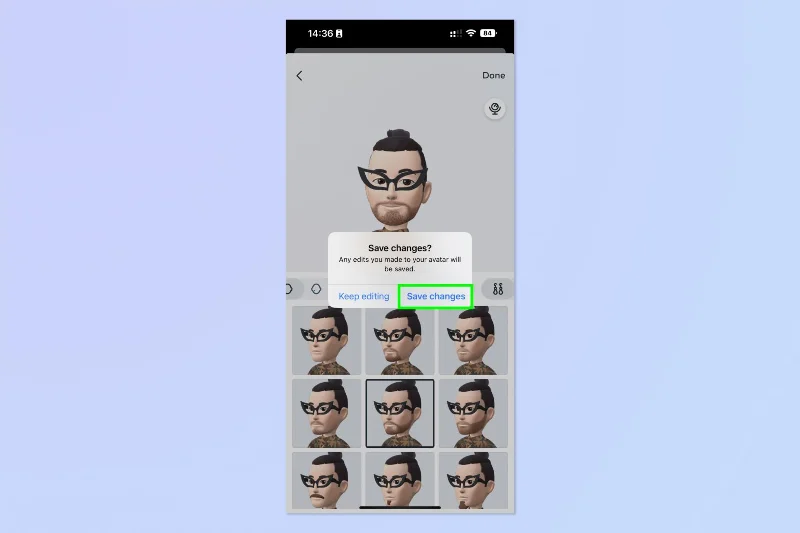
(Kredit imej: Masa Depan)
8. Ketik Seterusnya .
(Kredit imej: Masa Depan)
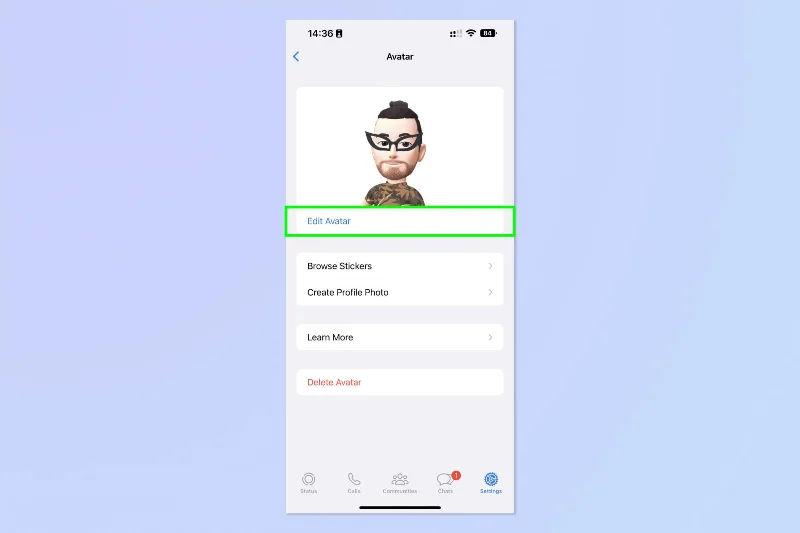
9. Anda kini akan dibawa kembali ke menu Avatar. Ketik Edit Avatar untuk kembali dan membuat perubahan.
(Kredit imej: Masa Depan)
Bagaimana untuk menetapkan avatar WhatsApp anda sebagai gambar profil anda
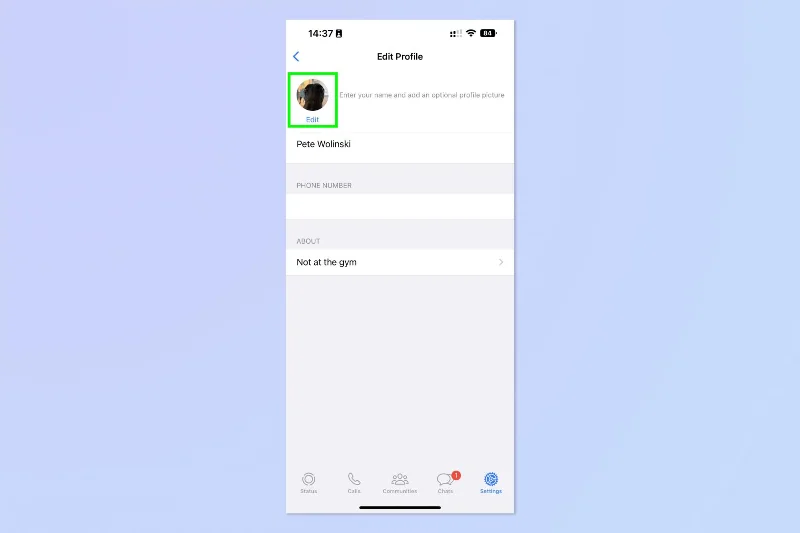
1. Dalam Tetapan, ketik gambar profil anda untuk mengedit profil anda, kemudian ketik Edit .
(Kredit imej: Masa Depan)
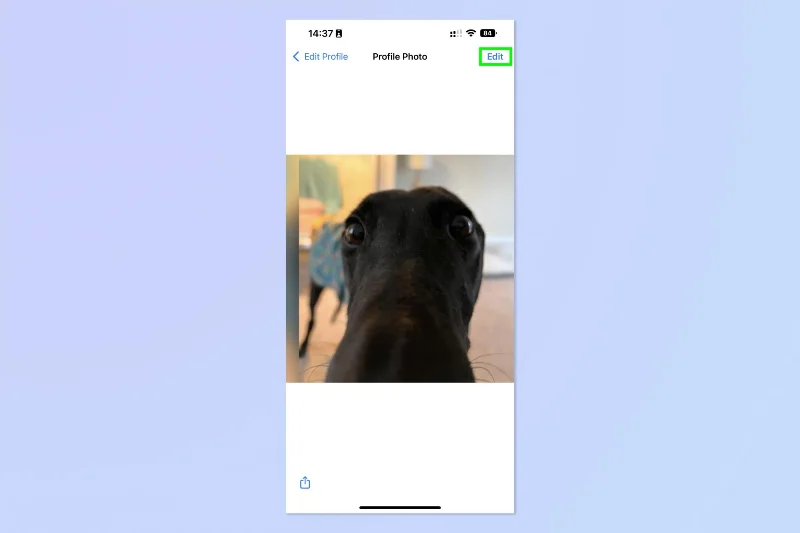
2. Ketik Edit .
(Kredit imej: Masa Depan)
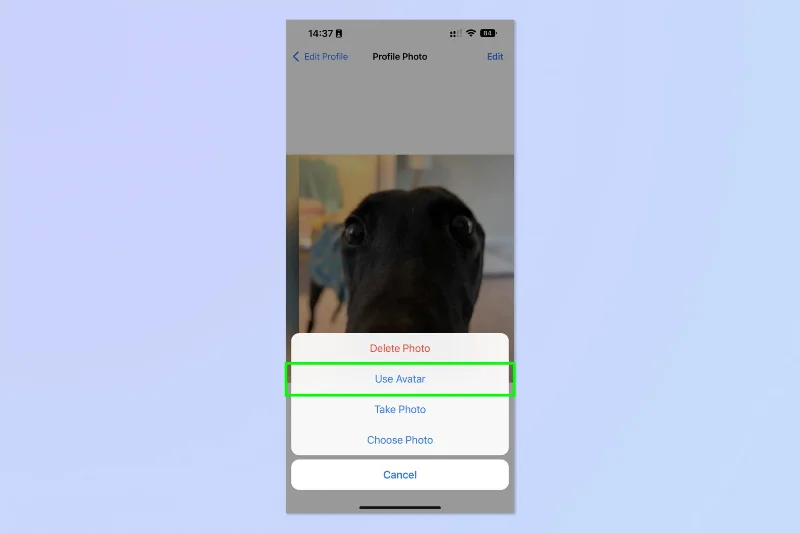
3. Ketik Gunakan Avatar .
(Kredit imej: Masa Depan)
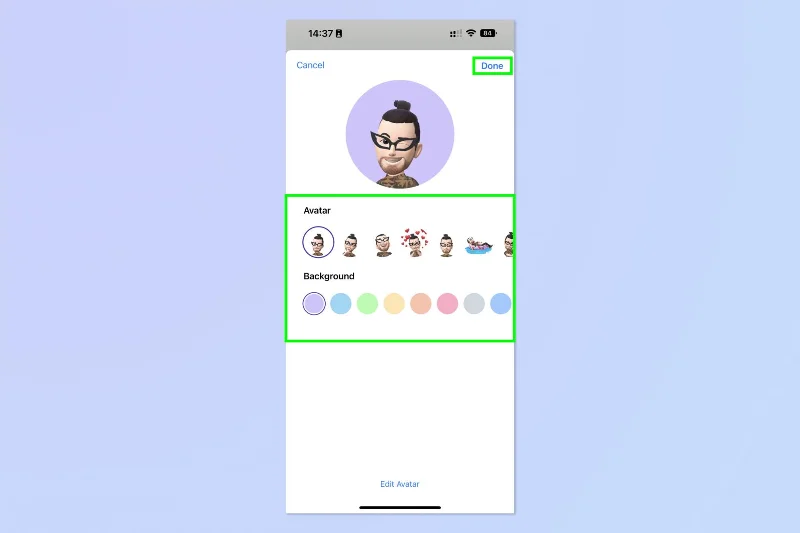
4. Pilih gaya avatar dan warna latar belakang . Kemudian ketik Selesai apabila bersedia.
(Kredit imej: Masa Depan)
Bagaimana untuk menghantar avatar WhatsApp anda sebagai pelekat
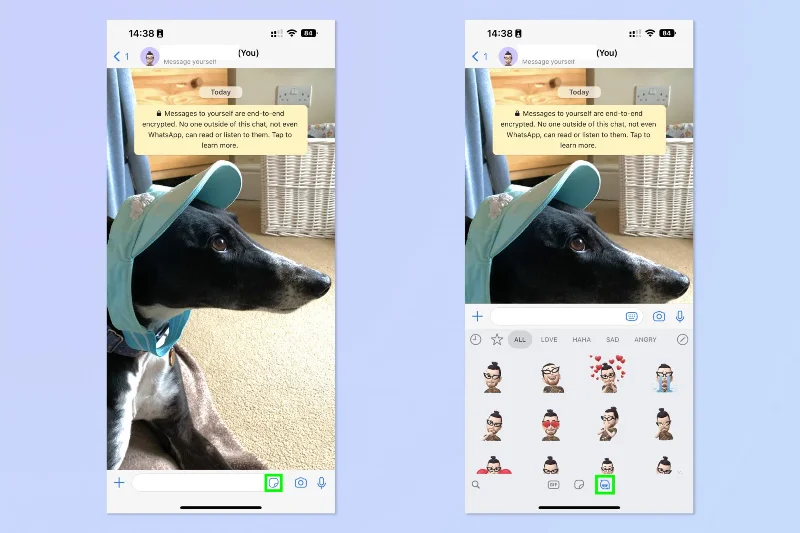
1. Dalam sembang, ketik ikon pelekat , kemudian ketik ikon avatar .
(Kredit imej: Masa Depan)
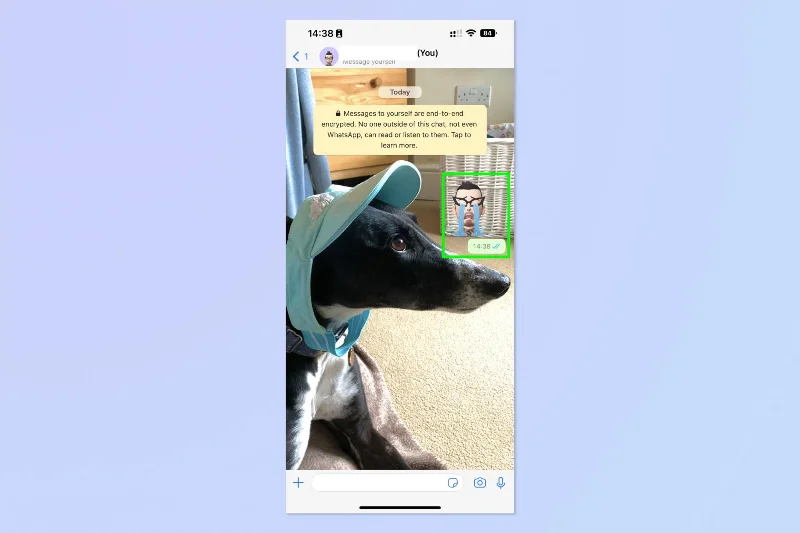
2. Ketik pelekat avatar yang ingin anda hantar dan pelekat itu akan dihantar ke sembang.
(Kredit imej: Masa Depan)
Itu anda ada: anda telah mencipta dan menggunakan avatar WhatsApp anda. Saya pasti persamaan itu luar biasa. Jika anda ingin membaca lebih banyak tutorial WhatsApp, pastikan anda menyemak cara membuat tinjauan pendapat di WhatsApp , cara mematikan resit baca di WhatsApp dan cara menghantar mesej kepada diri sendiri di WhatsApp .





