
Apabila anda belajar cara menukar Foto Langsung kepada video pada iPhone dan iPad, anda boleh berkongsi foto bergerak anda dengan lebih mudah. Anda juga akan dapat melihatnya kerana ia bertujuan untuk dilihat tanpa perlu menahan pada skrin.
Dengan Live Photos dihidupkan, bukannya hanya mengambil satu bingkai apabila anda menekan butang pengatup, kamera iPhone anda menangkap banyak bingkai. Apabila dilihat bersama, ini menghasilkan gambar yang bergerak. Pada asasnya, ia memerlukan video pendek.
Anda kemudian boleh melihat foto dalam konteks dan melihat perkara yang dilakukan oleh subjek anda semasa anda mengambil gambar, daripada ketawa hingga menarik muka bodoh. Memainkannya semula adalah mudah — apa yang anda perlu lakukan ialah ketik dan tahan foto langsung untuk melihatnya dihidupkan. Dan apabila anda berkongsi Imej Langsung dengan pengguna Apple yang lain, mereka boleh melihat foto dalam format langsung pada peranti iOS, iPadOS dan macOS juga. Live Photos ialah cara yang menyeronokkan untuk merakam dan berkongsi kenangan, dan merupakan salah satu ciri kecil yang membantu menjadikan iPhone sebagai telefon terbaik .
Walau bagaimanapun, isu boleh timbul apabila berkongsi Foto Langsung di luar ekosistem Apple, di mana ia tidak boleh dilihat sebagai imej bergerak. Dalam kes itu, anda pasti ingin mengetahui cara menjadikan Foto Langsung sebagai video. Anda juga mungkin menyukai imej yang bergerak sehinggakan anda hanya mahu menyimpannya sebagai video selama-lamanya.
Walau apa pun, berbuat demikian adalah sangat mudah dan kami di sini untuk menunjukkan kepada anda langkah-langkahnya. Berikut ialah cara menukar Foto Langsung kepada video pada iPhone dan iPad.
Cara menukar Foto Langsung kepada video pada iPhone dan iPad
- Dalam Foto iOS, buka Foto Langsung
- Ketik ikon tiga titik
- Ketik Simpan sebagai Video
Baca terus untuk melihat arahan terperinci bagi setiap langkah.
1. Buka apl Foto dan cari Foto Langsung yang anda mahu jadikan video.
Untuk mencari semua Foto Langsung dengan cepat, ketik Album , kemudian tatal ke bawah dan ketik Foto Langsung .
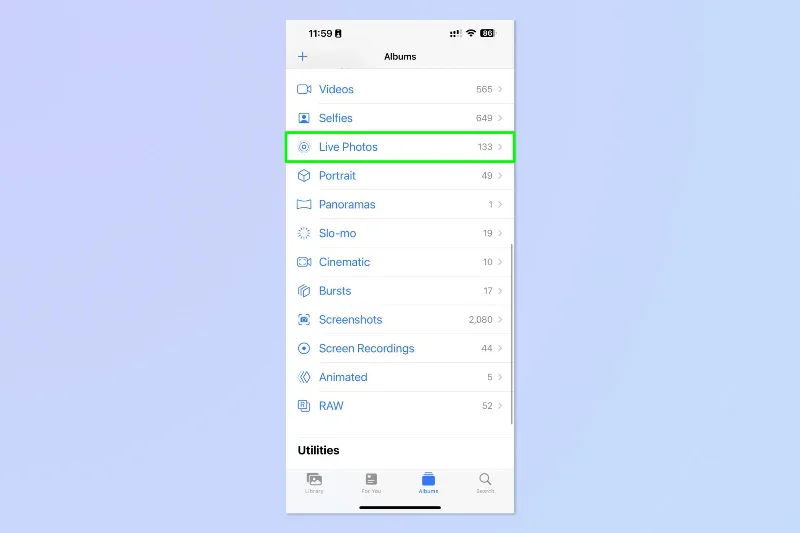
(Kredit imej: Masa Depan)
2. Ketik simbol tiga titik , bahagian atas sebelah kanan.
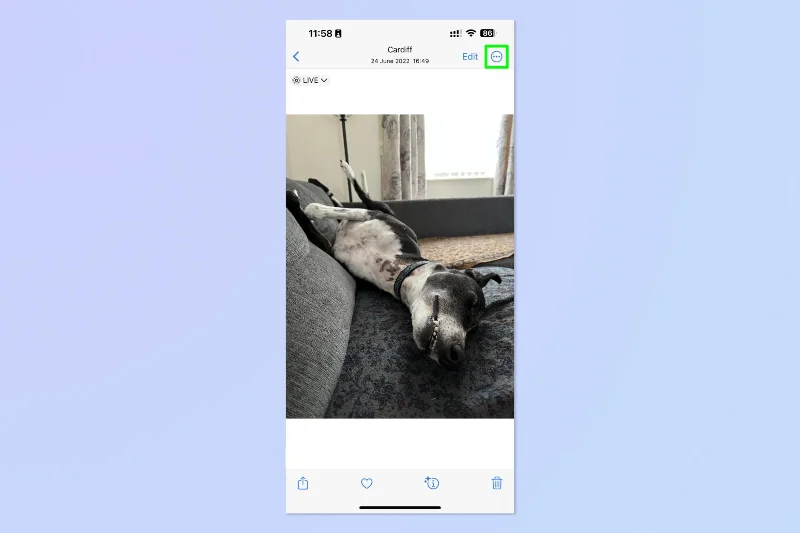
(Kredit imej: Masa Depan)
3. Ketik Simpan sebagai Video .
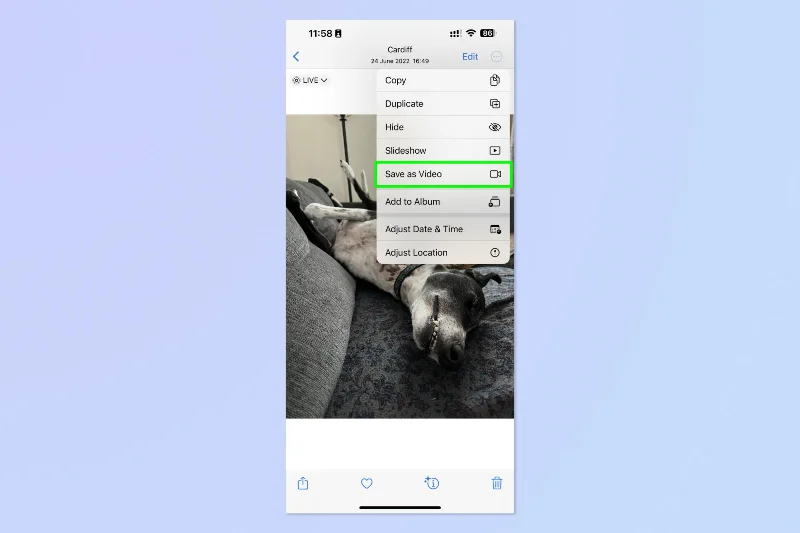
(Kredit imej: Masa Depan)
Video baharu anda kini akan disimpan dalam album Video anda. Dalam Gulungan Kamera anda, ia akan disimpan di sebelah Foto Langsung anda. Jika anda ingin membaca lebih banyak tutorial iPhone, kami sedia membantu anda. Baru dapat iPhone baru? Ketahui cara untuk memindahkan data daripada iPhone ke iPhone dan dapatkan segala-galanya bergerak dengan lancar. Adakah iPhone anda agak lembap? Ketahui cara mengosongkan RAM pada iPhone , kerana ini biasanya boleh membantu mempercepatkan perkara. Anda juga mungkin ingin menyemak cara menetapkan semula keras iPhone , yang juga boleh membantu menghidupkan semula iPhone anda. Menjatuhkan iPhone anda ke dalam air? Ketahui cara mengeluarkan air daripada iPhone . Bosan dengan pop up yang menjengkelkan? Ketahui cara menyekat pop timbul dalam Safari pada iPhone . Mendapat terlalu banyak snap yang sama? Belajarbagaimana untuk membuang foto pendua pada iPhone Ingin menamatkan ketagihan TikTok anda? Berikut ialah cara untuk menetapkan had masa pada apl iPhone dengan Masa Skrin . Pergi ski? Ketahui cara untuk melumpuhkan Pengesanan Ranap pada iPhone supaya telefon anda tidak memanggil ambulans apabila ia tidak sepatutnya.





