Ciri iPhone tersembunyi ini ialah cara paling mudah untuk mencatat nota dengan cepat

Ketahui cara mengambil Nota Pantas pada iPhone apabila anda ingin menyimpan teks, pautan dan gambar dengan pantas dan mudah.
Ciri Visual Look Up iPhone anda kini boleh digunakan bersama-sama dengan video sebagai sebahagian daripada iOS 17 . Ini memanjangkan keupayaan ciri, kerana sebelum ini hanya boleh menggunakan Visual Look Ups untuk mengenal pasti subjek dalam foto.
Jika anda tidak pasti apa itu Visual Look Up , ia pada asasnya adalah versi Google Lens Apple, yang membolehkan anda mencari subjek imej (dan kini video). Ini berfungsi untuk haiwan, video, tanda tempat dan banyak lagi, dan boleh menjadi sangat berguna.
Jika anda pernah menggunakan Visual Look Up sebelum ini, proses ini agak biasa kepada anda. Walau bagaimanapun, ia sedikit berbeza daripada proses foto, jadi baca terus untuk mengetahui cara menggunakan Visual Look Up pada video dengan iOS 17.
Cara menggunakan Visual Look Up pada video dengan iOS 17
Memandangkan Visual Look Up dalam video adalah sebahagian daripada pelancaran iOS 17, anda perlu tahu cara memasang beta awam iOS 17 sehingga versi penuh keluar lewat tahun ini. Walau bagaimanapun, amaran bahawa beta tidak stabil seperti versi iOS penuh, jadi anda mungkin tidak mahu beralih kepada iOS 17 beta pada masa ini.
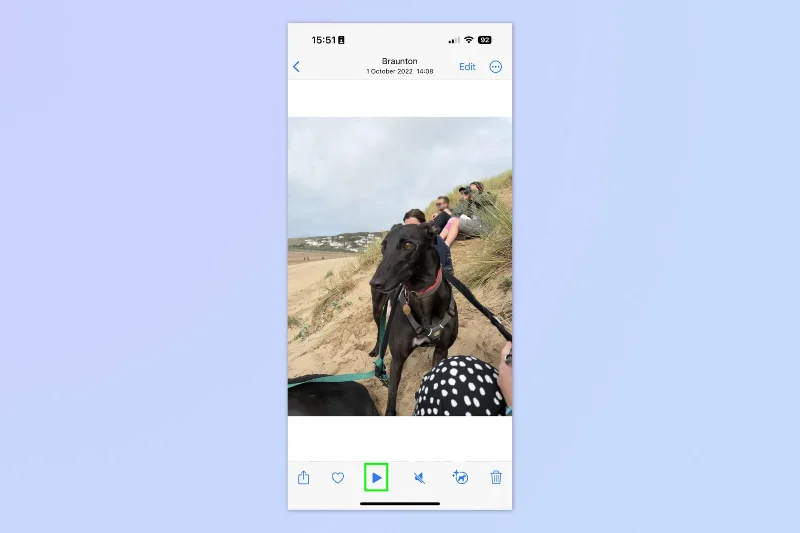
1. Cari dan mainkan video
(Imej: © Masa Depan)
Buka apl Foto dan cari video pada gulungan kamera anda. Kemudian mainkan video itu . Atas sebab tertentu, Visual Look Up hanya kelihatan berfungsi selepas video mula dimainkan.
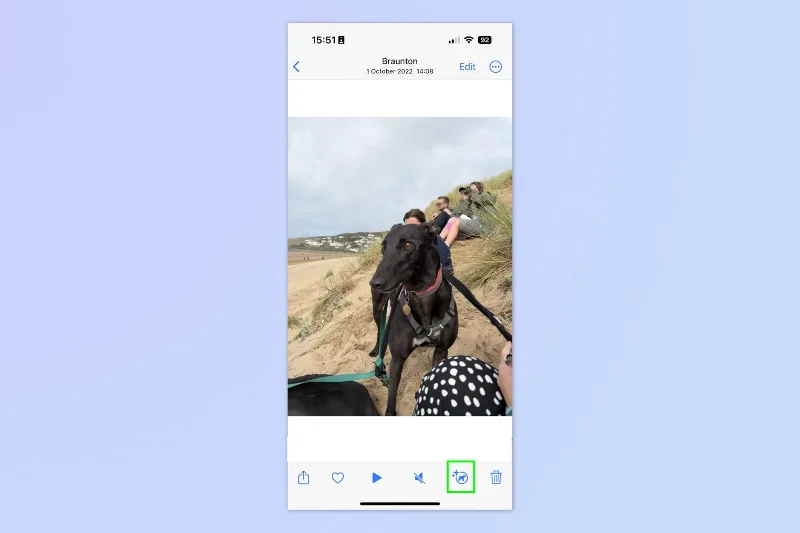
2. Jeda dan ketik Maklumat
(Imej: © Masa Depan)
Sekarang jeda video dan ketik butang maklumat . Jika iPhone anda sudah mengenal pasti subjek dalam video, butang maklumat boleh digantikan dengan ikon berkilauan yang mewakili subjek, seperti anjing atau tumbuhan.
3. Ketik Lihat Atas
(Imej: © Masa Depan)
Ketik Cari [subjek] . Jika Visual Look Up telah mengenal pasti subjek, anda akan melihat ini. Jika tidak, ia tidak mengenal pasti apa-apa dalam video.
Anda kini akan melihat maklumat tentang subjek yang telah dikenal pasti, seperti halaman maklumat dan imej lanjut dari internet.
Itu sahaja yang ada. Jika anda menyukai artikel ini, kami boleh menunjukkan kepada anda bahagian Visual Look Up yang lain, termasuk cara mengenal pasti tumbuhan pada iPhone , cara mengenal pasti sebarang baka anjing pada iPhone dan cara mengenal pasti tanda tempat pada iPhone .
Ketahui cara mengambil Nota Pantas pada iPhone apabila anda ingin menyimpan teks, pautan dan gambar dengan pantas dan mudah.
Jika anda berasa tidak sabar, mempelajari cara mendayakan kemas kini macOS beta akan memastikan anda mendapat versi terkini sistem pengendalian Mac terlebih dahulu
Ia tidak mengambil masa yang lama untuk mengaktifkan mod paparan landskap sentiasa hidup pada telefon Samsung, memberikan anda antara muka gaya Sedia iOS 17
Jika anda akan bercuti atau melancong pada musim panas ini, ini adalah ciri yang perlu anda gunakan
Jangan sekali-kali mendapat keracunan makanan lagi dengan menggunakan pintasan penukaran masa gelombang mikro ini.
Menyediakan profil Safari dalam iOS 17 membolehkan anda mengisih tab dan halaman kegemaran anda dengan lebih mudah, jadi ia berbaloi untuk disediakan. Panduan ini akan menunjukkan kepada anda caranya.
Inilah cara untuk menyembunyikan status dalam talian anda di WhatsApp, jika anda tidak begitu berminat dengan idea orang ramai mengetahui bila anda aktif.
Ketahui cara mengemas kini iPhone anda kepada iOS 16, untuk menggunakan semua ciri terkini dan terbaik sambil memastikan iPhone anda selamat dan dioptimumkan seperti yang boleh
iPhone anda mempunyai pembetulan lensa terbina dalam yang boleh mengalih keluar herotan optik daripada imej. Beginilah cara anda menghidupkannya.
Ini adalah cara untuk mendayakan tahap kamera iPhone, yang tiba dengan iOS 17.








