
Sebagai jurugambar dan editor Kamera di Panduan Kami, saya menggunakan banyak kamera. Pada setiap kamera yang boleh dilakukan, saya mendayakan tahap visual.
Tahap melakukan apa yang dinyatakan pada kotak: Ia memberi anda panduan visual kepada sudut kamera anda, untuk membantu anda mengetahui bila kamera berada pada tahap sempurna. Ini amat berguna untuk rupa dan rasa tangkapan anda. Jika foto mempunyai ufuk yang serong, gambar anda akan kelihatan amatur.
Dengan iOS 17 , kamera iPhone anda kini mempunyai tahap terbina dalam untuk membantu anda mendapatkan tangkapan lurus. Perlahan tetapi pasti, Apple memperkenalkan lebih banyak ciri — besar dan kecil — yang anda akan dapati dalam kamera tanpa cermin terbaik hari ini .
Sekarang, tahap ini tidak sempurna. Untuk satu, ia hanya menunjukkan kecondongan kiri dan kanan, manakala alat meratakan dalam kebanyakan kamera juga menunjukkan padang ke hadapan dan ke belakang untuk membantu anda mengetahui sama ada kamera anda diposisikan dengan betul — ini akan sangat berguna apabila cuba menyusun iPhone anda pada tripod, contohnya, untuk memastikan ia menghala lurus ke hadapan dan bukan ke atas atau bawah. Saya tidak pasti mengapa ini ditinggalkan, kerana alat tahap terbina dalam iPhone (terdapat dalam apl Ukur) menunjukkan pic dan kecondongan.
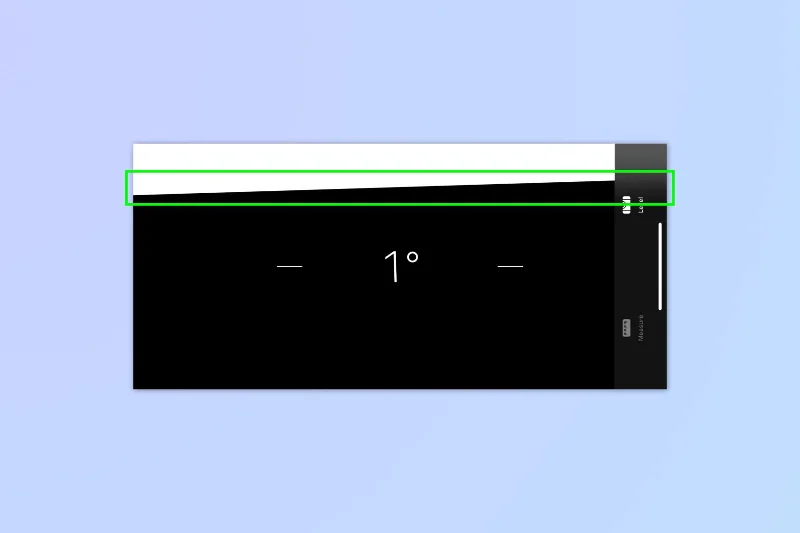
Tahap garis hitam dan putih menunjukkan kecondongan ke hadapan atau belakang iPhone apabila menggunakan aplikasi Ukur, manakala sudut garisan menunjukkan kecondongan mendatar. Apabila pembahagian antara garis hitam dan putih berada di tengah skrin, iPhone tidak lagi condong ke hadapan atau ke belakang. (Kredit imej: Masa Depan)
Tahap kamera juga hanya berfungsi dalam orientasi landskap, yang kelihatan pelik. Saya seorang jurugambar potret dan sentiasa menggunakan aras dalam orientasi potret juga — ufuk masih boleh menjadi miring dalam potret.
Walau apa pun, ia masih bagus untuk diberikan ciri fotografi yang betul, terutamanya pada iPhone 14 Pro Max saya , yang ditakrifkan oleh Apple sebagai alat fotografi tegar.
Tahap kamera mudah dihidupkan, tetapi tersembunyi dalam Tetapan. Begini cara anda menghidupkannya.
Bagaimana untuk mendayakan tahap kamera iPhone dengan iOS 17
Sebelum kita bermula, anda perlu menjalankan iOS 17. Pada masa ini, iOS 17 berada dalam versi beta awam. Kami boleh menunjukkan kepada anda cara memasang iOS 17 public beta , supaya anda boleh mula mencuba ciri iPhone terkini. Namun, amaran: beta awam masih tidak stabil, jadi pastikan anda menyandarkan peranti anda pada iOS 16 sebelum memasang beta.
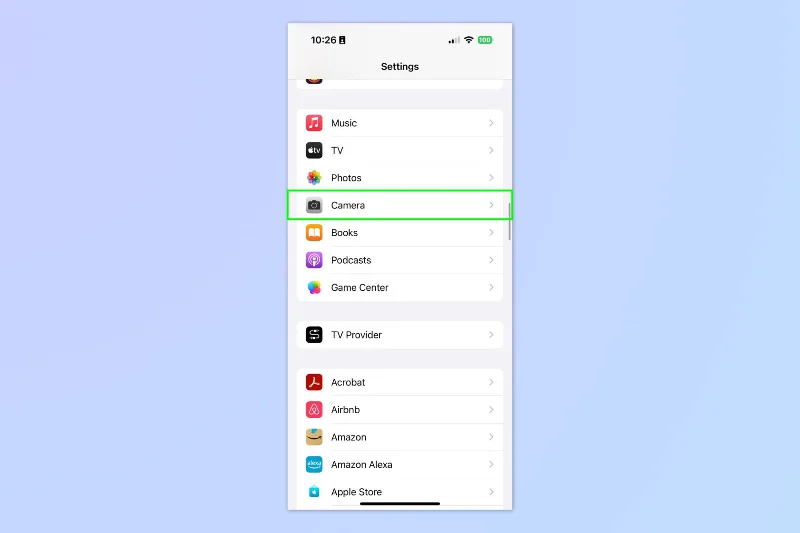
1. Pergi ke Tetapan > Kamera
(Imej: © Masa Depan)
Buka apl Tetapan dan ketik Kamera .
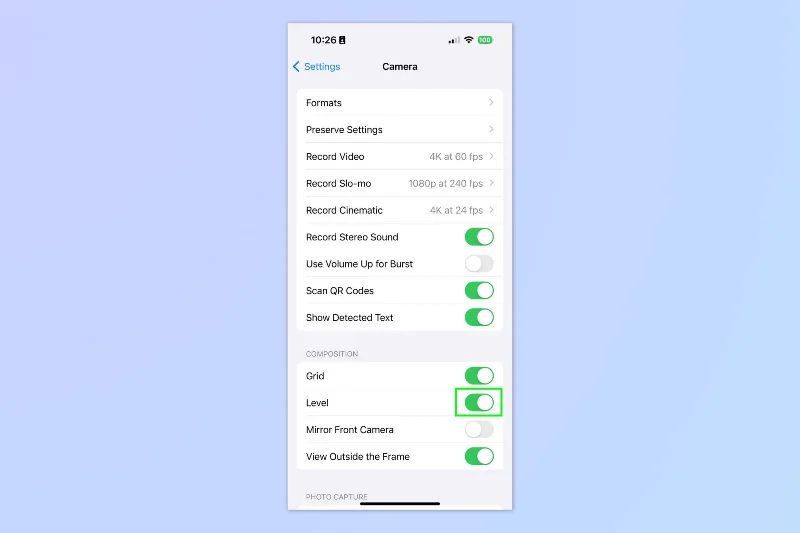
2. Togol pada Tahap
(Imej: © Masa Depan)
Tatal ke bawah dan togol pada Tahap .
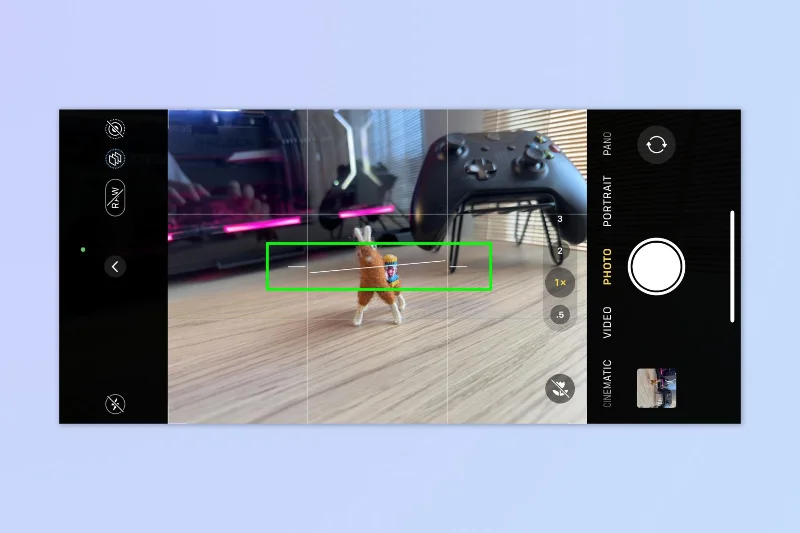
3. Gunakan Kamera dalam landskap
(Imej: © Masa Depan)
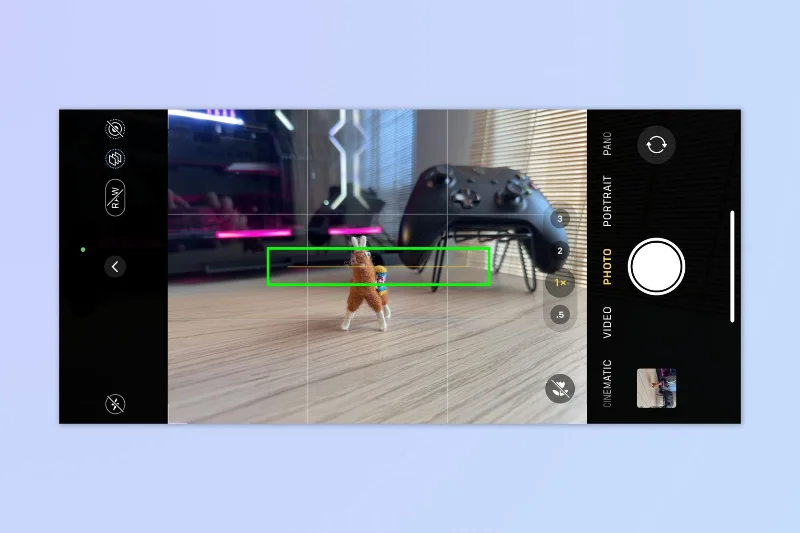
Sekarang buka apl Kamera dan putar iPhone anda secara mendatar untuk memasuki orientasi landskap. Anda akan melihat bahawa tahap muncul di tengah-tengah pratonton imej.
4. Selaraskan tahap
(Imej: © Masa Depan)
Condongkan iPhone anda dengan sewajarnya untuk menyelaraskan tahap. Sebaik sahaja anda telah membariskannya dan mendapat pukulan lurus, paras akan bertukar menjadi satu garisan keemasan, kemudian hilang (ia akan muncul semula jika anda mencondongkan telefon).
Itu sahaja yang ada. Jika anda ingin mengetahui lebih lanjut tentang ciri iOS 17 baharu, kami boleh menunjukkan kepada anda cara menyediakan Mod Siap Sedia pada iPhone . Jika anda tidak menggunakan iOS 17 beta, anda perlu mengetahui cara menurunkan taraf daripada iOS 17 beta kembali kepada iOS 16 . Jika anda juga mempunyai iPad, kami boleh mengajar anda cara memasang iPadOS 17 beta awam juga.





