Peningkatan terbesar Safari dalam iOS 17 ialah menyemak imbas profil — keupayaan untuk mencipta kumpulan tab dan penanda halaman yang berasingan dalam satu apl. Ini juga boleh mengikuti anda merentasi iPad dan Mac anda, tetapi dalam panduan ini kami akan menunjukkan kepada anda cara meneruskan menggunakan iPhone yang menjalankan iOS 17.
Anda mungkin agak keliru mengapa tiada tempat yang jelas dalam Safari untuk menambah profil, dan kami pastinya juga begitu. Caranya ialah anda perlu menambah profil dalam Tetapan dahulu, kemudian sediakan perkara selepas itu dalam Safari sendiri. Jangan risau; baca terus untuk mendapatkan arahan langkah demi langkah kami tentang cara menyediakan profil penyemakan imbas dalam Safari, dan anda tidak akan tersesat.
Untuk menggunakan ini sekarang, anda perlu memasang iOS 17 beta pada iPhone anda; jika anda tidak pasti cara melakukan ini, lihat panduan kami tentang cara memasang iOS 17 public beta . Cuma perlu diberi amaran bahawa mungkin terdapat beberapa gangguan, jadi pastikan anda menyandarkan telefon anda terlebih dahulu.
Bagaimana untuk menyediakan profil menyemak imbas dalam Safari dalam iOS 17
- Buat profil Safari baharu dalam apl Tetapan
- Sesuaikan nama profil, ikon dan banyak lagi
- Dalam Safari, buka menu Tab kemudian ketik ikon Profil
- Pilih profil baharu anda dan sediakan tab serta kegemaran anda
Kami mempunyai arahan penuh dan imej demo di bawah jika anda memerlukan butiran lanjut.
1. Buat profil Safari baharu dalam apl Tetapan

(Imej: © Panduan Kami)
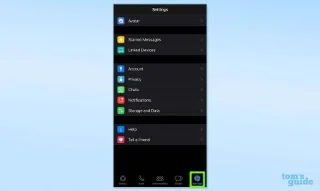
Tatal sedikit ke bawah halaman tetapan utama untuk mencari bahagian Safari. Dalam pilihan Safari, tatal untuk mencari tajuk Profil, dan kemudian ketik Profil Baharu.
2. Sesuaikan nama profil, ikon dan banyak lagi
(Imej: © Panduan Kami)
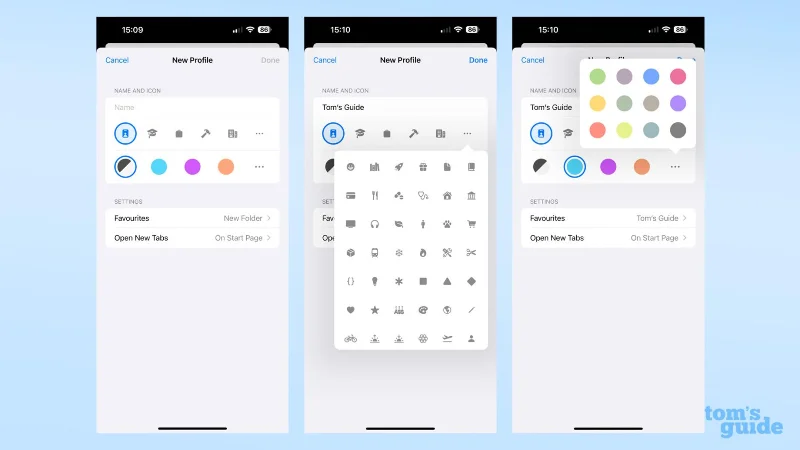
Masukkan tajuk untuk Profil, pilih ikon dan warna daripada pra-set Apple. Anda juga boleh memilih set Kegemaran yang akan digunakan oleh profil ini dan halaman yang akan muncul apabila anda membuka tab baharu.
3. Dalam Safari, buka menu Tab, kemudian ketik ikon Profil
(Imej: © Panduan Kami)
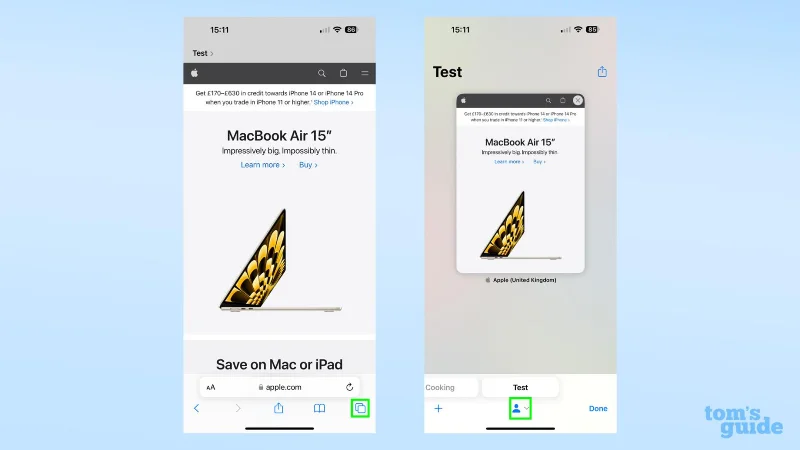
Ketik ikon Tab di hujung kanan tetingkap Safari, kemudian buka menu lungsur dengan mengetik bahagian Profil di tengah bar di bahagian bawah skrin.
4. Pilih profil baharu anda dan sediakan tab dan kegemaran anda
(Imej: © Panduan Kami)
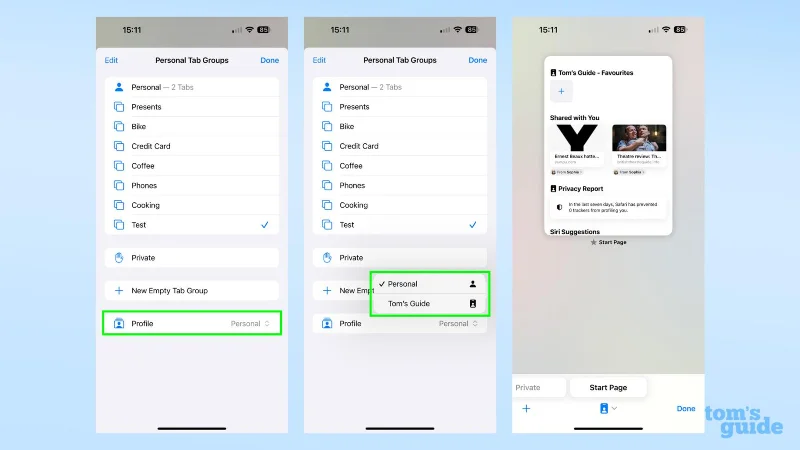
Di bawah kumpulan tab anda, anda akan melihat menu yang membawa kepada anda profil anda. Pilih yang anda mahukan dan anda akan mempunyai set tab dan kegemaran baharu untuk diselesaikan. Ulangi langkah tiga dan empat jika anda perlu menukar semula.
Anda boleh mengetahui lebih lanjut tentang perkara yang akan datang kepada iPhone anda lewat tahun ini dalam pratonton langsung iOS 17 beta kami . Anda juga boleh belajar cara memasang beta awam iOS 17 jika anda ingin mencuba sendiri ciri ini, dan juga cara menurunkan taraf daripada iOS 17 beta kembali kepada iOS 16 jika anda ingin kembali kepada versi iOS yang lebih stabil.
Tetapi jika anda tetap menggunakan perisian baharu, lihat panduan baharu kami seperti cara menyediakan Mod Siap Sedia dalam iOS 17 .
Lagi daripada Panduan Kami