Ciri iPhone tersembunyi ini ialah cara paling mudah untuk mencatat nota dengan cepat

Ketahui cara mengambil Nota Pantas pada iPhone apabila anda ingin menyimpan teks, pautan dan gambar dengan pantas dan mudah.
iOS 16 telah wujud sejak September, yang telah memberi Apple masa yang cukup untuk mengeluarkan dua kemas kini utama kepada perisian iPhonenya. Versi terkini ialah iOS 16.5 , yang kini anda boleh muat turun dan pasang pada iPhone anda.
iOS 16.5 bukanlah kemas kini yang paling penuh ciri — ia hanya menambahkan tab Sukan Saya pada apl Berita dan membuat beberapa pembetulan pepijat yang ketara. Pertimbangkan kekurangan peningkatan utama mencerminkan iOS 16 keluar untuk seketika dan Apple mengalihkan perhatiannya kepada pratonton iOS 17 yang akan datang .
Namun, walaupun tanpa sebarang perubahan yang berhenti menunjukkan, adalah idea yang baik untuk mengikuti perkembangan versi iOS yang anda jalankan, kerana kemas kini iOS ini menyertakan tampung keselamatan yang akan menjadikannya selamat seperti yang mungkin.
Atas sebab ini, anda harus belajar cara mengemas kini iPhone anda dengan kerap untuk memastikan peranti anda mengekalkan tempatnya sebagai salah satu telefon terbaik yang ada. Lebih baik lagi, anda juga harus belajar cara mengemas kini iPhone secara automatik, kerana ini akan mengambil semua kerja kaki daripada proses. Kami akan menunjukkan kepada anda cara melakukan kedua-duanya di sini.
Mari kita turun ke sana kemudian. Berikut ialah cara untuk memuat turun dan memasang iOS 16, menggunakan kemas kini iOS 16.5 terkini sebagai panduan kami.
Bagaimana untuk memuat turun iOS 16
Baca terus untuk melihat arahan yang lebih terperinci bagi setiap langkah.
1. Palamkan iPhone anda dan sambungkan ke Wi-Fi
Pastikan peranti anda sedang mengecas dan disambungkan ke Wi-Fi. Kedua-duanya tidak diperlukan — kami memasang kemas kini ini semasa tidak disambungkan kepada sumber kuasa, jadi jika anda mempunyai bateri penuh dan memasang kemas kini yang lebih kecil, anda mungkin tidak akan kehabisan jus. Namun, mungkin lebih baik untuk memasangkannya, terutamanya untuk kemas kini besar seperti kemas kini iOS 16. Begitu juga, anda boleh menggunakan data selular untuk memuat turun kemas kini, tetapi anda dinasihatkan untuk menggunakan Wi-Fi jika anda tidak mempunyai data ganti atau pelan data tanpa had.
Ia juga merupakan idea yang baik untuk membuat sandaran iPhone anda sebelum sebarang kemas kini iOS yang besar, mengarkibkan kemas kini sekiranya anda perlu kembali dan memulihkan iPhone anda kepada iOS yang lebih awal sekiranya berlaku masalah.
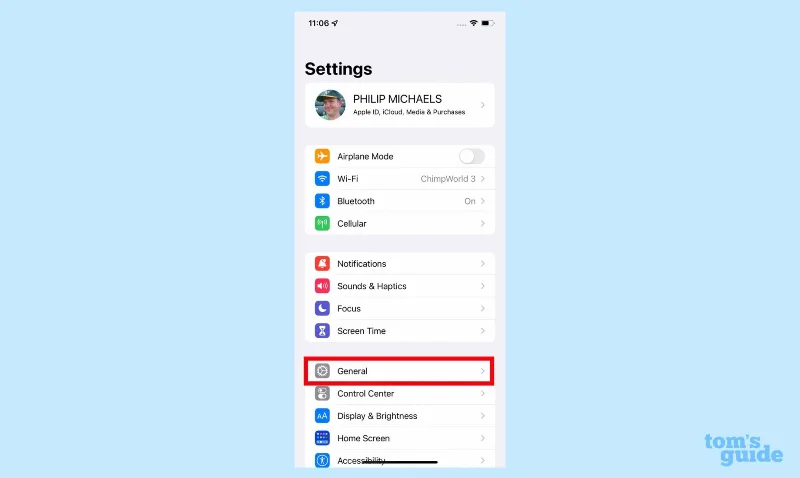
2. Pergi ke Tetapan.
(Imej: © Panduan Kami)
Buka apl Tetapan, kemudian ketik Umum .
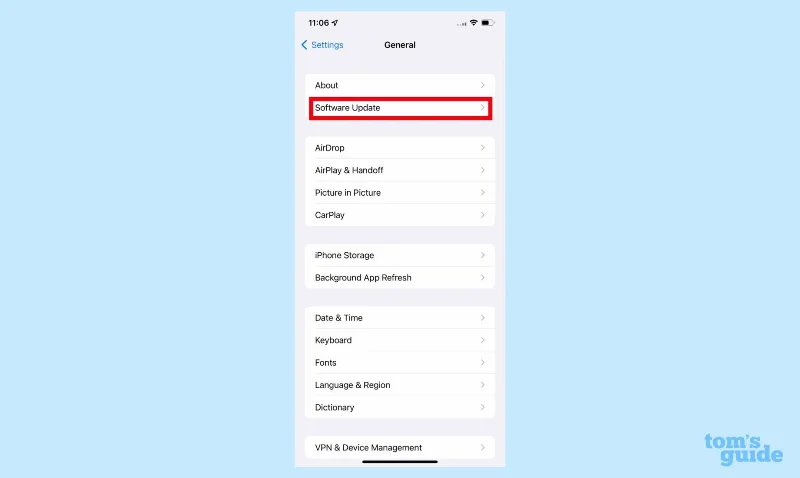
3. Pergi ke Kemas Kini Perisian
(Imej: © Panduan Kami)
Daripada bahagian Umum apl Tetapan, ketik Kemas Kini Perisian untuk melihat sama ada terdapat kemas kini iOS 16 yang tersedia.
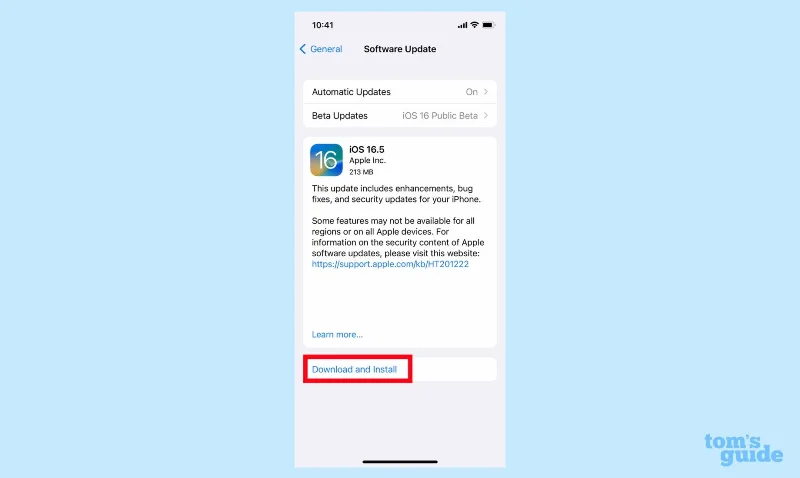
4. Muat turun dan pasang kemas kini perisian iOS.
(Imej: © Panduan Kami)
Pada ketika ini, iOS 16.5 sepatutnya menunggu anda. Ketik Muat turun dan Pasang.
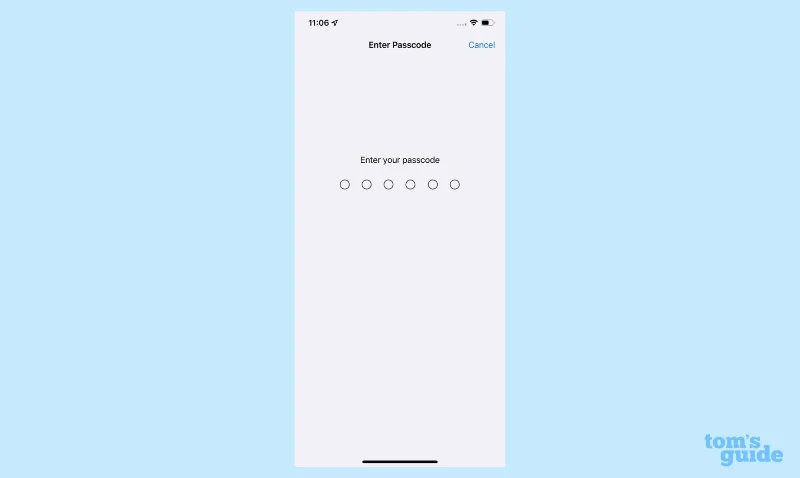
5. Masukkan kod laluan anda.
(Imej: © Panduan Kami)
Anda akan digesa memasukkan kod laluan anda untuk meneruskan.
Dalam sesetengah kes, anda mungkin ditanya sama ada anda mahu menggunakan data selular. Jika ya, buat pilihan anda . Jika anda tidak mempunyai data ganti atau tidak menggunakan pelan data tanpa had, ketik Jangan Gunakan Data Selular .
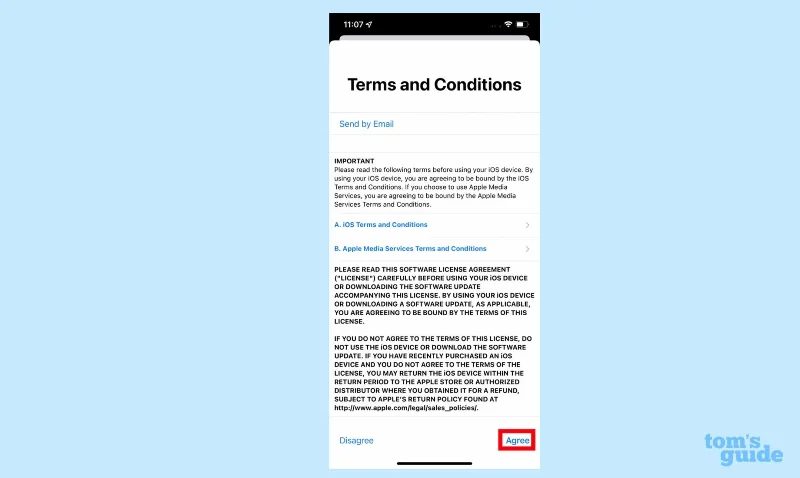
6. Setuju dengan syarat perkhidmatan Apple.
(Imej: © Panduan Kami)
Anda akan digesa untuk bersetuju menerima syarat perkhidmatan Apple . Sebaik sahaja anda melakukannya, muat turun iOS 16 akan bermula.
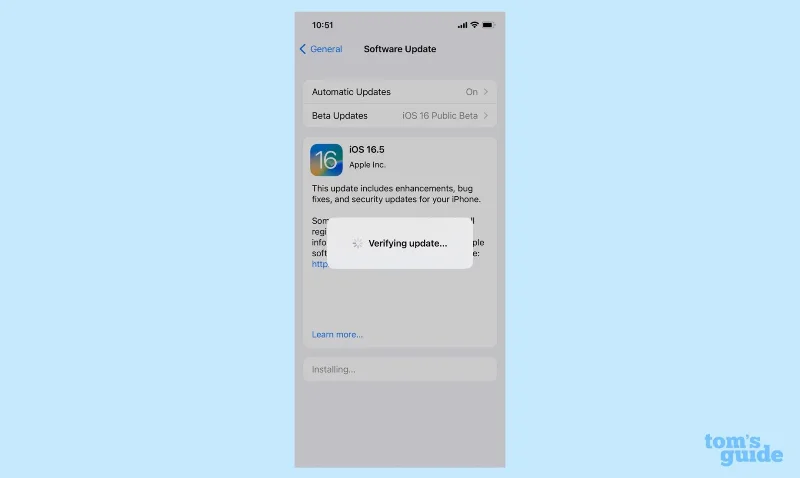
7. Pasang kemas kini iOS 16.
(Imej: © Panduan Kami)
7. Setelah kemas kini telah dimuat turun, ketik Pasang Sekarang.
Kemas kini akan dipasang dan peranti anda akan dimulakan semula. Ini boleh mengambil sedikit masa. Bersabar dan jangan matikan peranti anda secara manual.
Peranti anda akan dimulakan semula selepas iOS 16.4 dipasang. Anda perlu memasukkan kod laluan anda untuk membuka kunci telefon, tetapi apabila anda melakukannya, ia sepatutnya cukup jelas bahawa iOS 16.4 kini berjalan pada iPhone anda. Jika anda ingin mengesahkan, kembali ke menu Kemas Kini Perisian . Ia kini sepatutnya memberitahu anda bahawa iOS adalah terkini.
Anda juga mempunyai keupayaan untuk menyediakan peranti anda untuk mengemas kini secara automatik. Begini cara ia berfungsi.
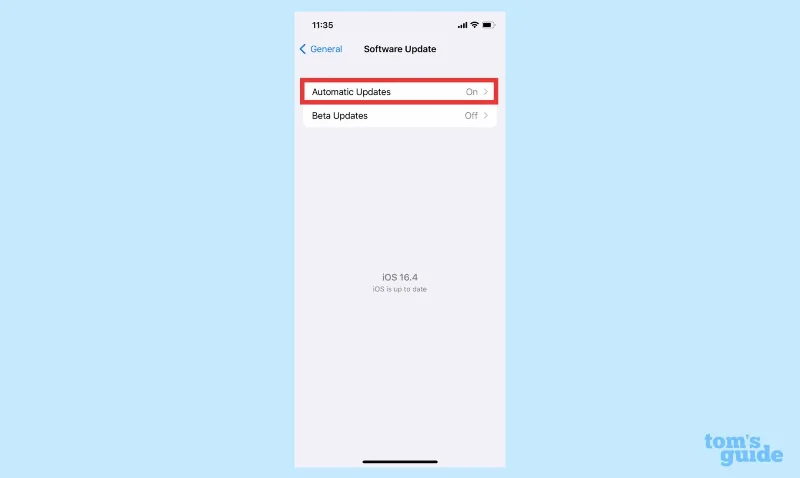
1. Tetapkan Kemas Kini Automatik.
(Imej: © Panduan Kami)
Daripada bahagian Kemas Kini Perisian apl Tetapan, ketik Kemas Kini Automatik .
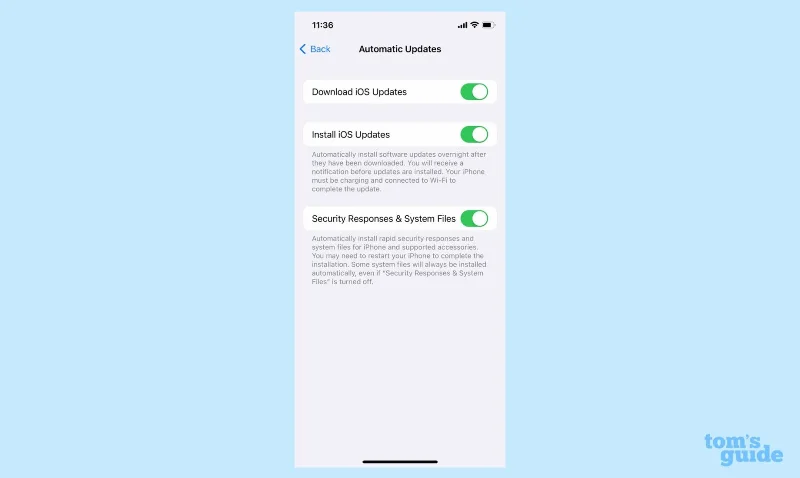
2. Luncurkan togol Kemas Kini iOS ke Hidup
(Imej: © Panduan Kami)
Hidupkan muat turun automatik dengan meluncurkan togol di sebelah Muat Turun Kemas Kini iOS . Anda juga boleh menyediakan telefon anda untuk memasang kemas kini iOS secara automatik. Selain itu, menghidupkan Respons Keselamatan & Fail Sistem akan memasang kemas kini keselamatan pantas secara automatik apabila ia tersedia.
Anda mungkin perasan pada skrin Kemas Kini Perisian bahawa terdapat juga pilihan untuk memasang kemas kini beta secara automatik jika anda mengambil bahagian dalam program beta perisian Apple. Itu adalah tambahan baharu pada iOS 16.4.
Anda kini tahu cara mengemas kini iPhone dan cara mengemas kini iOS secara automatik. Anda kini boleh tidur dengan nyenyak dengan pengetahuan bahawa telefon anda dioptimumkan dan selamat seperti yang boleh dilakukan oleh Apple. Dan jika anda baru menggunakan iOS 16, pastikan anda menyemak panduan iOS 16 kami untuk mendapatkan petua tentang cara menggunakan semua ciri baharu.
Jika anda mahukan lebih banyak petua untuk memanfaatkan sepenuhnya iPhone anda, rangkaian tutorial kami yang luas telah anda bincangkan. iPhone baru? lihat cara memindahkan data dari iPhone ke iPhone atau cara memindahkan kenalan Google ke iPhone . Menjatuhkan iPhone anda ke dalam tandas? Anda perlu belajar cara mengeluarkan air daripada iPhone . Bosan dengan nada dering iPhone stok? Ketahui cara untuk menetapkan nada dering pada iPhone . Mod makro automatik mengganggu anda? Berikut ialah cara untuk mematikan mod makro auto pada iPhone . Ingin membawa Safari ke peringkat seterusnya? Baca cara memasang sambungan Safari pada iPhone .
Ketahui cara mengambil Nota Pantas pada iPhone apabila anda ingin menyimpan teks, pautan dan gambar dengan pantas dan mudah.
Jika anda berasa tidak sabar, mempelajari cara mendayakan kemas kini macOS beta akan memastikan anda mendapat versi terkini sistem pengendalian Mac terlebih dahulu
Ia tidak mengambil masa yang lama untuk mengaktifkan mod paparan landskap sentiasa hidup pada telefon Samsung, memberikan anda antara muka gaya Sedia iOS 17
Jika anda akan bercuti atau melancong pada musim panas ini, ini adalah ciri yang perlu anda gunakan
Jangan sekali-kali mendapat keracunan makanan lagi dengan menggunakan pintasan penukaran masa gelombang mikro ini.
Menyediakan profil Safari dalam iOS 17 membolehkan anda mengisih tab dan halaman kegemaran anda dengan lebih mudah, jadi ia berbaloi untuk disediakan. Panduan ini akan menunjukkan kepada anda caranya.
Inilah cara untuk menyembunyikan status dalam talian anda di WhatsApp, jika anda tidak begitu berminat dengan idea orang ramai mengetahui bila anda aktif.
Ketahui cara mengemas kini iPhone anda kepada iOS 16, untuk menggunakan semua ciri terkini dan terbaik sambil memastikan iPhone anda selamat dan dioptimumkan seperti yang boleh
iPhone anda mempunyai pembetulan lensa terbina dalam yang boleh mengalih keluar herotan optik daripada imej. Beginilah cara anda menghidupkannya.
Ini adalah cara untuk mendayakan tahap kamera iPhone, yang tiba dengan iOS 17.








