Ciri iPhone tersembunyi ini ialah cara paling mudah untuk mencatat nota dengan cepat

Ketahui cara mengambil Nota Pantas pada iPhone apabila anda ingin menyimpan teks, pautan dan gambar dengan pantas dan mudah.
Mengetahui cara menggunakan tetapan penjimat data pada Android ialah cara yang berguna untuk memanfaatkan sepenuhnya pelan data terhad. Ini akan membantu anda untuk mengelakkan situasi yang mengecewakan kerana mempunyai sedikit data yang tinggal pada akhir bulan dan, memandangkan data tidak datang secara percuma, ia juga merupakan cara terbaik untuk menjimatkan wang.
Penjimat Data berfungsi dengan menghalang apl dan perkhidmatan daripada menggunakan data selular anda apabila berjalan di latar belakang. Sebaliknya, data latar belakang hanya disediakan melalui Wi-Fi sama ada milik anda sendiri di rumah atau semasa anda berada di luar rumah (dan, untuk yang terakhir, pastikan anda menyemak VPN Android terbaik untuk memastikan maklumat anda selamat).
Sudah tentu, mengehadkan apl kepada data latar belakang Wi-Fi boleh menyebabkan masalah untuk sesetengah apl seperti Peta Google. Berita baiknya ialah anda boleh membuat pengecualian dan membenarkan apl individu menggunakan data latar belakang melalui pelan selular anda sambil mengehadkan selebihnya kepada Wi-Fi.
Dengan mengambil kira semua itu, mari temui cara menggunakan tetapan penjimat data pada Android.
Hidupkan Penjimat Data pada Android
Ia sentiasa berbaloi untuk menjadikan telefon Android anda dikemas kini kepada OS terkini.
1. Selidiki Tetapan
(Imej: © Masa Depan)
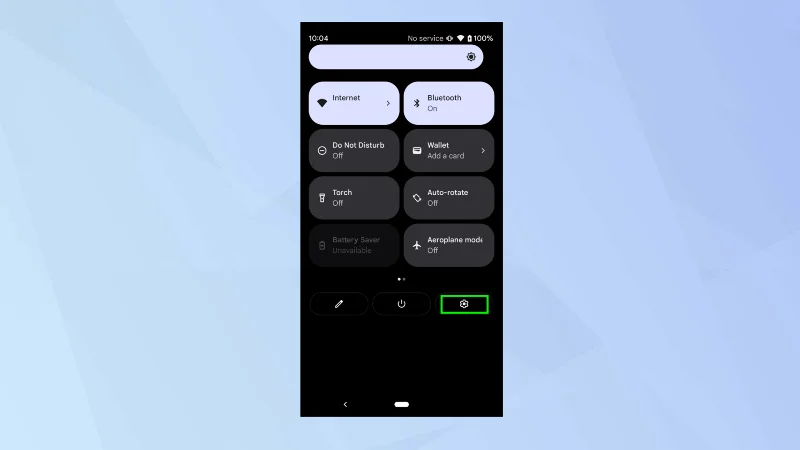
Pertama sekali, leret ke bawah dari bahagian atas skrin dan ketik ikon Tetapan .
2. Pilih Rangkaian dan Internet
(Imej: © Masa Depan)
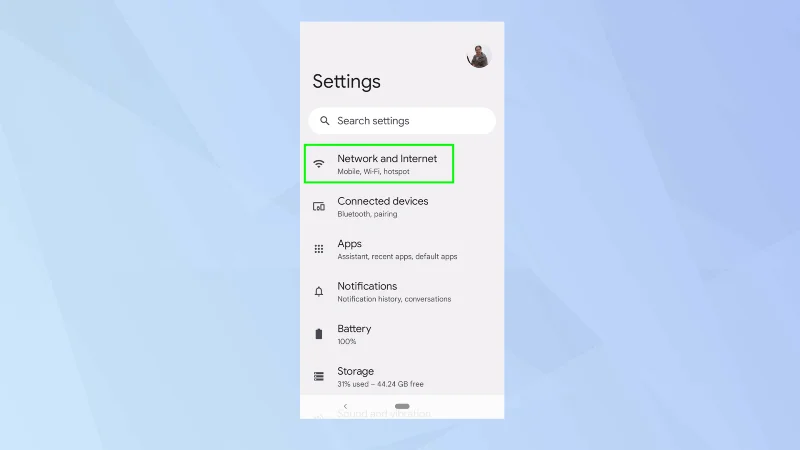
Seterusnya, ketik Rangkaian dan Internet.
3. Ketik Penjimat Data
(Imej: © Masa Depan)
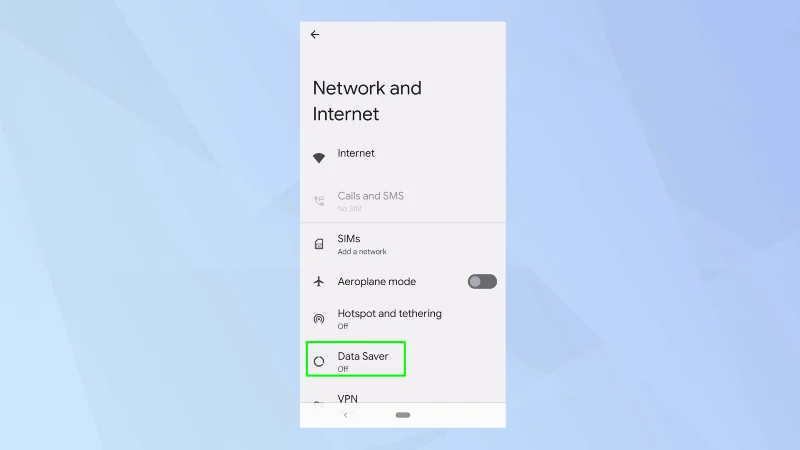
Penjimat data mungkin akan dimatikan secara lalai. Jika ini berlaku, ketik Penjimat Data.
4. Hidupkan Penjimat Data
(Imej: © Masa Depan)
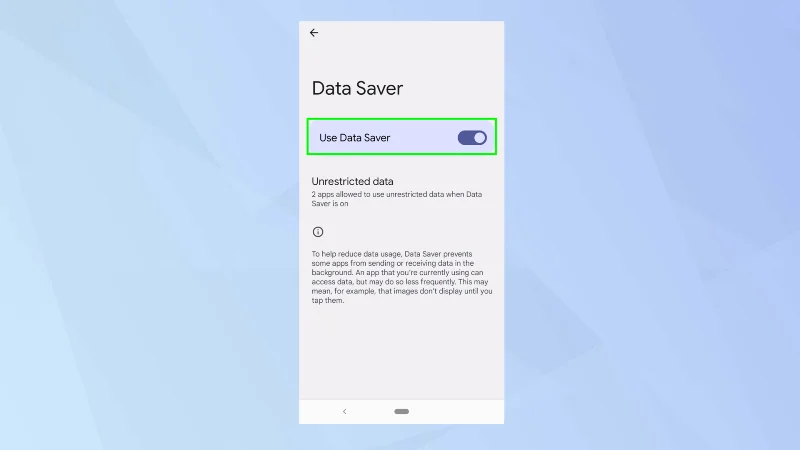
Sekarang hanya ketik butang Penjimat Data untuk menghidupkannya.
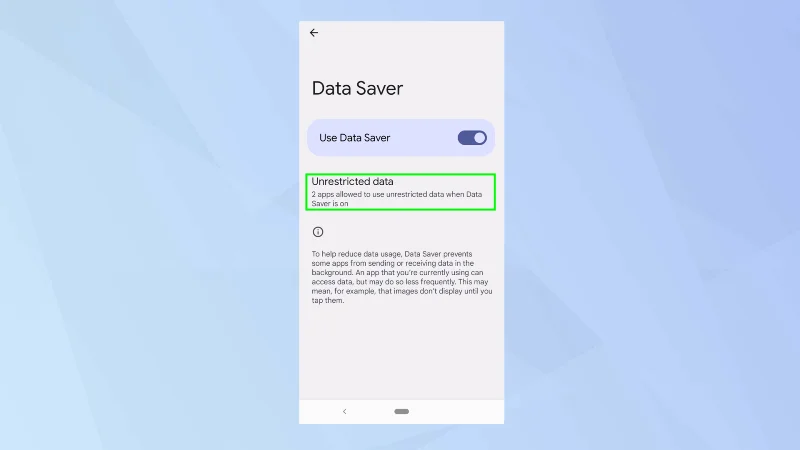
5. Benarkan penggunaan tanpa had
(Imej: © Masa Depan)
Apl juga boleh dikecualikan daripada fungsi Penjimat Data – ini amat berguna jika apl atau perkhidmatan tidak akan dijalankan melainkan ia boleh menggunakan data latar belakang. Untuk menyemak dan mengedit ini, ketik Data Tidak Terhad.
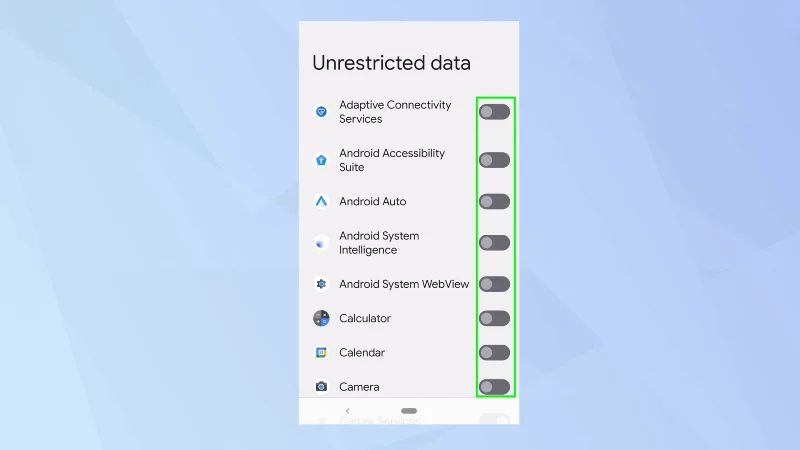
6. Benarkan dan tidak benarkan apl
(Imej: © Masa Depan)
Lihat ke bawah senarai apl. Togol butang di sebelah apl untuk menghidupkan atau mematikannya.
Dan begitulah. Anda kini tahu cara menggunakan tetapan penjimat data pada Android. Tetapi tunggu – jangan pergi dulu. Mengapa tidak belajar cara menetapkan had data pada Android atau temui cara memindahkan data daripada Android ke Android . Anda juga boleh mencari cara untuk menyekat data latar belakang pada Android dan juga cara memulihkan data daripada telefon Android anda yang hilang atau dicuri . Ia juga berguna untuk mengetahui cara menetapkan semula telefon Android dan mengosongkannya daripada data sebelum anda menjualnya.
Ketahui cara mengambil Nota Pantas pada iPhone apabila anda ingin menyimpan teks, pautan dan gambar dengan pantas dan mudah.
Jika anda berasa tidak sabar, mempelajari cara mendayakan kemas kini macOS beta akan memastikan anda mendapat versi terkini sistem pengendalian Mac terlebih dahulu
Ia tidak mengambil masa yang lama untuk mengaktifkan mod paparan landskap sentiasa hidup pada telefon Samsung, memberikan anda antara muka gaya Sedia iOS 17
Jika anda akan bercuti atau melancong pada musim panas ini, ini adalah ciri yang perlu anda gunakan
Jangan sekali-kali mendapat keracunan makanan lagi dengan menggunakan pintasan penukaran masa gelombang mikro ini.
Menyediakan profil Safari dalam iOS 17 membolehkan anda mengisih tab dan halaman kegemaran anda dengan lebih mudah, jadi ia berbaloi untuk disediakan. Panduan ini akan menunjukkan kepada anda caranya.
Inilah cara untuk menyembunyikan status dalam talian anda di WhatsApp, jika anda tidak begitu berminat dengan idea orang ramai mengetahui bila anda aktif.
Ketahui cara mengemas kini iPhone anda kepada iOS 16, untuk menggunakan semua ciri terkini dan terbaik sambil memastikan iPhone anda selamat dan dioptimumkan seperti yang boleh
iPhone anda mempunyai pembetulan lensa terbina dalam yang boleh mengalih keluar herotan optik daripada imej. Beginilah cara anda menghidupkannya.
Ini adalah cara untuk mendayakan tahap kamera iPhone, yang tiba dengan iOS 17.








