이 숨겨진 iPhone 기능은 메모를 빠르게 작성하는 가장 쉬운 방법입니다.

텍스트, 링크 및 사진을 빠르고 쉽게 저장하고 싶을 때 iPhone에서 빠른 메모를 작성하는 방법에 대해 알아봅니다.
이제 iPhone의 Visual Look Up 기능을 iOS 17 의 일부로 동영상과 함께 사용할 수 있습니다 . 이것은 이전에는 Visual Look Ups를 사용하여 사진에서 피사체를 식별하는 것만 가능했기 때문에 기능의 기능을 확장합니다.
Visual Look Up 이 무엇인지 잘 모르겠다면 기본적으로 Apple의 Google Lens 버전으로 이미지(그리고 이제 비디오)의 주제를 찾아볼 수 있습니다. 이것은 동물, 비디오, 랜드마크 등에 적용되며 매우 유용할 수 있습니다.
이전에 Visual Look Up을 사용해 본 적이 있다면 이 프로세스가 어느 정도 익숙할 것입니다. 그러나 사진 프로세스와 약간 다르므로 iOS 17에서 비디오에서 Visual Look Up을 사용하는 방법을 알아 보려면 계속 읽으십시오.
iOS 17에서 비디오에서 Visual Look Up을 사용하는 방법
비디오의 Visual Look Up은 iOS 17 출시의 일부이므로 올해 말 정식 버전이 나올 때까지 iOS 17 공개 베타를 설치하는 방법을 알아야 합니다 . 그러나 베타는 정식 iOS 버전만큼 안정적이지 않으므로 지금은 iOS 17 베타로 전환하지 않는 것이 좋습니다.
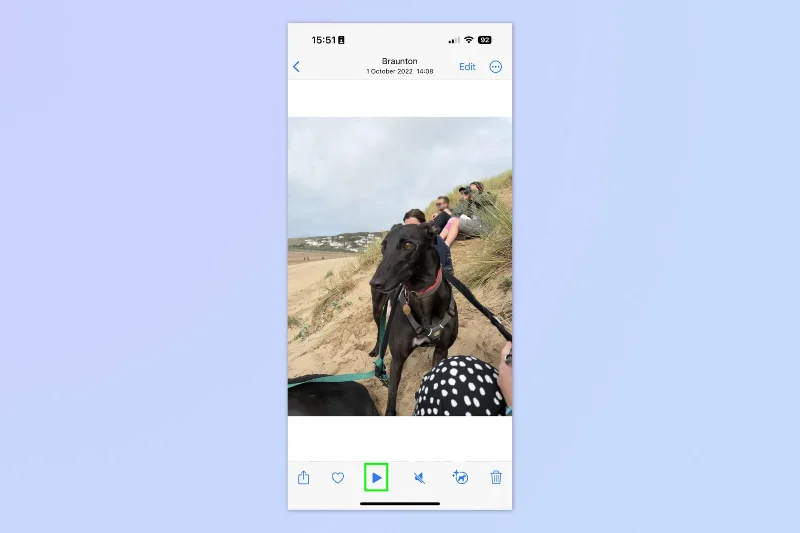
1. 동영상 찾기 및 재생
(이미지: © 미래)
사진 앱을 열고 카메라 롤에서 동영상을 찾습니다 . 그런 다음 비디오를 재생합니다 . 어떤 이유로 Visual Look Up은 비디오 재생이 시작된 후에만 작동하는 것 같습니다.
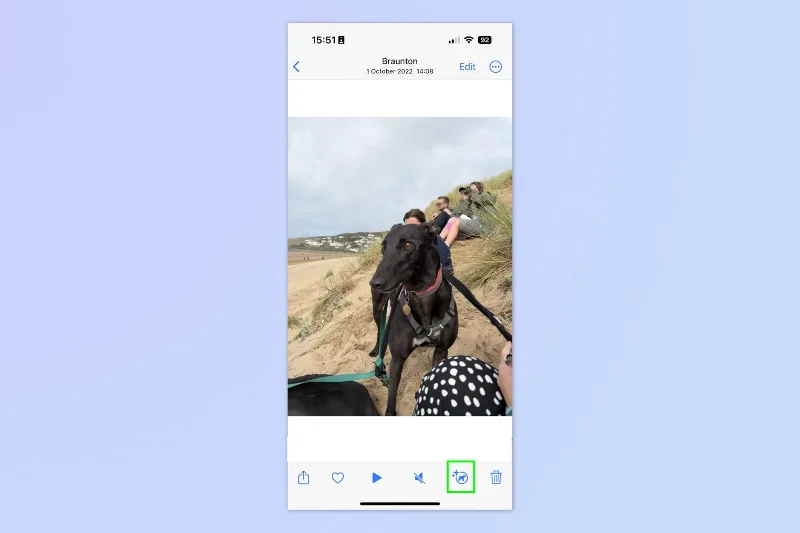
2. 정보를 일시 중지하고 탭합니다.
(이미지: © 미래)
이제 비디오를 일시 중지 하고 정보 버튼을 탭하십시오 . iPhone이 이미 비디오에서 피사체를 식별한 경우 정보 버튼이 개나 식물과 같은 피사체를 나타내는 반짝이는 아이콘으로 바뀔 수 있습니다.
3. 조회를 누릅니다.
(이미지: © 미래)
조회 [제목] 을 탭합니다 . Visual Look Up이 주제를 식별한 경우 이를 볼 수 있습니다. 그렇지 않은 경우 비디오에서 아무것도 식별하지 않은 것입니다.
이제 정보 페이지 및 인터넷의 추가 이미지와 같이 식별된 주제에 대한 정보가 표시됩니다.
그게 전부입니다. 이 기사가 마음에 드셨다면 iPhone에서 식물을 식별하는 방법 , iPhone에서 개 품종을 식별하는 방법 및 iPhone에서 랜드마크를 식별하는 방법을 포함한 다른 Visual Look Up 항목을 보여드릴 수 있습니다 .
텍스트, 링크 및 사진을 빠르고 쉽게 저장하고 싶을 때 iPhone에서 빠른 메모를 작성하는 방법에 대해 알아봅니다.
참을성이 없다면 macOS 베타 업데이트를 활성화하는 방법을 배우면 최신 버전의 Mac 운영 체제를 먼저 얻을 수 있습니다.
iOS 17 StandBy 스타일 인터페이스를 제공하는 삼성 휴대폰에서 가로 방향 상시 디스플레이 모드를 활성화하는 데 오래 걸리지 않습니다.
이번 여름에 휴가를 가거나 여행을 가려면 다음 기능을 사용해야 합니다.
이 전자레인지 시간 변환 단축키를 사용하여 다시는 식중독에 걸리지 마십시오.
iOS 17에서 Safari 프로필을 설정하면 탭과 즐겨찾는 페이지를 더 쉽게 정렬할 수 있으므로 설정할 가치가 충분합니다. 이 가이드는 방법을 보여줍니다.
활동 중일 때 사람들이 알고 싶어하지 않는 경우 WhatsApp에서 온라인 상태를 숨기는 방법은 다음과 같습니다.
iPhone을 iOS 16으로 업데이트하여 최신 최고의 기능을 모두 활용하는 동시에 iPhone을 최대한 안전하고 최적화하는 방법을 알아보세요.
iPhone에는 이미지에서 광학 왜곡을 제거할 수 있는 렌즈 보정 기능이 내장되어 있습니다. 이렇게 켜면 됩니다.
iOS 17과 함께 제공되는 iPhone 카메라 레벨을 활성화하는 방법입니다.








