이 숨겨진 iPhone 기능은 메모를 빠르게 작성하는 가장 쉬운 방법입니다.

텍스트, 링크 및 사진을 빠르고 쉽게 저장하고 싶을 때 iPhone에서 빠른 메모를 작성하는 방법에 대해 알아봅니다.
우리 가이드의 사진작가이자 카메라 편집자로서 저는 많은 카메라를 사용합니다. 그렇게 할 수 있는 모든 단일 카메라에서 시각적 수준을 활성화합니다.
수평계는 상자에 적힌 대로 정확하게 작동합니다. 수평계는 카메라 각도에 대한 시각적 안내를 제공하여 카메라가 완벽하게 수평이 되었을 때를 파악하는 데 도���을 줍니다. 이것은 샷의 모양과 느낌에 매우 유용합니다. 사진에 수평선이 불안정하면 사진이 아마추어처럼 보일 것입니다.
iOS 17을 사용하면 이제 iPhone의 카메라에 내장 레벨이 있어 직접 촬영하는 데 도움이 됩니다. 느리지만 확실하게 Apple은 오늘날 최고의 미러리스 카메라 에서 볼 수 있는 크고 작은 기능을 더 많이 도입하고 있습니다 .
지금 이 수준은 완벽하지 않습니다. 하나는 왼쪽과 오른쪽 기울기만 표시하는 반면, 대부분의 카메라에 있는 수평 조정 도구는 카메라가 올바른 위치에 있는지 파악하는 데 도움이 되는 앞뒤 피치도 표시합니다. 예를 들어 iPhone을 위나 아래가 아니라 똑바로 향하게 하기 위해 삼각대에 iPhone을 정렬하려고 할 때 매우 유용합니다. iPhone의 내장 레벨 도구 (Measure 앱에 있음)가 피치와 틸트를 표시하기 때문에 이것이 생략된 이유를 잘 모르겠습니다 .
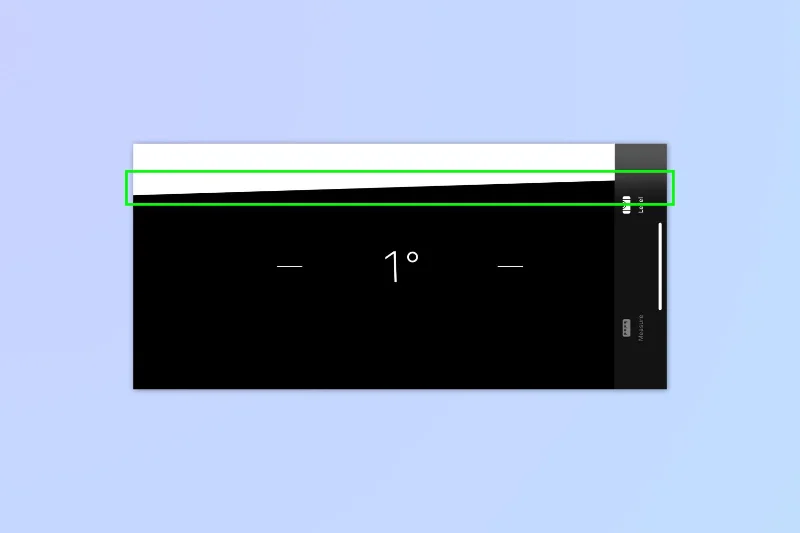
검은색과 흰색 선의 수준은 측정 앱을 사용할 때 iPhone의 전후 기울기를 나타내고 선의 각도는 수평 기울기를 나타냅니다. 검은색과 흰색 선 사이의 구분이 화면 중앙에 있을 때 iPhone은 더 이상 앞뒤로 기울어지지 않습니다. (이미지 제공: 미래)
카메라 레벨도 가로 방향에서만 작동하는데 이상하게 보입니다. 저는 인물 사진작가이고 항상 세로 방향에서도 레벨을 사용합니다.
그럼에도 불구하고 적절한 사진 기능, 특히 Apple이 하드코어 사진 도구라고 주장하는 내 iPhone 14 Pro Max 에 제공되는 것은 여전히 좋은 일입니다 .
카메라 레벨은 켜기 쉽지만 설정에 숨겨져 있습니다. 전원을 켜는 방법은 다음과 같습니다.
iOS 17에서 iPhone 카메라 수준을 활성화하는 방법
시작하기 전에 iOS 17을 실행해야 합니다. 현재 iOS 17은 공개 베타 버전입니다. 최신 iPhone 기능을 시험해 볼 수 있도록 iOS 17 공개 베타 설치 방법을 보여드릴 수 있습니다 . 그러나 경고: 공개 베타는 여전히 불안정하므로 베타를 설치하기 전에 iOS 16에서 기기를 백업해야 합니다.
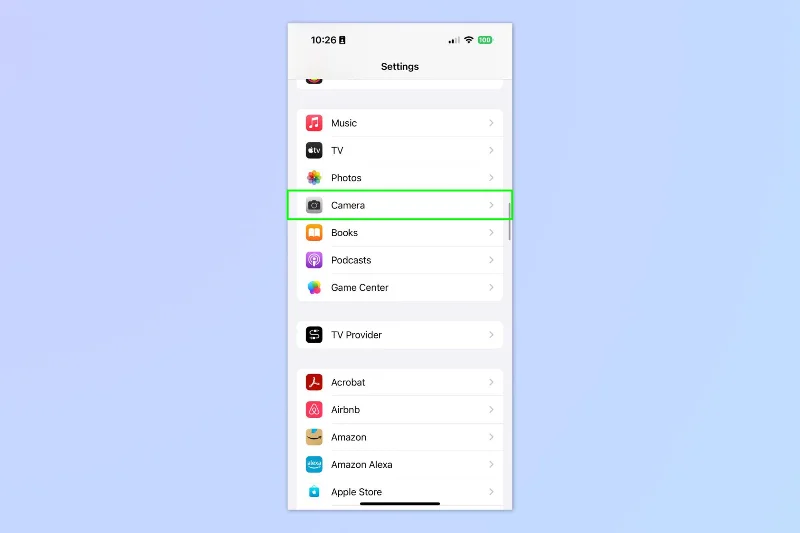
1. 설정 > 카메라로 이동합니다.
(이미지: © 미래)
설정 앱을 열고 카메라 를 탭합니다 .
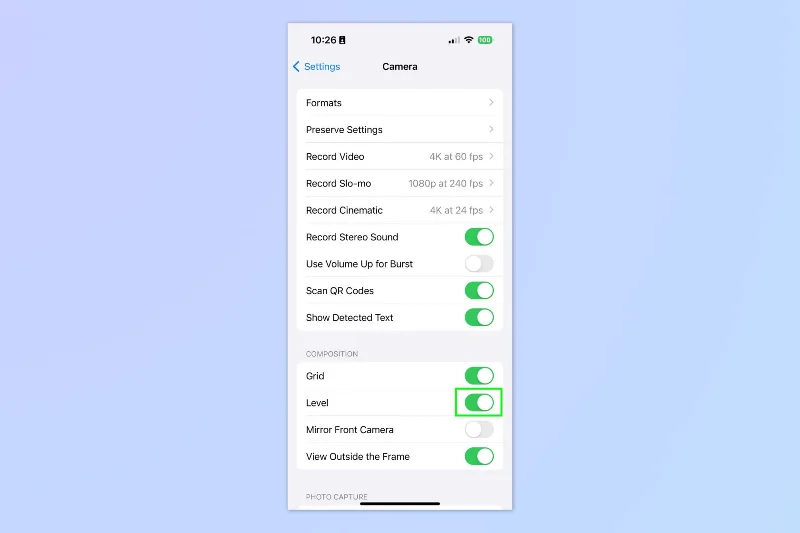
2. 레벨 전환
(이미지: © 미래)
아래로 스크롤하여 레벨 을 켭니다 .
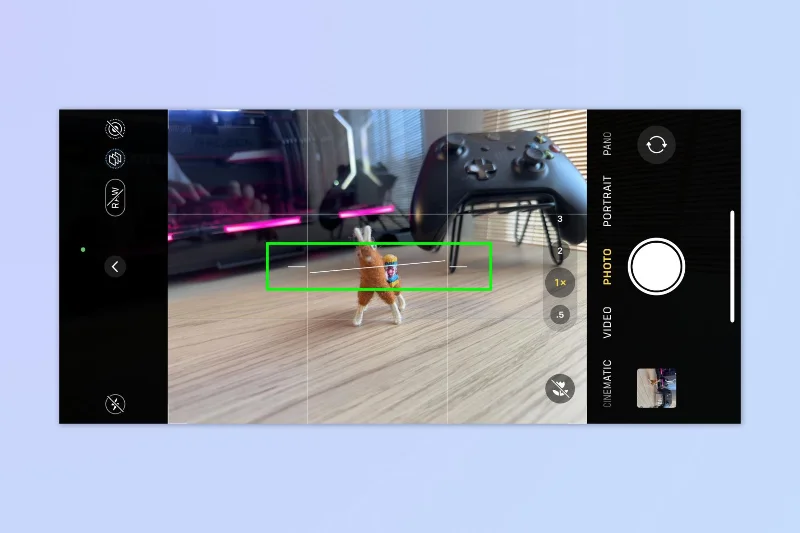
3. 카메라를 가로로 사용
(이미지: © 미래)
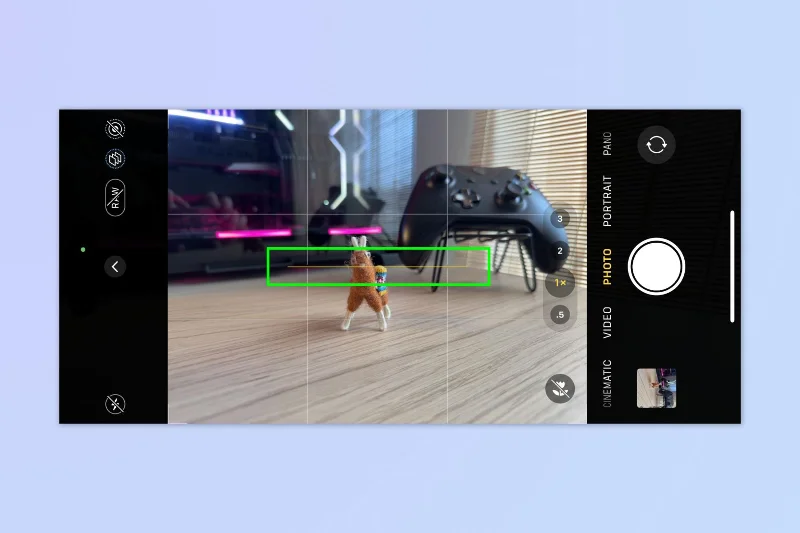
이제 카메라 앱을 열고 iPhone 을 가로 방향으로 돌려 가로 방향으로 전환합니다. 이미지 미리보기 중앙에 레벨이 나타납니다.
4. 레벨 정렬
(이미지: © 미래)
그에 따라 iPhone을 기울여 레벨을 맞추십시오. 일렬로 정렬하고 똑바로 쏘면 레벨이 하나의 금색 선으로 바뀌었다가 사라집니다(휴대폰을 기울이면 다시 나타납니다).
그게 전부입니다. 새로운 iOS 17 기능에 대해 자세히 알아보려면 iPhone에서 대기 모드를 설정하는 방법을 보여드릴 수 있습니다 . iOS 17 베타를 계속 사용하고 있지 않다면 iOS 17 베타에서 다시 iOS 16으로 다운그레이드하는 방법을 배우고 싶을 것입니다 . iPad가 있는 경우 iPadOS 17 공개 베타 설치 방법 도 알려드릴 수 있습니다.
텍스트, 링크 및 사진을 빠르고 쉽게 저장하고 싶을 때 iPhone에서 빠른 메모를 작성하는 방법에 대해 알아봅니다.
참을성이 없다면 macOS 베타 업데이트를 활성화하는 방법을 배우면 최신 버전의 Mac 운영 체제를 먼저 얻을 수 있습니다.
iOS 17 StandBy 스타일 인터페이스를 제공하는 삼성 휴대폰에서 가로 방향 상시 디스플레이 모드를 활성화하는 데 오래 걸리지 않습니다.
이번 여름에 휴가를 가거나 여행을 가려면 다음 기능을 사용해야 합니다.
이 전자레인지 시간 변환 단축키를 사용하여 다시는 식중독에 걸리지 마십시오.
iOS 17에서 Safari 프로필을 설정하면 탭과 즐겨찾는 페이지를 더 쉽게 정렬할 수 있으므로 설정할 가치가 충분합니다. 이 가이드는 방법을 보여줍니다.
활동 중일 때 사람들이 알고 싶어하지 않는 경우 WhatsApp에서 온라인 상태를 숨기는 방법은 다음과 같습니다.
iPhone을 iOS 16으로 업데이트하여 최신 최고의 기능을 모두 활용하는 동시에 iPhone을 최대한 안전하고 최적화하는 방법을 알아보세요.
iPhone에는 이미지에서 광학 왜곡을 제거할 수 있는 렌즈 보정 기능이 내장되어 있습니다. 이렇게 켜면 됩니다.
iOS 17과 함께 제공되는 iPhone 카메라 레벨을 활성화하는 방법입니다.








