이 숨겨진 iPhone 기능은 메모를 빠르게 작성하는 가장 쉬운 방법입니다.

텍스트, 링크 및 사진을 빠르고 쉽게 저장하고 싶을 때 iPhone에서 빠른 메모를 작성하는 방법에 대해 알아봅니다.
앱에서 개인정보 보호 설정을 강화하려는 경우(그리고 시끄러운 연락처를 차단하려는 경우) WhatsApp에서 온라인 상태를 숨기는 방법이 궁금할 수 있습니다.
WhatsApp 온라인 상태를 통해 사용자는 연락처가 앱에서 마지막으로 활성화된 시간과 현재 사용 여부를 확인할 수 있습니다 . 플랫폼의 일반 사용자라면 일부 연락처 이름 옆에 로그인 상태가 이미 표시되어 있을 것입니다.
기본적으로 WhatsApp은 온라인 상태를 모든 사람에게 표시합니다. 실제로 앱을 1~2초만 열면 온라인에 나타날 수 있습니다.
그러나 여러 가지 이유로 사람들이 귀하의 활동 시간을 정확히 아는 것이 마음에 들지 않을 수 있습니다. 특히 채팅할 수 없거나 '숨김' 상태를 유지하여 개인 정보를 보호하려는 경우에 특히 그렇습니다.
고맙게도 이것을 정렬하는 쉬운 방법이 있습니다.
WhatsApp 연락처가 메시지를 마지막으로 본 시간이나 온라인 상태인지 여부를 알고 싶지 않다면 모든 사람에게 내 상태를 숨기거나 자신의 연락처만 볼 수 있도록 하거나 특정 연락처가 보지 못하도록 제외할 수 있습니다.
WhatsApp에서 마지막으로 본 날짜와 온라인 상태를 공유하지 않도록 선택하면 다른 사람의 모습도 볼 수 없다는 점은 주목할 가치가 있습니다.
온라인 상태를 숨기는 단계는 간단합니다. 그리고 이것을 숙달한 후에는 WhatsApp에서 수신 확인을 해제하여 훨씬 더 시크릿하는 방법을 배우고 싶을 수도 있습니다 .
WhatsApp에서 온라인 상태를 숨기는 방법
각 단계에 대한 자세한 지침을 보려면 계속 읽으십시오.
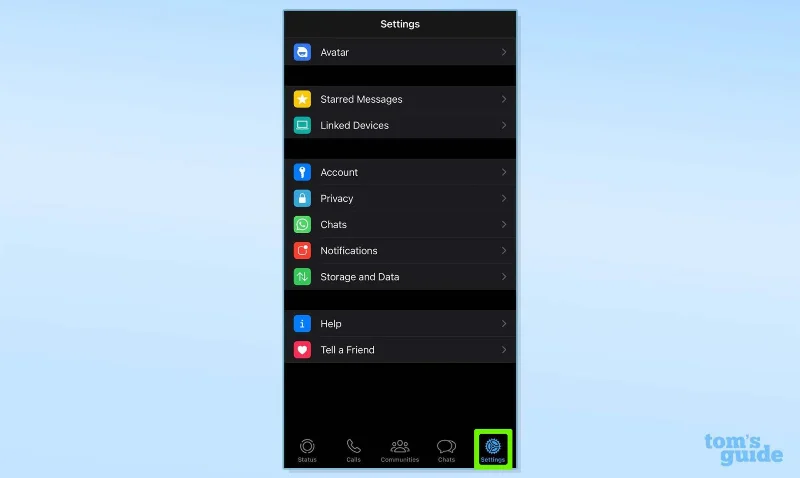
1. WhatsApp 열기 > 설정
(이미지: © 미래)
WhatsApp 을 열고 오른쪽 하단의 설정을 누릅니다 .
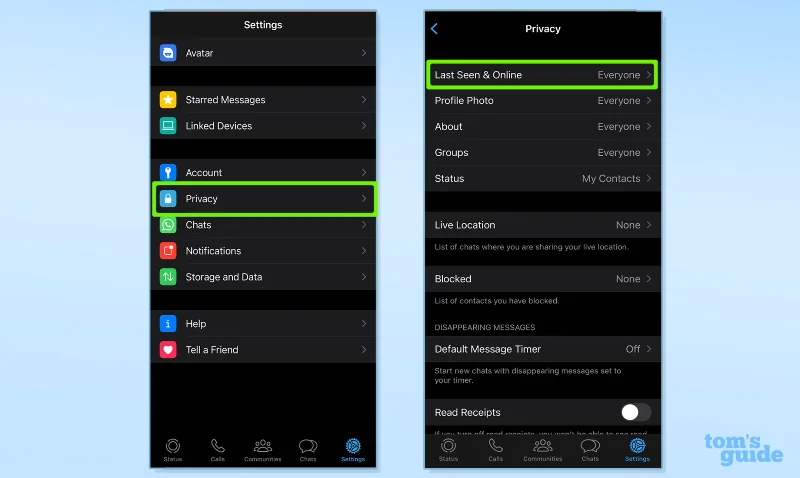
2. 개인 정보 > 마지막 접속 및 온라인으로 이동합니다.
(이미지: © 우리 가이드)
개인 정보를 탭한 다음 마지막 접속 및 온라인 을 클릭합니다 .
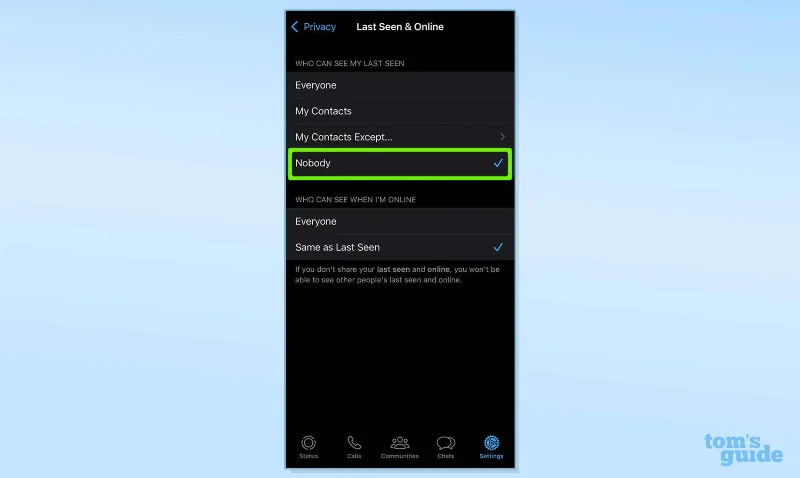
3. 마지막으로 본 상태를 숨기는 방법을 선택합니다.
(이미지: © 우리 가이드)
없음 또는 내 연락처 또는 내 연락처 제외...를 선택한 다음 상태를 숨기려는 특정 연락처를 선택합니다 . 이 섹션에서 활성화하는 설정은 WhatsApp에서도 온라인 상태를 볼 수 있는 사람을 미러링합니다(다음 단계에 따라).
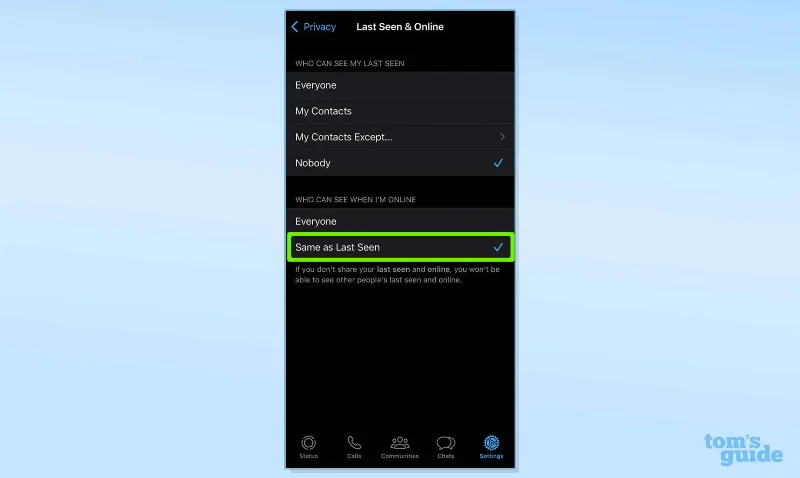
4. 온라인 상태를 숨기는 방법을 선택합니다.
(이미지: © 우리 가이드)
마지막으로 본 것과 동일을 선택합니다.
이제 WhatsApp에서 온라인 상태와 마지막으로 본 상태를 숨기는 방법을 알게 되었습니다.
WhatsApp 개인 정보 보호에 대해 말하자면, 연락처를 차단한 후 다시 연락하고 다시 연결하려는 경우 가이드를 사용하여 WhatsApp에서 차단을 해제하는 방법을 알아보세요. 특히 궁금하신 분들은 누군가 차단한 적이 있는지도 확인하실 수 있습니다. WhatsApp에서 차단되었는지 확인하는 방법을 읽어보세요 . 또한 WhatsApp 그룹 화상 통화 사용 방법 , Apple Watch에서 WhatsApp 사용 방법 및 WhatsApp에서 음성 통화를 거는 방법 에 대한 가이드도 있습니다 .
Telegram에서 Google Messages에 이르기까지 기분 전환을 제공할 수 있는 훌륭한 WhatsApp 대안이 많이 있습니다. 자세한 내용은 2023년 최고의 WhatsApp 대안을 확인하세요 .
텍스트, 링크 및 사진을 빠르고 쉽게 저장하고 싶을 때 iPhone에서 빠른 메모를 작성하는 방법에 대해 알아봅니다.
참을성이 없다면 macOS 베타 업데이트를 활성화하는 방법을 배우면 최신 버전의 Mac 운영 체제를 먼저 얻을 수 있습니다.
iOS 17 StandBy 스타일 인터페이스를 제공하는 삼성 휴대폰에서 가로 방향 상시 디스플레이 모드를 활성화하는 데 오래 걸리지 않습니다.
이번 여름에 휴가를 가거나 여행을 가려면 다음 기능을 사용해야 합니다.
이 전자레인지 시간 변환 단축키를 사용하여 다시는 식중독에 걸리지 마십시오.
iOS 17에서 Safari 프로필을 설정하면 탭과 즐겨찾는 페이지를 더 쉽게 정렬할 수 있으므로 설정할 가치가 충분합니다. 이 가이드는 방법을 보여줍니다.
활동 중일 때 사람들이 알고 싶어하지 않는 경우 WhatsApp에서 온라인 상태를 숨기는 방법은 다음과 같습니다.
iPhone을 iOS 16으로 업데이트하여 최신 최고의 기능을 모두 활용하는 동시에 iPhone을 최대한 안전하고 최적화하는 방법을 알아보세요.
iPhone에는 이미지에서 광학 왜곡을 제거할 수 있는 렌즈 보정 기능이 내장되어 있습니다. 이렇게 켜면 됩니다.
iOS 17과 함께 제공되는 iPhone 카메라 레벨을 활성화하는 방법입니다.








