이 숨겨진 iPhone 기능은 메모를 빠르게 작성하는 가장 쉬운 방법입니다.

텍스트, 링크 및 사진을 빠르고 쉽게 저장하고 싶을 때 iPhone에서 빠른 메모를 작성하는 방법에 대해 알아봅니다.
WhatsApp은 Telegram 및 Signal의 책에서 페이지를 가져와 메시지를 편집할 수 있습니다. 메시지는 보낸 후 최대 15분 동안 편집할 수 있으므로 오타를 발견하거나 자동 완성으로 인해 말한 내용을 완전히 인식할 수 없게 되더라도 당황할 필요가 없습니다.
Meta가 소유한 회사는 5월 23일 블로그 게시물 에서 “간단한 맞춤법 오류 수정에서 메시지에 추가 컨텍스트 추가에 이르기까지 채팅을 더 잘 제어할 수 있게 되어 기쁩니다 . Meta의 소셜 미디어 플랫폼인 Facebook 및 Instagram에서 프로세스를 처리하는 방식과 유사하게 변경된 메시지는 "편집됨"으로 표시되어 수신자에게 변경되었음을 알립니다. 그러나 그들은 그 변화가 수반하는 것을 정확히 볼 수 없을 것입니다.
거의 모든 인기 있는 메시징 플랫폼은 메시지를 보낸 후 편집할 수 있는 기능을 허용하여 WhatsApp이 유일한 특이점입니다. 이제 더 이상 그렇지 않습니다.
새로운 기능은 앞으로 몇 주 안에 iOS와 Android 모두에서 전 세계 WhatsApp의 20억 사용자에게 출시될 예정입니다. 더 유용한 정보는 Android에서 영수증을 보내지 않고 WhatsApp 메시지를 읽는 방법 또는 Apple Watch에서 WhatsApp을 사용하는 방법에 대한 가이드를 확인하십시오 .
WhatsApp에서 메시지를 편집하는 방법을 안내해 드리겠습니다.
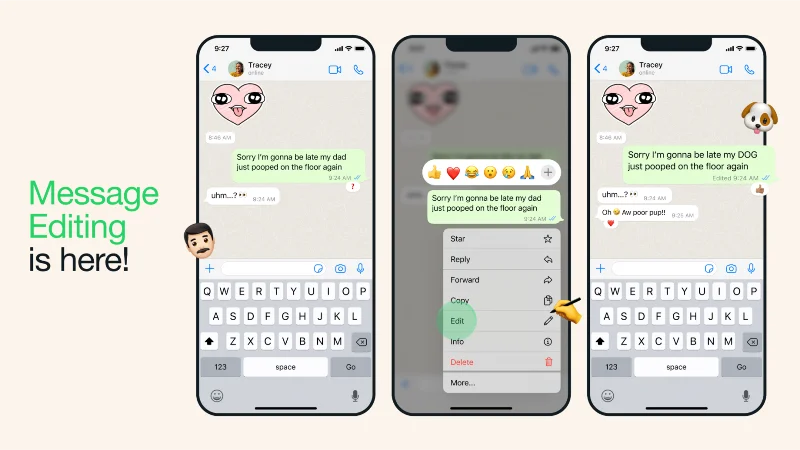
(이미지 제공: 메타)
iOS 및 Android에서 WhatsApp 메시지를 편집하는 방법
Signal, Telegram 또는 편집이 가능한 기타 메시징 앱에 익숙하다면( 더 많은 옵션을 보려면 WhatsApp 대안 목록을 확인하세요 ) WhatsApp의 프로세스는 이미 익숙할 것입니다. 최고의 iPhone 또는 Android 스마트폰 중 하나를 가지고 있는지 여부에 관계없이 단계는 매우 유사합니다 .
제한 시간 15분 이내라면 원하는 만큼 WhatsApp 메시지를 편집할 수 있습니다. WhatsApp은 수정 내용의 수정 내역을 저장하지 않지만 전송 후 수정된 모든 메시지에는 수정된 라벨이 표시됩니다.
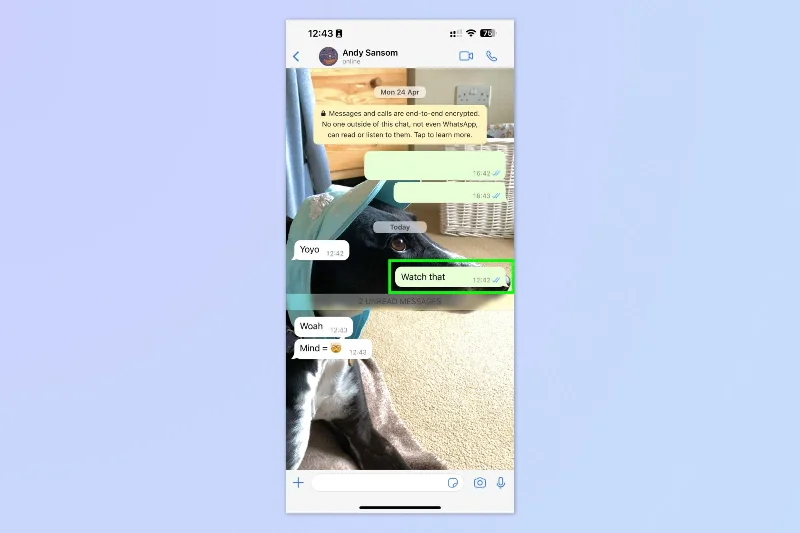
1. 편집할 메시지를 길게 누릅니다.
(이미지: © 미래)
WhatsApp 채팅에서 편집하려는 메시지를 길게 누릅니다 .
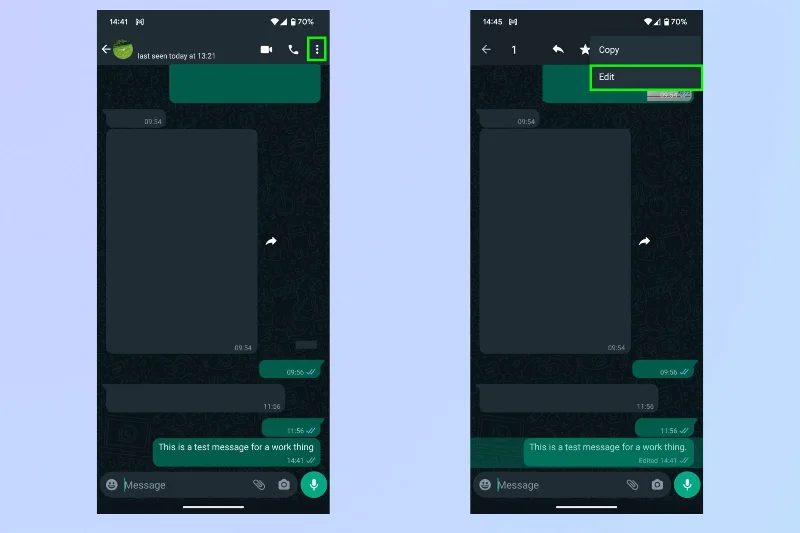
2a. (Android에서) 점 3개로 된 메뉴를 탭하고 수정을 탭합니다.
(이미지: © 미래)
Android 휴대전화가 있는 경우 화면 오른쪽 상단에 있는 점 3개로 된 메뉴를 탭한 다음 수정 옵션을 선택합니다 .
2b. (iPhone의 경우) 팝업 메뉴에서 수정을 누릅니다.

(이미지: © 미래)
Android 휴대전화를 사용하는 경우 화면 오른쪽 상단에 점 3개로 된 메뉴가 표시됩니다 . 해당 아이콘을 클릭하여 드롭다운 메뉴를 연 다음 편집 옵션을 선택합니다 .
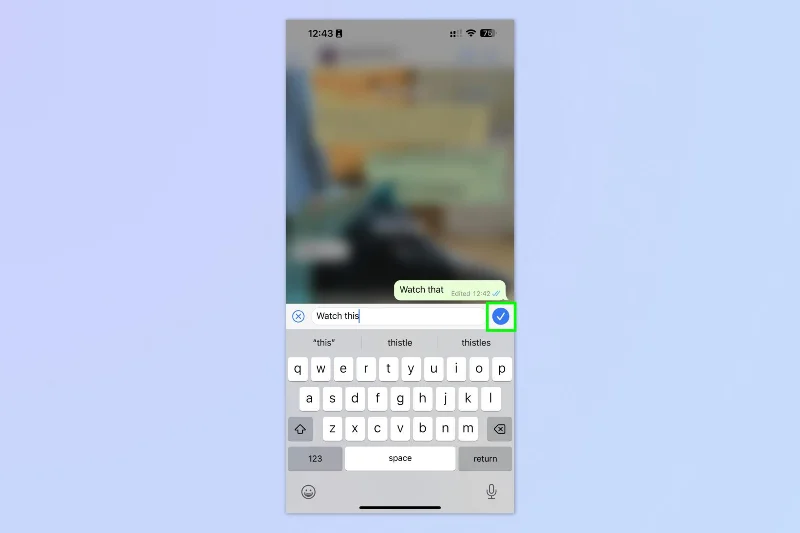
3. 보내기 버튼을 누르십시오.
(이미지: © 미래)
수정이 완료되면 텍스트 상자 입력 옆에 있는 체크 표시 버튼을 탭하기 만 하면 수정된 메시지가 저장됩니다. 이렇게 하면 스레드의 메시지가 업데이트되고 편집된 것으로 표시됩니다.
아주 쉽죠? 더 많은 튜토리얼을 읽고 싶다면 저희가 도와드리겠습니다.
다음으로, Apple Watch에서 WhatsApp을 사용하는 방법 과 WhatsApp Web 및 Desktop을 사용하는 방법을 알아보십시오 . 추가 개인정보 보호를 위해 WhatsApp에서 온라인 상태를 숨기는 방법 도 알려드릴 수 있습니다 .
우리 가이드에서 더 많은 것
텍스트, 링크 및 사진을 빠르고 쉽게 저장하고 싶을 때 iPhone에서 빠른 메모를 작성하는 방법에 대해 알아봅니다.
참을성이 없다면 macOS 베타 업데이트를 활성화하는 방법을 배우면 최신 버전의 Mac 운영 체제를 먼저 얻을 수 있습니다.
iOS 17 StandBy 스타일 인터페이스를 제공하는 삼성 휴대폰에서 가로 방향 상시 디스플레이 모드를 활성화하는 데 오래 걸리지 않습니다.
이번 여름에 휴가를 가거나 여행을 가려면 다음 기능을 사용해야 합니다.
이 전자레인지 시간 변환 단축키를 사용하여 다시는 식중독에 걸리지 마십시오.
iOS 17에서 Safari 프로필을 설정하면 탭과 즐겨찾는 페이지를 더 쉽게 정렬할 수 있으므로 설정할 가치가 충분합니다. 이 가이드는 방법을 보여줍니다.
활동 중일 때 사람들이 알고 싶어하지 않는 경우 WhatsApp에서 온라인 상태를 숨기는 방법은 다음과 같습니다.
iPhone을 iOS 16으로 업데이트하여 최신 최고의 기능을 모두 활용하는 동시에 iPhone을 최대한 안전하고 최적화하는 방법을 알아보세요.
iPhone에는 이미지에서 광학 왜곡을 제거할 수 있는 렌즈 보정 기능이 내장되어 있습니다. 이렇게 켜면 됩니다.
iOS 17과 함께 제공되는 iPhone 카메라 레벨을 활성화하는 방법입니다.








